Ввод Имени и указание Рабочей Области
Примечание: Часть расширения Library Part Maker. См. Library Part Maker.
Первый шаг заключается в присвоении Имени Библиотечному Элементу и указании Рабочей Области на Плане Этажа.
1.В панели Library Part Maker выполните одно из следующих действий:
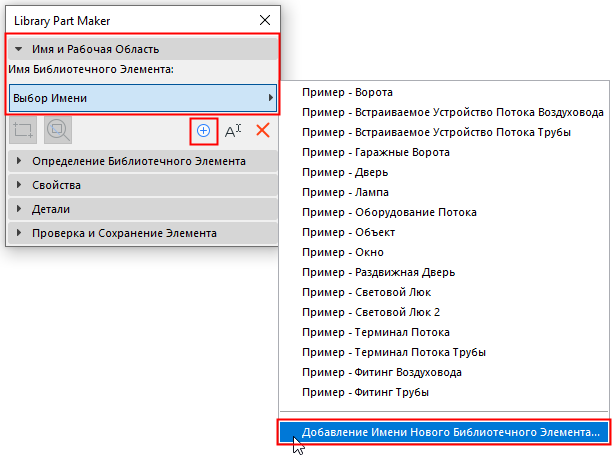
–Нажмите кнопку с символом Плюса.
–Из выпадающего меню Имени Библиотечного Элемента выберите команду Добавить Имя Нового Библиотечного Элемента..
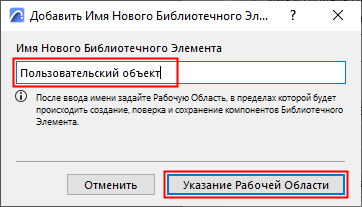
2.В открывшемся диалоге введите имя.
3.Нажмите кнопку Задать Рабочую Область.
4.Щелчками мыши начертите на Плане Этажа рамку Рабочей Области. Рядом с рамкой будет автоматически отображаться наименование библиотечного элемента.
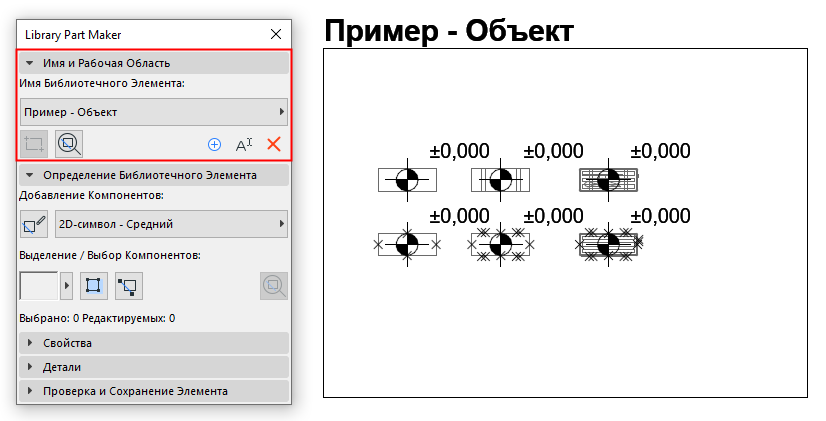
Вы также можете создавать новые Рабочие Области путем копирования и вставки уже существующих Рабочих Областей (например, тиражируя их по матрице). Каждой копии в панели будет автоматически присваиваться новое наименование.
Что такое Рабочая Область?
•Рабочая Область содержит 2D- и 3D-компоненты, из которых состоит Библиотечный Элемент. Рабочая Область служит для группирования эти компонентов и их реквизитов, а также для сохранения всех изменений, выполняемых в процессе создания элементов.
•Рабочую Область можно задать как перед, так и после создания Библиотечного Элемента.
•Функция Проверки и Сохранения применяется для проверки всего содержимого активной Рабочей Области.
•Отмена выбора Рабочей Области или любой из ее частей не приводит к утере изменений.
См. также Увеличение по Рабочей Области.
Создание Новой Рабочей Области
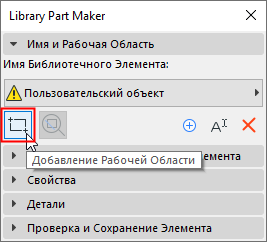
Удаление рамки Рабочей Области приводит к тому, что Имя Библиотечного Элемента остается доступно в панели, но этот элемент не может быть сохранен: если вы попытаетесь запустить его проверку, то появится предупреждающее сообщение.
Чтобы заново создать Рабочую Область, нажмите кнопку Добавления Рабочей Области и повторно укажите ее границы.
Изменение Имени Библиотечного Элемента
Выполните одно из следующих действий:
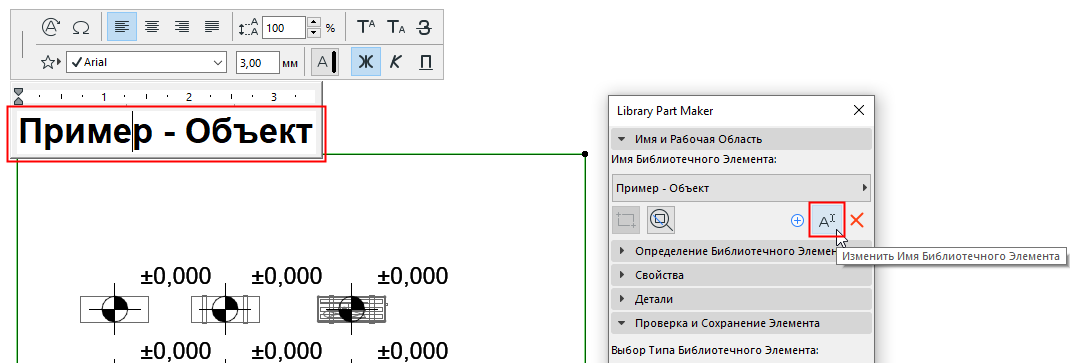
•Отредактируйте Имя Библиотечного Элемента непосредственно на Плане Этажа
•Нажмите в панели кнопку Переименовать.