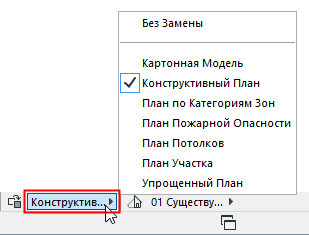
Комбинации Графической Замены представляют собой наборы Правил Графической Замены, применяемых для элементов в модельных видах.
Применение Комбинаций Графической Замены
Чтобы применить Комбинацию в активном модельном виде, выберите ее при помощи:
•выпадающего списка табло Оперативных Параметров (в нижней части окна)
•диалога Комбинаций Графической Замены
•команды меню Документ > Графическая Замена

Диалог Комбинации Графической Замены
Этот диалог предназначен для создания и настройки Комбинаций Правил Графической Замены.
Что открыть его, выполните одно из следующих действий:
•Воспользуйтесь командой меню Документ > Графическая Замена > Комбинации Графической Замены
•Воспользуйтесь кнопкой в Табло Оперативных Параметров
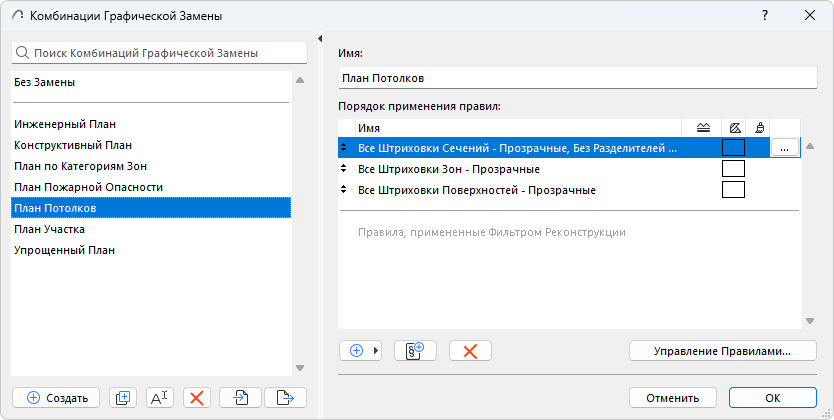
В левой части диалога приводится список всех существующих в проекте Комбинаций Графической Замены.
Верхняя комбинация, называющаяся Без Замены, не может быть удалена или отредактирована.
Нажмите кнопку Новая, чтобы создать новую или дублировать существующую Комбинацию.
Добавление Существующего Правила
Выберите из списка Правила Графической Замены, чтобы добавить их в текущую Комбинацию:
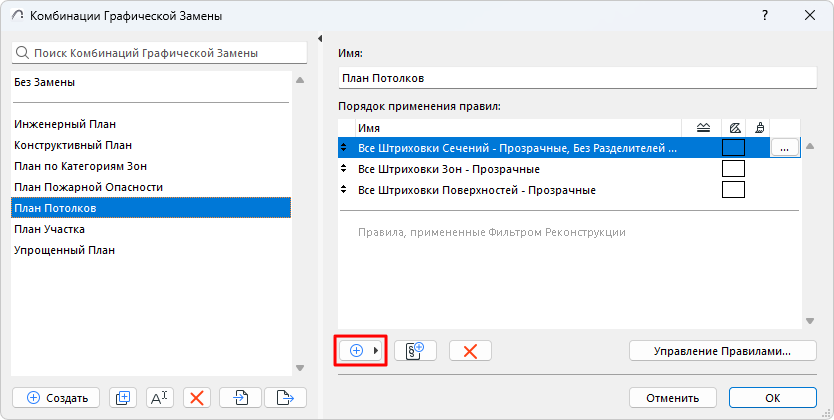
1.Нажмите кнопку Добавить существующее правило
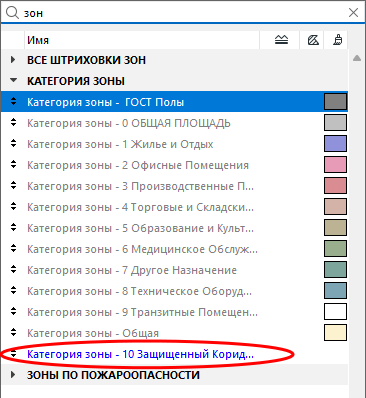
2.Выберите из открывшегося списка нужные вам правила (при этом можно воспользоваться полем поиска).
Если название правила выделено синим цветом, это означает, что оно только что создано (в диалоге Правил, пока был открыт диалог Комбинаций Графической Замены) или только что импортировано как часть Комбинации - так его легче найти.
3.Чтобы добавить выбранные правила в текущую Комбинацию, выполните одно из следующих действий:
•нажмите клавишу Enter
•нажмите кнопку Добавить в нижней части списка
•в Mac: сделайте двойной щелчок мышью на правиле
Управление Правилами
Управления и редактирование правил осуществляется при помощи диалога Правил Графической Замены.
Чтобы открыть его из диалога Комбинаций Графической Замены, выполните одно из следующих действий:
•Сделайте двойной щелчок на нужном Правиле
•Выберите правило, затем нажмите кнопку Редактировать Правило в конце строки
•Нажмите кнопку Управление Правилами, находящуюся в нижней части диалога.
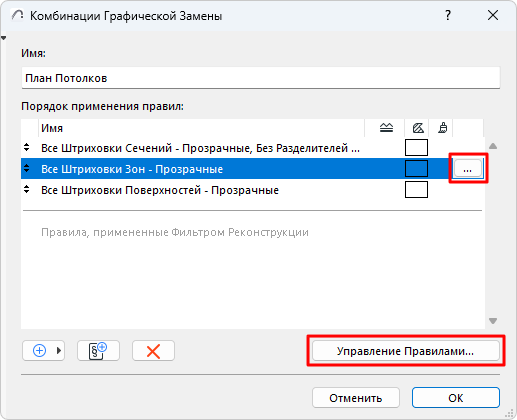
См. Правила Графической Замены.
Добавление Нового Правила
Эта команда позволяет создать новое или дублировать существующее правило в текущей Комбинации Графической Замены.
1.Нажмите кнопку Добавить новое правило
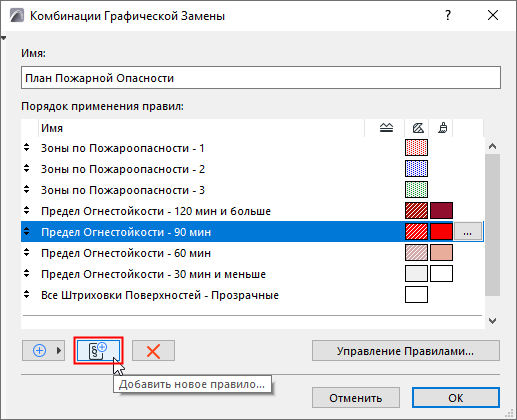
2.В открывшемся диалоге установите выберите вариант Новое Правило или Дублировать Правило и введите имя правила.
3.Новое правило будет добавлено к текущую Комбинацию. Задайте его критерии (это можно сделать и позднее).
Для получения подробной информации см. Правила Графической Замены.
Правила, определяемые Комбинациями Графической Замены, применяются в порядке их отображения в списке.
Если одновременное применение двух и более правил невозможно, то применяется только верхнее правило из списка.
•Пример: все гипсокартонные стены должны иметь синий цвет, а все элементы с Пределом Огнестойкости 30 мин - красный. Для стены, отвечающей обоим критериям, будет применено то правило, которое находится выше в списке.
Чтобы изменить порядок применения, перетащите правила в пределах списка при помощи символов стрелок, находящихся слева от названия каждого правила.
Правила, применяемые Фильтром Реконструкции, находятся внизу списка (наименьший приоритет), и это положение не может быть изменено.
Экспорт/Импорт Комбинаций Графической Замены
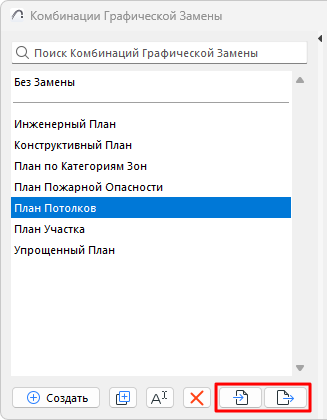
Используйте Комбинации Графической Замены в других проектах.
1.Выберите одну или несколько Комбинаций Графической Замены
2.Воспользуйтесь кнопками в нижней части диалога Комбинаций Графической Замены для экспорта или импорта выбранных комбинаций в формате XML
Объединение Правил из Импортированных Комбинаций
При импорте: импортируемая Комбинация и все содержащиеся в ней правила объединяются с правилами текущего проекта.
Если имена импортируемых Правил совпадают с именами Правил, присутствующими в проекте:
•При полном совпадении содержимого Правил никакие дубликаты не создаются.
•Если Правила имеют разные параметры, то к имени объединяемого правила добавляется порядковый номер.