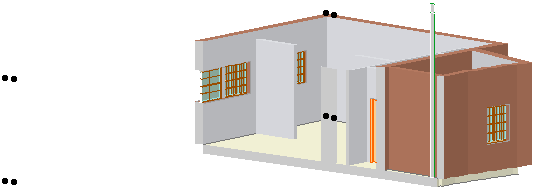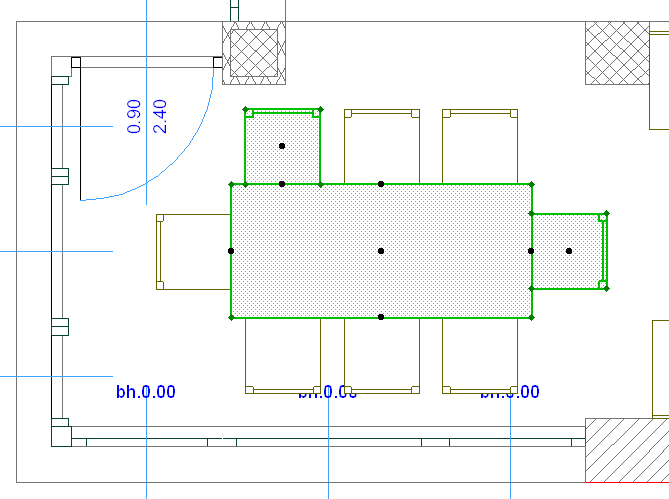
Показать Выборку/Бегущую Рамку в 3D
Для отображения в 3D только выбранных элементов или области Бегущей Рамки:
•Щелкните правой кнопкой мыши и выберите из контекстного меню команду Показать Выборку/Бегущую Рамку в 3D ИЛИ
•Воспользуйтесь командой меню Вид > Элементы в 3D-виде > Показать Выборку/Бегущую Рамку в 3D
Эту же команду можно активировать при помощи соответствующей кнопки, находящейся в Табло Команд 3D-визуализация.

Если на Плане Этажа выбраны какие-либо конструктивные элементы, то активация данной команды приведет к отображению в 3D только выбранных элементов. Область Бегущей Рамки в данном случае будет игнорироваться.
Бегущая Рамка в 3D
Если отображение модели в 3D ограничено Бегущей Рамкой, то название вкладки/окна содержит слова “Бегущая Рамка”.
Для получения дополнительной информации о способах создания области Бегущей Рамки см. Бегущая Рамка.
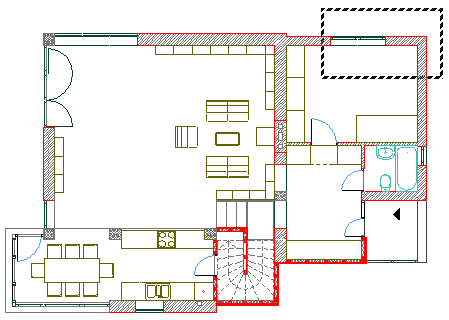
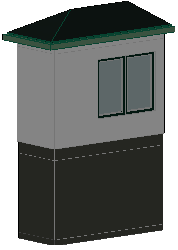
По умолчанию в 3D отображаются элементы, находящиеся внутри Бегущей Рамки.
Эти настройки можно изменить в разделе Бегущая Рамка диалога Вид > Элементы в 3D-виде > Фильтрация и Отсечение Элементов в 3D.
См. Диалог Фильтрация и Отсечение Элементов в 3D.
Элементы в 3D-окне, ограниченном областью Бегущей Рамки
Если вы создаете элемент в 3D-окне, ограниченном областью Бегущей Рамки, то он будет отображаться только в том случае, если находится внутри области Бегущей Рамки.
Если вы разместите в 3D-окне новый элемент за пределами области Бегущей Рамки переместите элемент за ее границы, то этот элемент не будет отображаться в 3D-окне.
Однако на Плане Этажа эти элементы будут видны. Вы можете изменить область Бегущей Рамки (или удалить ее), а затем вернуться в 3D-окно, чтобы увидеть нужные элементы.
Если 3D-окно ограничено Бегущей Рамкой или 3D-сечениями, то некоторые элементы могут отображаться лишь частично, но если вы выберете эти элементы, то все их вершины и ребра будут видны видны и доступны для позиционирования курсора.