Отображение каталога: Строки и столбцы, изменение размеров, масштабирование, показ элементов
Элементы управления в панели форматирования позволяют оптимизировать отображение каталога.
Отображение по Строкам или по Столбцам
Управление Показом Строк/Столбцов
Изменение Размеров Строк/Столбцов
Настройка Уровня Увеличения / Отображение по Ширине Окна
Отображение по Строкам или по Столбцам
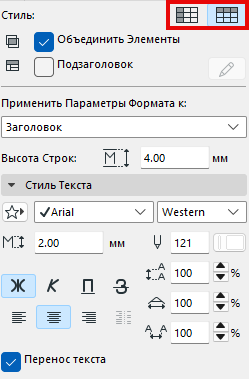
Две кнопки переключения Стиля предназначены для активации отображения записей Каталога по строкам или по столбцам.
Управление Показом Строк/Столбцов
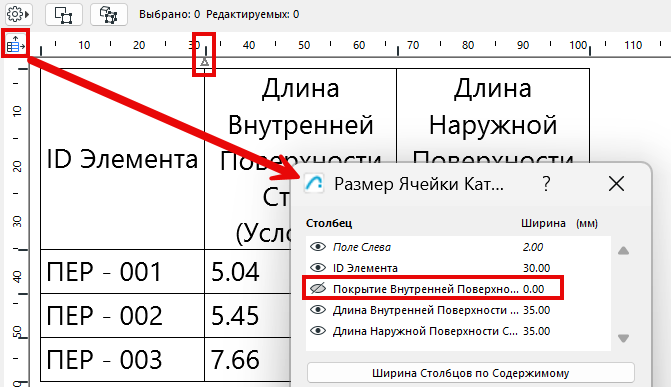
Нажмите кнопку Параметров Размера Ячейки в верхней части каталога.
В диалоге Размера Ячейки Каталога выполните одно из следующих действий:
•Воспользуйтесь кнопкой с пиктограммой глаза, чтобы скрыть или отобразить Строку или Столбец
•Задайте нулевую высоту Строки или ширину Столбца
В каталоге скрытые строки и столбцы помечаются стрелками.
Изменение Размеров Строк/Столбцов
Выполните одно из следующих действий:
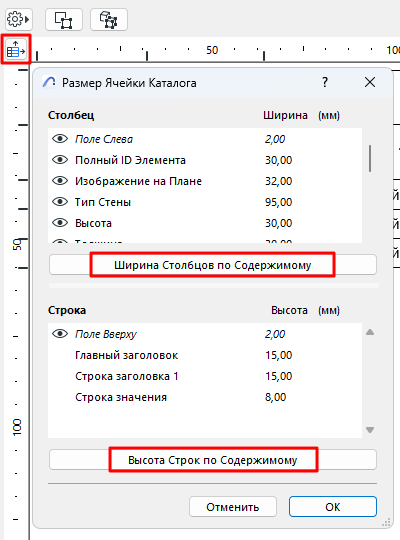
•Нажмите кнопку Параметров Размера Ячейки в верхней части каталога. Нажатие кнопок Ширины... и Высоты... позволяет автоматически изменить высоту строк и ширину столбцов по содержащимся в них данным (поддерживается и многовариантный выбор элементов).
•Введите значение в поле Высота Строки в панели форматирования
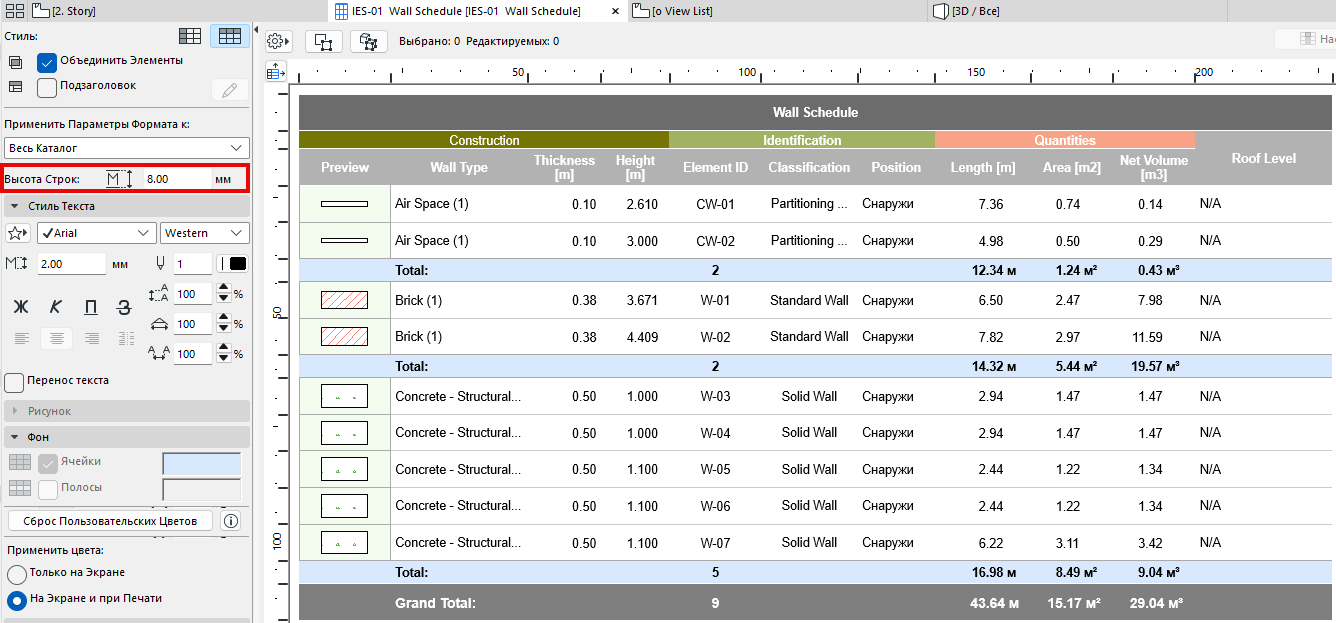
•Для индивидуальной настройки высоты строк или ширины столбцов можно вручную перетаскивать табуляторы, находящиеся на верхней и боковой линейках каталога.
•Двойной щелчок на табуляторе приводит к автоматическому изменению ширины столбца или высоты соответствующей строки по содержащимся в них данным.
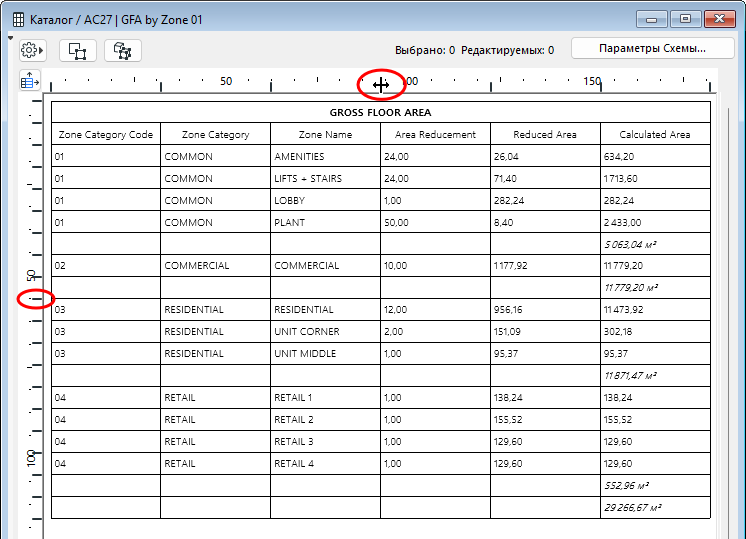
Двойной щелчок: Изменение Ширины по Содержимому Ячеек
Настройка Уровня Увеличения / Отображение по Ширине Окна
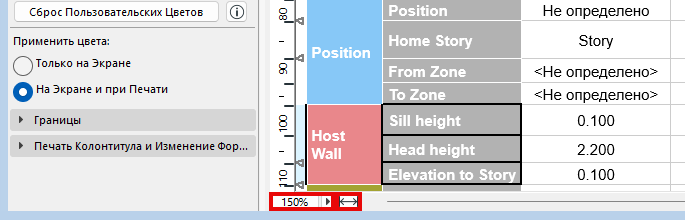
Используйте элементы управления в нижней полосе прокрутки:
•Для настройки Уровня Увеличения воспользуйтесь выпадающим меню
•Кнопка По Ширине позволяет изменить уровень увеличения в соответствии с текущими размерами окна