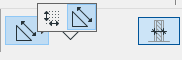
Геометрические Варианты Линейных Размеров
Геометрические Варианты Линейных Размеров выбираются в Информационном Табло.
Выбранный Геометрический Вариант определяет создание всей цепочки в целом, то есть его нельзя настроить индивидуально для отдельных элементов размера.
Примечание: В окне 3D-документа можно использовать дополнительные Геометрические Варианты.
См. Линейные размеры в окне 3D-документа.
Темы данного раздела:
Геометрический Вариант Любое Направление
Геометрический Вариант Только X-Y
Геометрический Вариант По Дуге
Геометрический Вариант Любое Направление
По умолчанию выбрано любое направление, позволяющее создавать размерные цепочки во многих местах относительно расположения элемента: либо параллельно первым двум размещенным точкам привязки, либо горизонтально/вертикально или параллельно к выбранному ребру/поверхности.
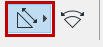
Перемещение курсор поможет выбрать наиболее подходящий вариант расположения размера.
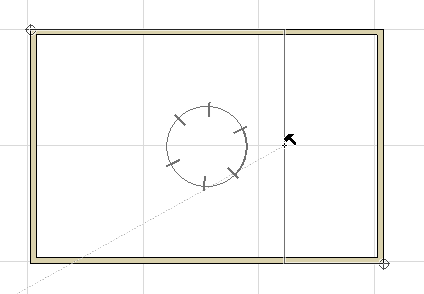
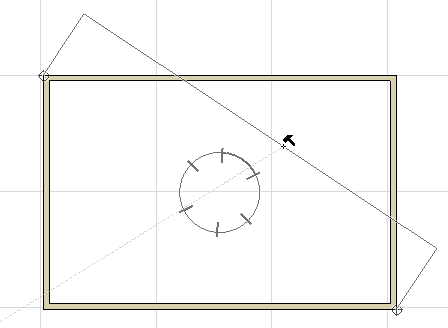
Наконец, можно использовать дополнительный вектор, указывающий направление расположения размерной линии: после того, как появился черный курсор-молоток, Вы можете переместить его на любом прямолинейном отрезке или ребре, имеющимся в проекте.
Примечание: В окне 3D-документа Вы можете разместить размерную линию в соответствии с расположением ребра того или иного конструктивного элемента; в этом случае в окне нельзя использовать отрезки линий.
Пример
Предположим, что Вы хотите расположить размерную линию не параллельно крыше, а параллельно диагональной линии.
1.Двумя щелчками мыши укажите углы крыши.
2.Наведите курсор на диагональ. Курсор пример форму “знак мерседес + параллельные линии”, что свидетельствует о том, что Вы нашли ребро, параллельно которому должна расположиться размерная линия:
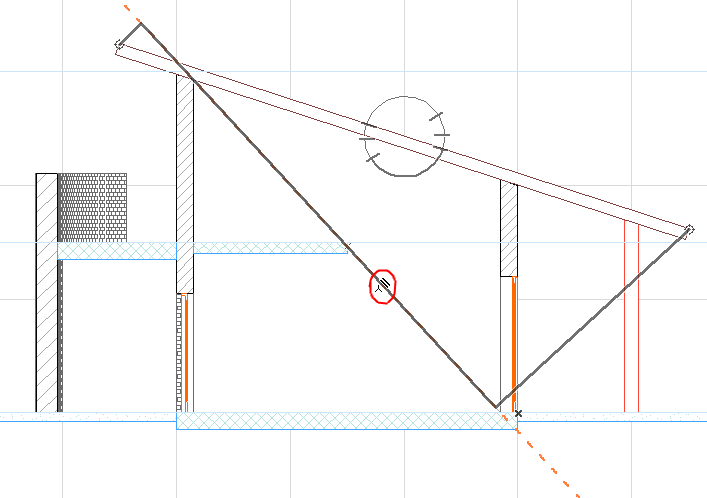
3.Щелчком мыши зафиксируйте расположение размерной линии параллельно линии/ребру.
4.Переместите курсор, чтобы указать окончательное место расположения размерной линии, и сделайте еще один щелчок курсором-молотком.
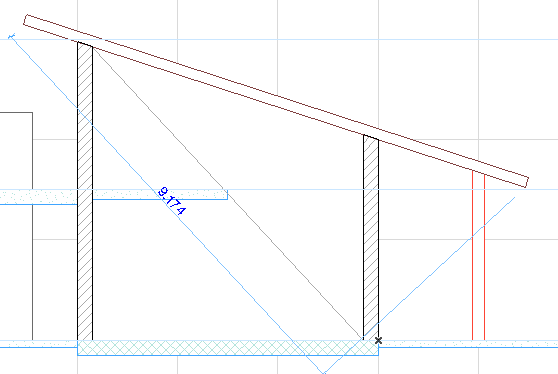
Геометрический Вариант Только X-Y
Способ размещения только X-Y ограничивает расположение линии привязки горизонтально или вертикально относительно экрана монитора.
Геометрический Вариант По Дуге
Этот вариант предназначен для создания дуговых размеров криволинейных элементов.
1.Выберите инструмент Линейный размер, выберите в информационном табло геометрический вариант дугообразной размерной цепочки.

2.Сделайте щелчок курсором-мерседесом на криволинейном или дугообразном ребре конструктивного элемента; при этом нет необходимости отыскивать конечные точки.
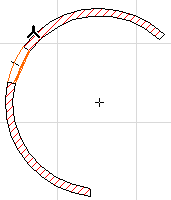
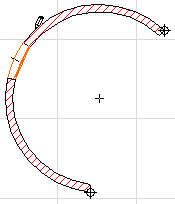
3.Конечные точки дуги или ребра будут отмечены автоматически. Это именно то дугообразное ребро, длина которого будет измерена. При необходимости укажите дополнительные точки, которые хотите добавить в размерную цепочку.
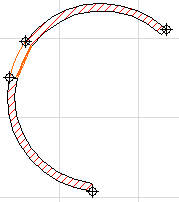
4.Для завершения выбора точек на дугообразном ребре сделайте двойной щелчок курсором в виде белого карандаша где-либо в текущем окне или нажмите кнопку ОК на панели управления.
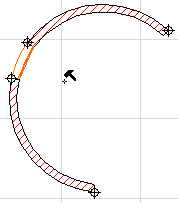
5.Переместите принявший форму Молотка курсор в место, подходящее для размещения размерной цепочки, и сделайте щелчок мышью.

Активация функции Толщины Одним Щелчком в Информационном Табло инструмента Линейный Размер дает возможность наносить размеры толщины Стен и Перекрытий всего одним щелчком мыши.

1.Активируйте инструмент Линейный Размер и наведите курсор на линию контура Стены или Перекрытия (для последнего должно быть открыто окно Разреза).
При щелчке на любом другом элементе данная функция автоматически отключается, то есть нанесение размеров в этом случае выполняется обычным способом.
2.Сделайте щелчок мышью, чтобы разместить размерную линию в соответствии с настройками панели Деталей Размеров:
–В Автоматическом Режиме учитывается статус маркеров создания размеров По Наружным Поверхностям/По Поверхностям Несущих Слоев/По Линиям Привязки.
Примечание: Если активирован только маркер создания По Линиям Привязки, то функция нанесения Толщины Одним Щелчком не действует.
–В Ручном Режиме происходит нанесение размеров всех слоев стен и перекрытий.
Для получения дополнительной информации см. Нанесение Размеров Толщины Стен или Перекрытий.