Управление Изменениями: Схемы по Умолчанию, Включенные в Шаблон
Чтобы помочь вам получить максимальную пользу от возможности Управления Редакциями, шаблон каждой локализованной версии содержит некоторые предварительно настроенные элементы, связанные с этой функцией. в том числе:
•Основной Макет с объектом Истории Редакций
•Данные по умолчанию для Инструмента Изменение, Схемы Изменений и Схемы Выпусков
•Новые Индексы Проекта по умолчанию: Список Изменений, Историю Выпусков
В случае замены стандартного шаблона файлом шаблона вашей организации, эти предварительно настроенные элементы будут недоступны. Вы можете предпринять следующие действия:
Для получения доступа к Истории Редакций (GDL-объекту)
•Убедитесь, что была выполнена миграция библиотеки или что у вас есть доступ к объекту Истории Редакций (в диалоге Параметров Объекта), а затем разместите его на Основном Макете.
Чтобы получить доступ к полям данным используемой по умолчанию Схемы Изменений или Схемы Выпусков:
1.Запустите ArchicadMEP и выберите файл шаблона по умолчанию (поставляемый вместе с программой) для создания нового проекта.
2.Откройте диалог Редактирования Схемы:
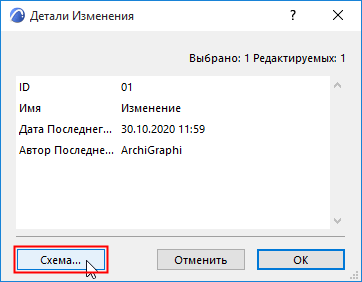
•для Схемы Изменения: из диалога Деталей Изменения
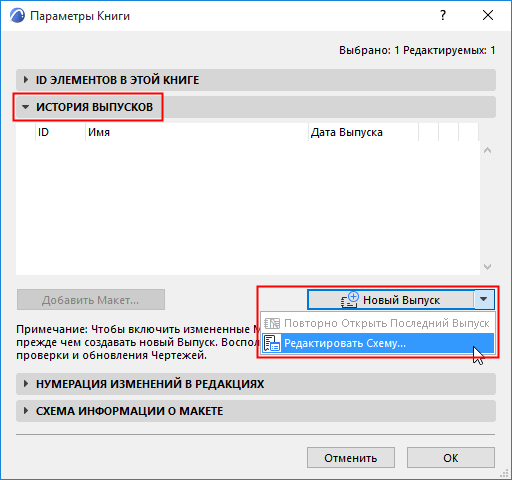
•для Схемы Выпуска: из диалога Параметров Книги
3.Нажмите кнопку Экспорта, чтобы сохранить Схему Изменений/Выпусков на своем компьютере.
4.Откройте свой собственный проект/шаблон.
5.В диалоге Редактирования Схемы Изменений (или Редактирования Схемы Выпусков) нажмите кнопку Импорта и загрузите сохраненную Схему.
Чтобы получить доступ к Списку Изменений и Истории Выпусков (Индексам Проекта):
1.Откройте файл шаблона Archicad .
2.Активируйте команду меню Документ > Индексы Проекта > Параметры Индекса, чтобы получить доступ к списку преднастроенных Индексов Проекта.
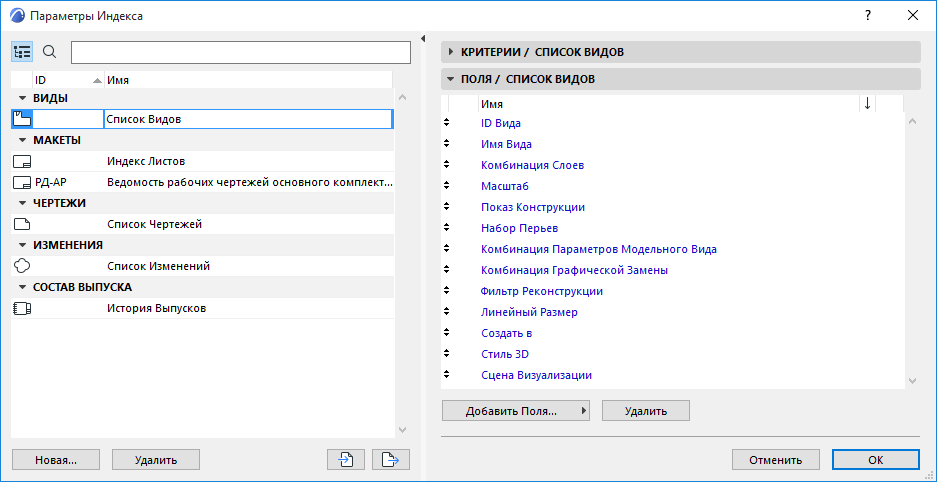
3.Последовательно выбрав каждый файл Индекса (Списка Изменений или Истории Выпусков), нажмите кнопку Экспорта, чтобы сохранить его на своем компьютере.
4.Откройте свой собственный проект/шаблон.
5.В диалоге Параметров Индекса нажмите кнопку Импортировать, чтобы перенести Индексы.