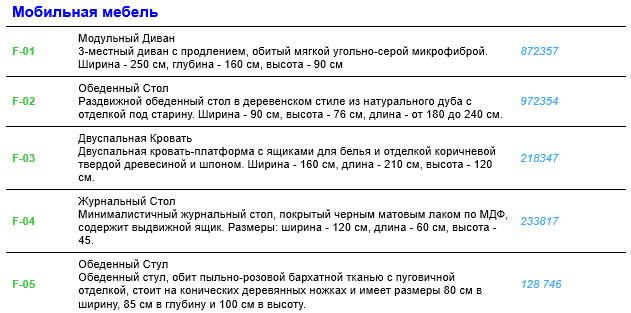
Легенда - это объект, присутствующий в библиотеке вашего проекта.
Воспользуйтесь страницами панели Параметров Легенды, чтобы настроить состав и формат данных по своему усмотрению.
Фильтрация содержимого Легенды (по папкам и отображению)
Выберите Поля Примечаний для отображения
Выберите Поля папок для отображения
Разделитель для объединенных полей
Отображение границ и разделителей
Перенос строк таблицы для горизонтального отображения
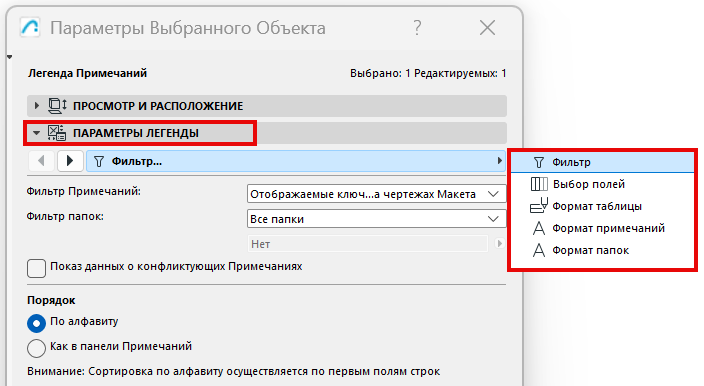
Фильтрация содержимого Легенды (по папкам и отображению)
На странице Фильтрации:
•Выберите Примечания для отображения: все Примечания или только Примечания, отображаемые на чертежах
•Выберите папки, содержимое которых следует отображать (или выберите Все папки)


Показ данных о конфликтах Примечаний
Если Легенда содержит Примечания с конфликтующими данными (это может происходить при использовании элементов связанных модулей): Отметьте этот маркер, чтобы отобразить информацию о противоречивых данных. В противном случае в Легенде будет отображаться только Ключ без какой-либо дополнительной информации.
См. также Примечания в связанных модулях.
Порядок строк
Выберите порядок, в котором будут перечислены Примечания в Легенде:
•В алфавитном порядке (по первому полю в строке)
•Как в панели Примечаний
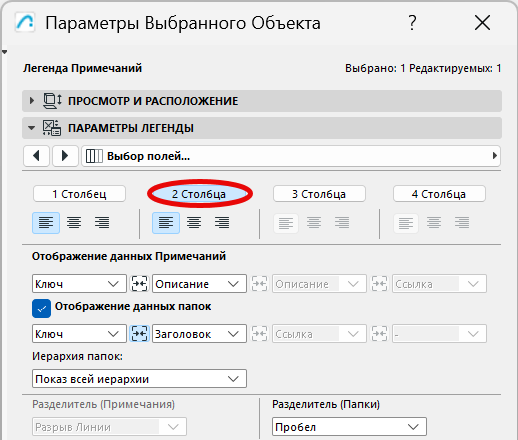
На странице Выбора полей:
•Выберите количество столбцов для отображения в Легенде (например, "2 столбца")
Выберите Поля Примечаний для отображения
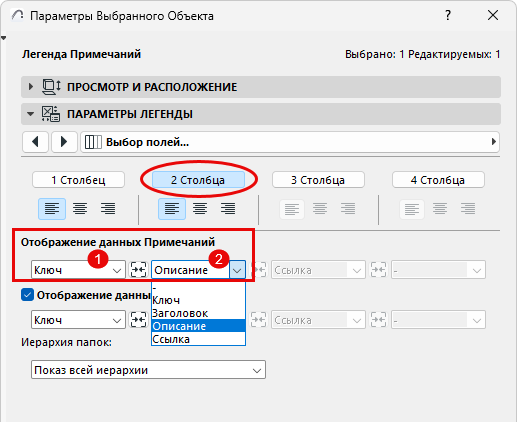
На странице Выбора полей:
Воспользуйтесь выпадающими списками, чтобы выбрать тип данных Примечаний для каждого столбца Легенды. (Если вы выбрали "2 столбца", то можете выбрать два типа данных Примечаний, например, показ Ключа в первом столбце и Описания - во втором.)
Выберите Поля папок для отображения
В Легенде могут отображаться данные о папках, а также сами Примечания. На странице Выбора полей:
Отметьте маркер Отображать данные папки.
Затем настройте отображение данных папки для каждого столбца Легенды (например, ключ папки в первом столбце и название папки во втором).
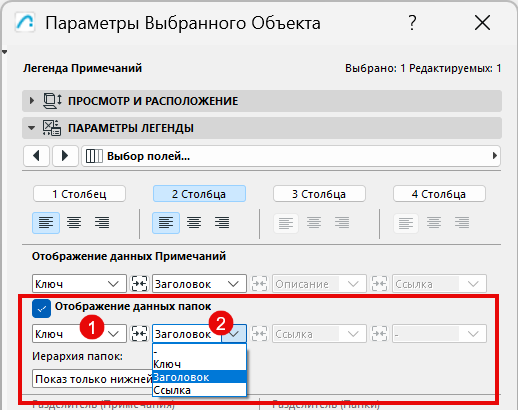
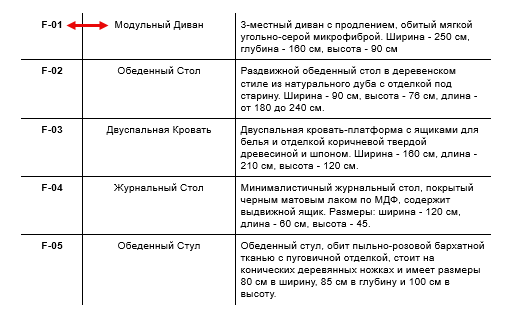
Вы можете объединить данные и форматирование соседних полей.
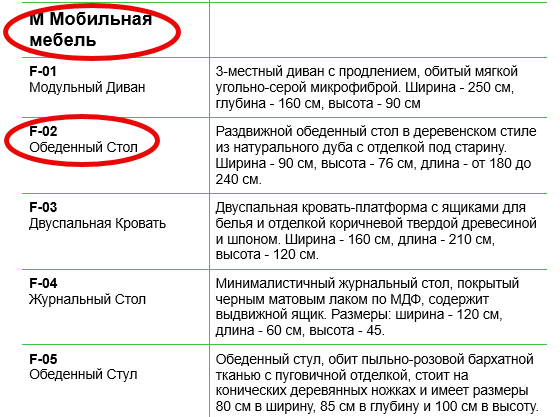
Здесь стоит объединить первые два поля примечаний (Ключ и Заголовок):
Чтобы объединить эти данные: На странице Выбора Полей в диалоге Параметров Объекта Легенды нажмите кнопку Объединения между двумя полями.
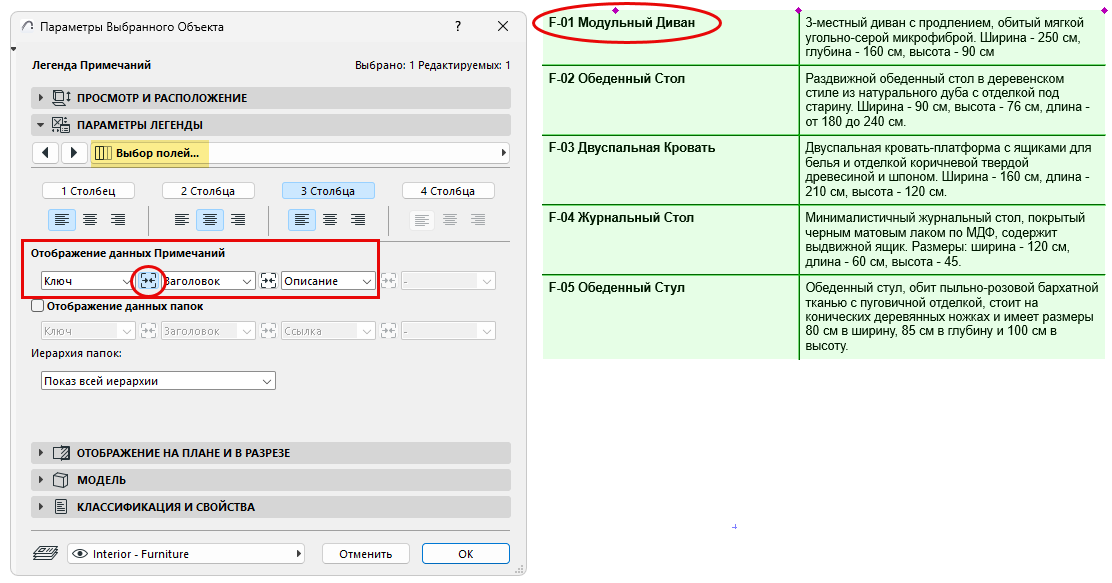
Примечание: Для объединенных полей будут применяться настройки выравнивания, заданные для первого столбца. Например, в объединенном поле Ключ + Заголовок используется выравнивание, примененное для столбца 1 (выравнивание по левому краю).
Разделитель для объединенных полей
Если в Легенде есть объединенные поля (например, Ключ плюс Заголовок), то для них можно задать любой разделитель.
Например, добавьте перенос строки между объединенными данными Примечаний и пробел между объединенными данными папок.
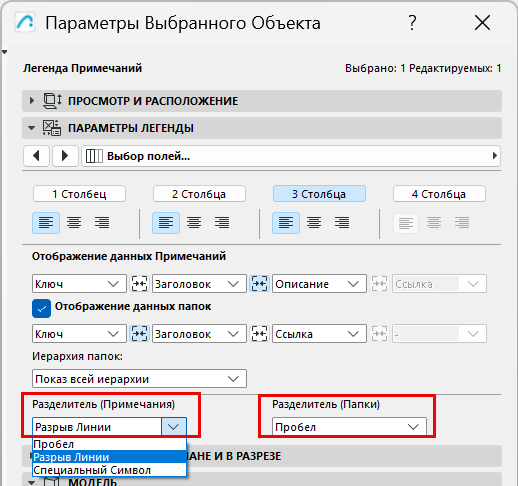
Выберите способ выравнивания текста для каждого столбца Легенды (по левому краю, по центру, по правому краю).
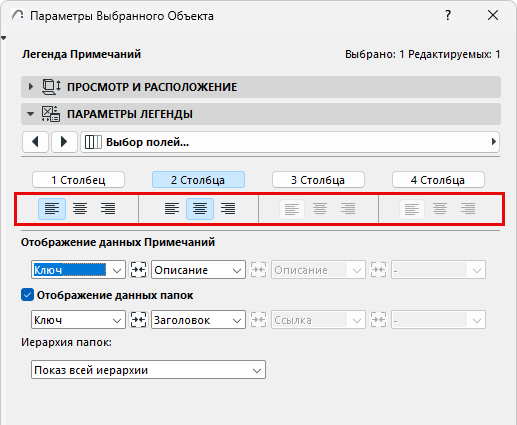
В результате текст во всех строках столбца будет выравниваться одинаково.
Отображение границ и разделителей
На странице Форматирования таблицы:
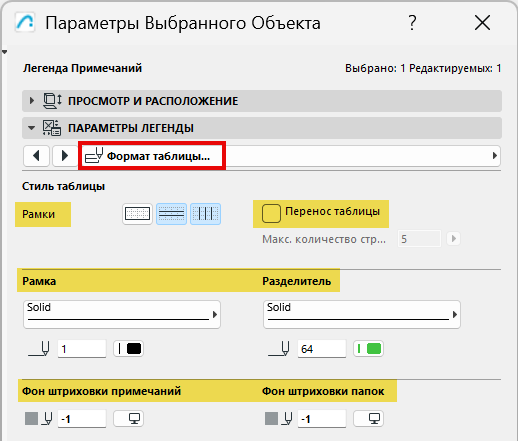
•Добавьте границы и разделительные линии для таблицы Легенды (щелкните на соответствующих кнопках, чтобы включить или выключить их)
•Задайте тип и цвет линий для границ и разделителей
•В Легенде, если необходимо, перетащите линии
Можно управлять выделением фоновой штриховкой полей Примечаний и/или данных Папок.
Перенос строк таблицы для горизонтального отображения
Если Легенда получается слишком длинной, вы можете перенести (разделить) строки таблицы для горизонтального формата.
На странице Форматирования таблицы:
Отметьте маркер Перенос таблицы и введите номер строки (Макс. количество строк). После этой строки таблица Легенды будет прервана.
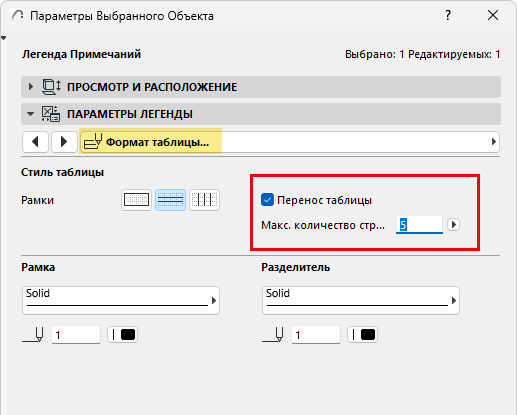
В терминах переноса текста "строка" означает ряд элементов данных (заголовок папки, данные примечания и т. д.), а не одну строку текста.
Здесь Легенда обрывается через 5 рядов.
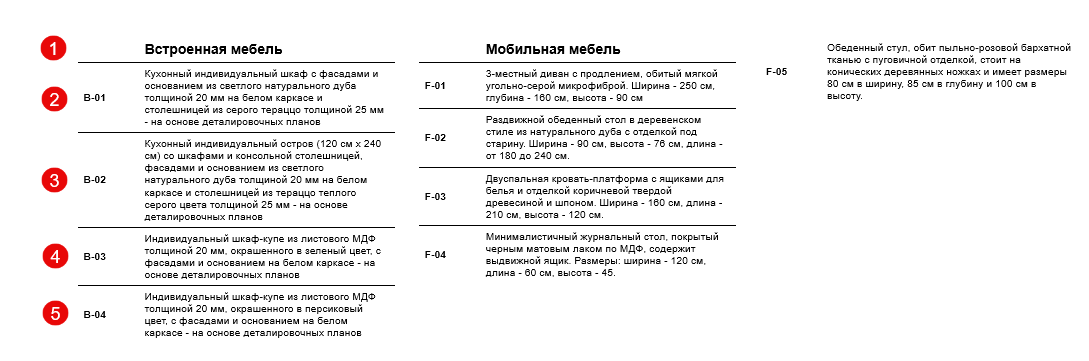
Примечание: Если при заданном разрыве строк внизу останется только заголовок папки, то он будет перенесен в начало следующего раздела.
Воспользуйтесь страницами Форматирования Примечаний и Папок.
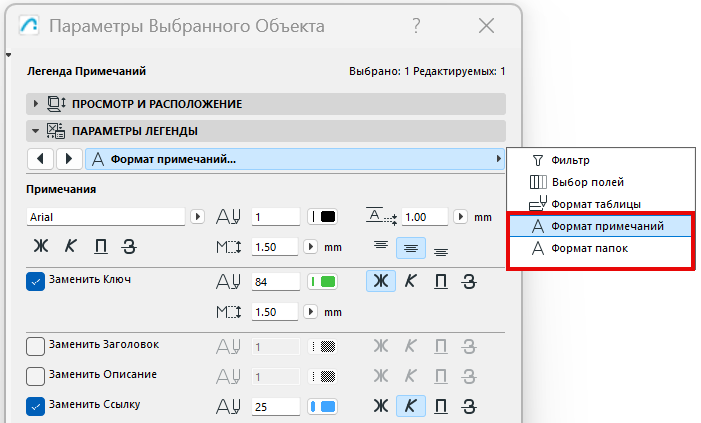
Например:
•Сместите текст Примечаний или папки относительно рамки Легенды
•Задайте выравнивание текста
•Используйте разное форматирование текста для конкретных данных, таких как "Ключ" или "Ссылка"