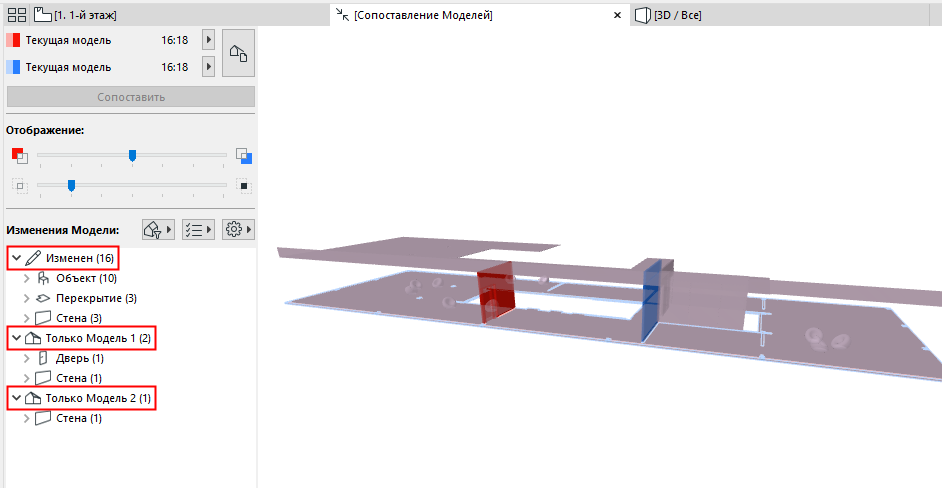
Сопоставление Моделей: Просмотр Изменений
В окне Сопоставления Моделей изменения отображаются при помощи различных цветов и иных средств обратной связи.
Панель Сопоставления Моделей располагается в левой части окна.
Настройка отображения сопоставляемых моделей
Изменения по Наборам Параметров
По умолчанию в список Изменений Модели включаются все измененные элементы, группируемые по Статусу (Измененные), Только Модели 1 и Только Модели 2.
Для настройки этого списка воспользуйтесь кнопками фильтрации и параметров.
См. Фильтрация изменений, отображаемых в Панели Сопоставления Моделей.
Щелкните на любом элементе списка Изменений Моделей, чтобы выбрать соответствующий элемент в окне Сопоставления Моделей. Также можно щелчком в окне Сопоставления Моделей выбрать элемент списка.
Примечание: В окне Сопоставления Моделей можно выбрать только измененные элементы.
Выбор Элементов по Группам
Выберите из списка родительский элемент, чтобы выбрать в окне Сопоставления Моделей все входящие в эту группу элементы.
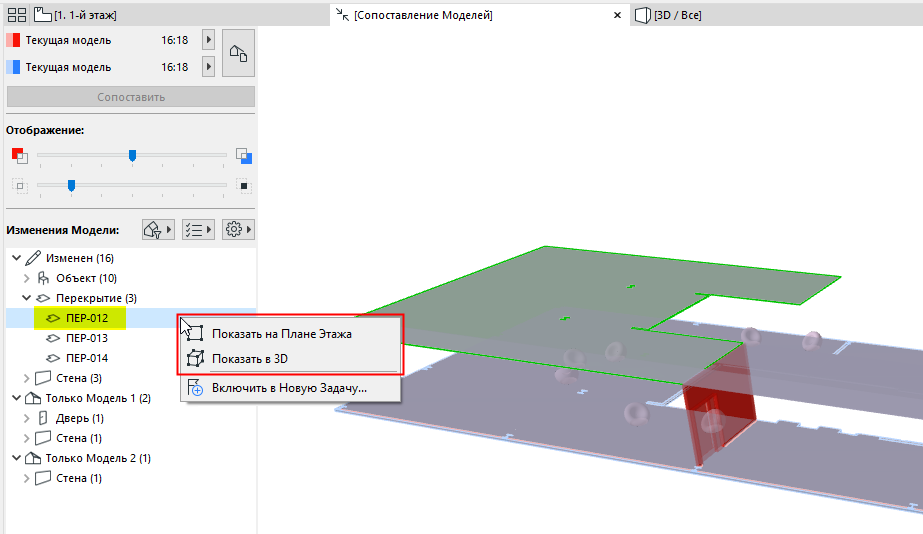
Показ Измененных Элементов в Модели
Выбрав элемент из списка Изменений Моделей, воспользуйтесь контекстным меню, чтобы Показать его на Плане Этажа или Показать его в 3D.
Управление показом выбранных элементов
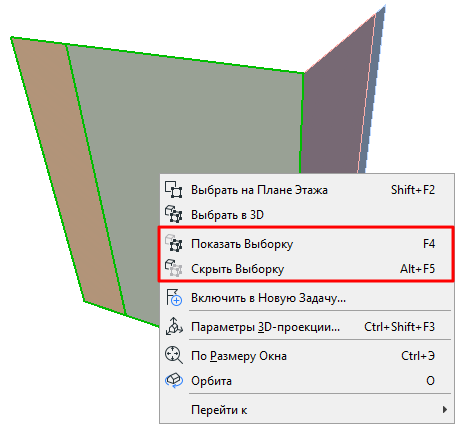
Выбрав элемент в окне Сопоставления Моделей:
•Воспользуйтесь командами Скрыть Выборку или Показать Выборку, чтобы лучше видеть измененные элементы и/или контекст модели.
•Отменить действие этих команд можно при помощи команды Показать Все.
Настройка отображения сопоставляемых моделей
Элементы “Только Модели 1” и “Только Модели 2” окрашиваются в собственные цвета.
В этом примере:
•Красная стена является элементом “Только Модели 1”, так как она была удалена.
•Синяя стена является элементом “Только Модели 2”, поскольку это новый элемент.
•Перекрытия и стулья отображаются бледным (фиолетовым) цветом, потому что они были изменены, но сохранили свое исходное положение.
См. также
В разделе Отображение панели Сопоставления Моделей:
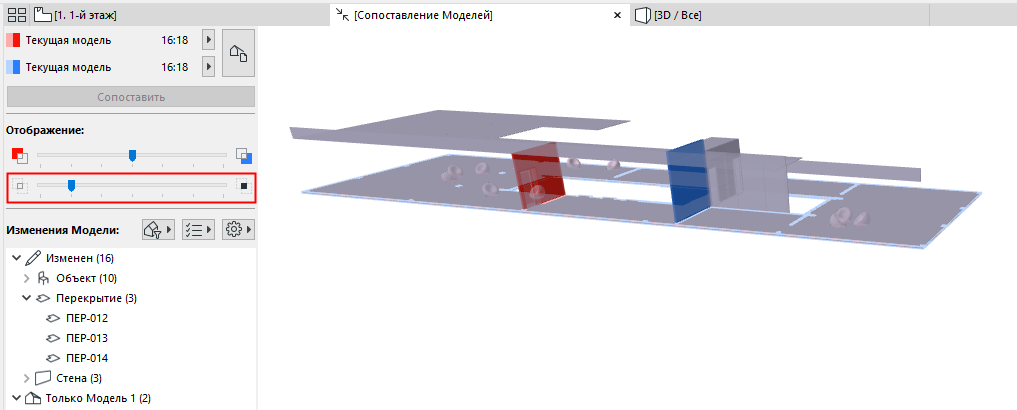
•Воспользуйтесь верхним регулятором для графического выделения Модели 1 или Модели 2
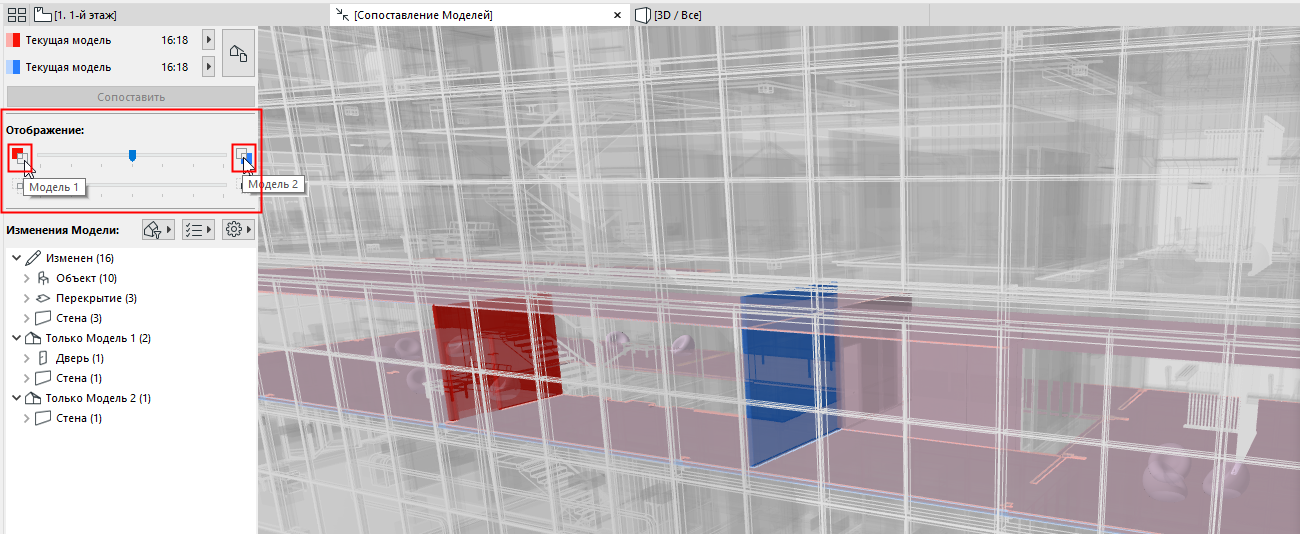
•Нижний регулятор предназначен для настройки прозрачности неизмененных элементов.
Здесь нижний регулятор установлен в нулевое положение. Неизмененная модель полностью скрыта, и вы видите только изменения:
Изменения по Наборам Параметров
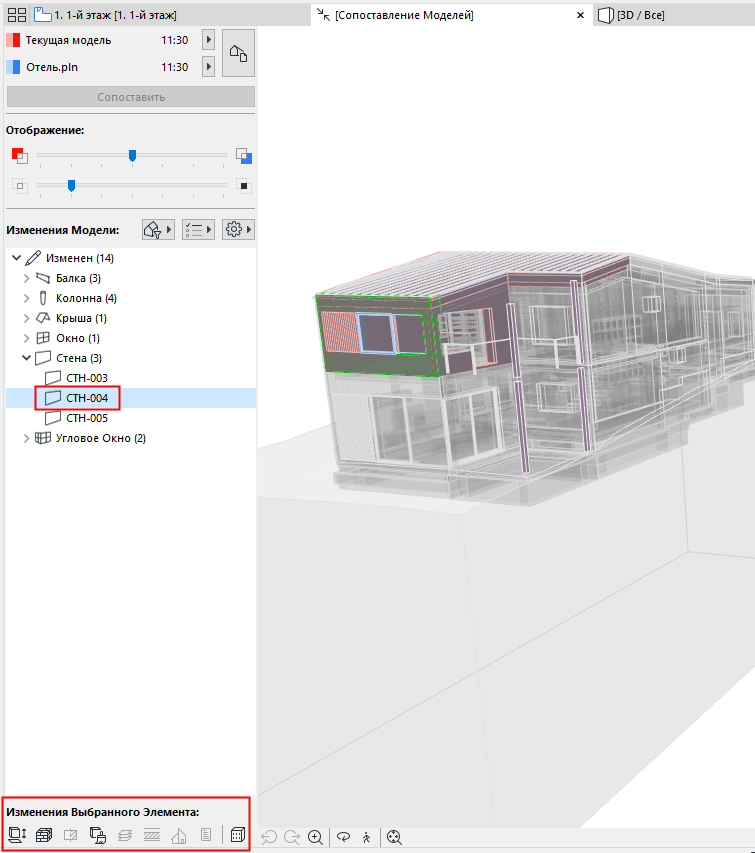
Выбрав элемент из списка Изменений Моделей,
значки “Изменений Выбранного Элемента” соответствуют измененным параметрам (Эти наборы параметров совпадают с маркерами, используемыми для фильтрации списка Изменений Моделей.)
Детальные Изменения Конструктивной Модели
Если в Сопоставлении Моделей участвует Конструктивный вид, то становится доступна дополнительная информация об изменениях.
См. Сопоставление Аналитических Моделей.
Фильтрация по Наборам Параметров
Создание Задачи на основе Списка Изменений Сопоставляемых Моделей