Расширение CALHYDRA Connection в Archicad позволяет использовать все функции CALHYDRA для точных гидравлических расчетов и моделирования на основе европейских и, в частности, немецких стандартов. CALHYDRA обеспечивает комплексный анализ систем питьевой воды, сточных вод, отопления и охлаждения. Импортируйте результаты расчетов из CALHYDRA в свои проекты Archicad для автоматического обновления номинальных диаметров труб.
Приложение CALHYDRA создано компанией Dendrit, принадлежащей Kemper. Эта компания хорошо известна в Германии благодаря своим точным, основанным на стандартах расчетам. CALHYDRA также поддерживает взаимодействие с приложением DDScad компании Graphisoft.
Полезные настройки для достижения наилучших результатов (по дисциплинам)
Стандарты, поддерживаемые CALHYDRA
Чтобы организовать взаимодействие с использованием CALHYDRA Connection, требуются:
•Лицензия для:
–Archicad Collaborate или MEP Designer
–CALHYDRA
•Проект Archicad, содержащий модель MEP-систем трубопроводов (питьевая вода, отопление, охлаждение, сточные воды, дождевая вода и т.д.)
•Необходимые пакеты данных, импортируемые в проект Archicad
Классификация CALHYDRA
1.Загрузите Классификацию CALHYDRA с сайта: Graphisoft BIM Data
2.В Менеджере Классификаций нажмите кнопку Импорта и укажите путь к загруженному файлу классификации.
Внимание: Не удаляйте эту Классификацию и не меняйте ее наименование. Ее имя используется для внутреннего сопоставления с CALHYDRA.
Спецификации MEP-трасс
Для реалистичных расчетов и правильного отображения размеров используйте Спецификации Трасс от производителей, подготовленные для CALHYDRA.
1.Загрузите пакет CALHYDRA – MEP-Route-Specification Material (Материалов и Спецификаций MEP-трасс CALHYDRA) с сайта: Graphisoft BIM Data Этот файл содержит MEP-материалы труб и фитингов от производителей, поддерживаемые в CALHYDRA.
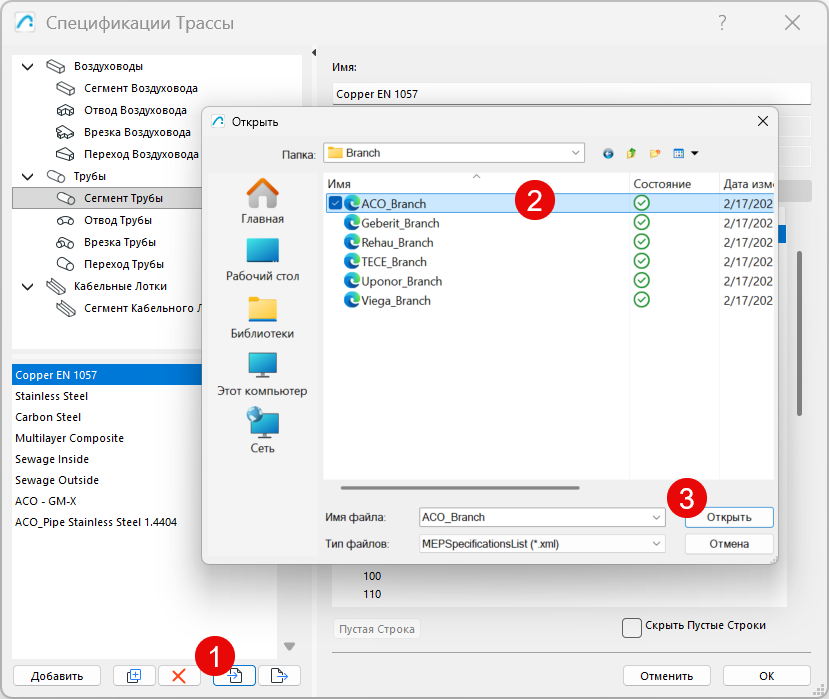
2.В диалоге Спецификаций Трасс нажмите кнопку Импорта, затем укажите путь к загруженному пакету и импортируйте нужные файлы:
Внимание: В Archicad и в CALHYDRA должен использоваться один и тот же набор Спецификаций Трасс.
1.Назначьте классы элементам в Archicad
2.Сконфигурируйте транслятор CALHYDRA в Archicad
3.Экспортируйте проект из Archicad
4.Откройте проект в CALHYDRA
5.Выполните расчет в CALHYDRA
6.Экспортируйте результаты из CALHYDRA
7.Импортируйте результаты и обновите размеры труб
В режиме Teamwork: Обязательно зарезервируйте элементы трубопроводов, которые могут быть обновлены в результате выполнения анализа. В противном случае обновление выполнено не будет.
В следующих разделах по порядку рассмотрены все действия.
Шаг 1 - Классификация элементов
В CALHYDRA используются классы для идентификации элементов (тип трубы, тип фитинга, дисциплина и т.д.). Поэтому перед экспортом в CALHYDRA необходимо классифицировать MEP-элементы модели в Archicad, воспользовавшись классификацией CALHYDRA.
1.Выберите в своей модели MEP-элементы (трубы, фитинги, оборудование)
2.В диалоге Параметров Элемента откройте панель Классификации и Свойств
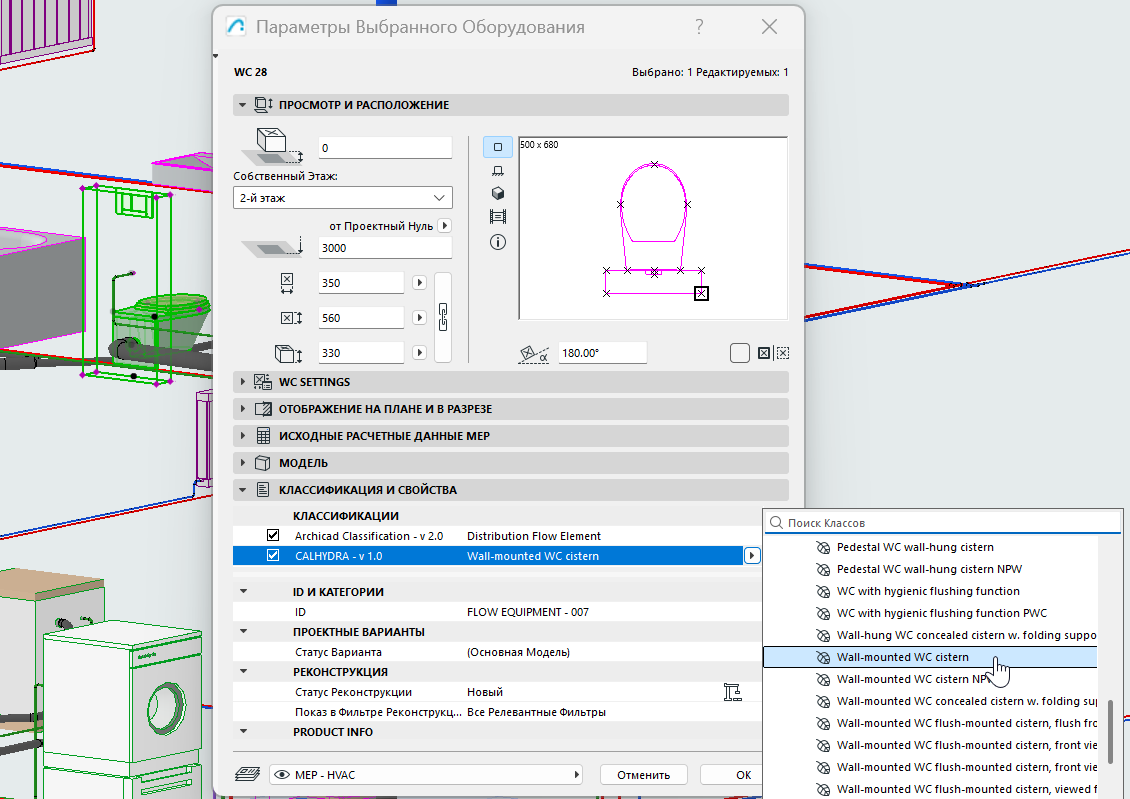
3.Назначьте соответствующий Класс CALHYDRA каждому MEP-элементу:
Это процесс можно ускорить при помощи:
•диалога Найти и Выбрать для идентификации элементов без классификации CALHYDRA
•Интерактивного Каталога для составления списков и редактирования классификаций
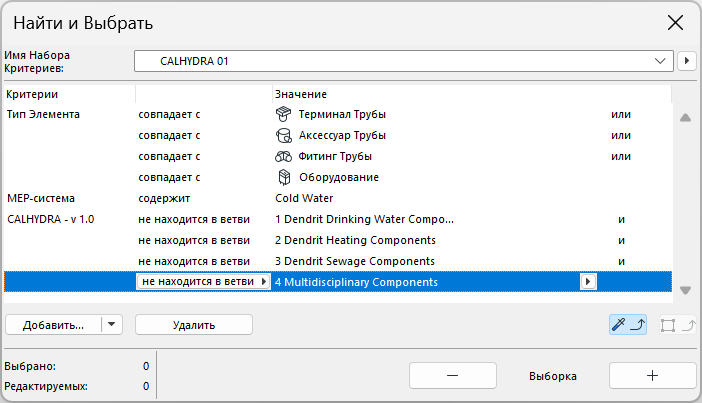
Найдите неклассифицированные элементы
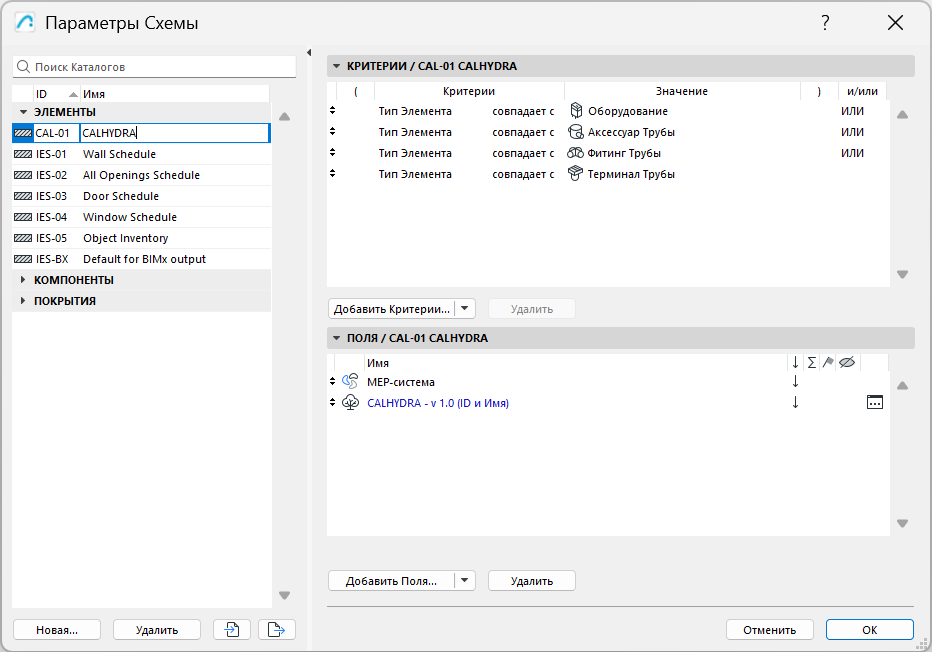
Воспользуйтесь Интерактивным Каталогом для поиска элементов по классам
Шаг 2 - Конфигурирование Транслятора Систем CALHYDRA
Транслятор определяет экспорт систем Archicad и их интерпретацию в CALHYDRA.
1.В Archicad активируйте команду меню Файл > Взаимодействие > CALHYDRA Connection > Транслятор Систем CALHYDRA
2.В диалоге Транслятора Систем CALHYDRA выберите MEP-системы для экспорта
•Нажмите кнопку Добавить
•Из появившегося списка систем проекта выберите те, которые нужно экспортировать
Ограничение: Для каждого экспорта выбирайте системы только одной дисциплины (например, Отопление или Сточные Воды). Не объединяйте дисциплины (например, Питьевую Воду, Отопление и Сточные Воды) в одном экспорте. Если вы это сделаете, в CALHYDRA отобразятся все системы, и расчет выполнен не будет.
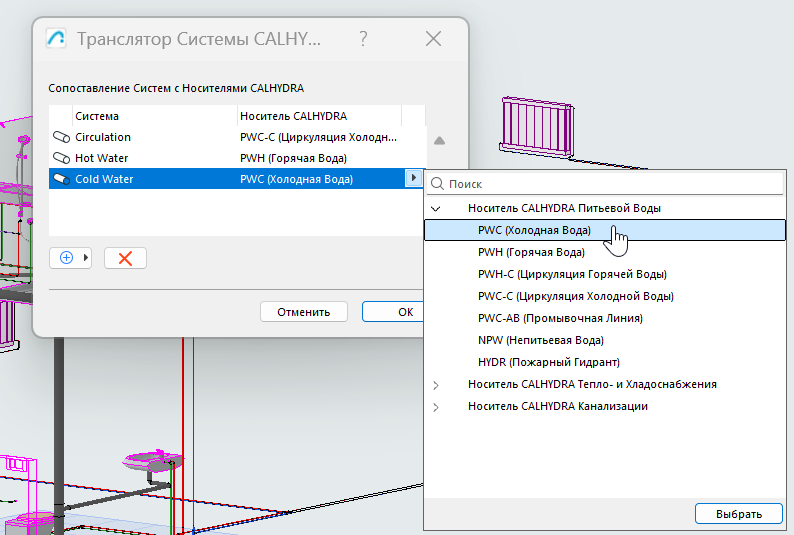
3.В диалоге Транслятора Систем CALHYDRA сопоставьте системы с Носителями CALHYDRA
4.Для каждой выбранной MEP-системы назначьте соответствующий Носитель CALHYDRA
Шаг 3 - Сохранение файла проекта CALHYDRA
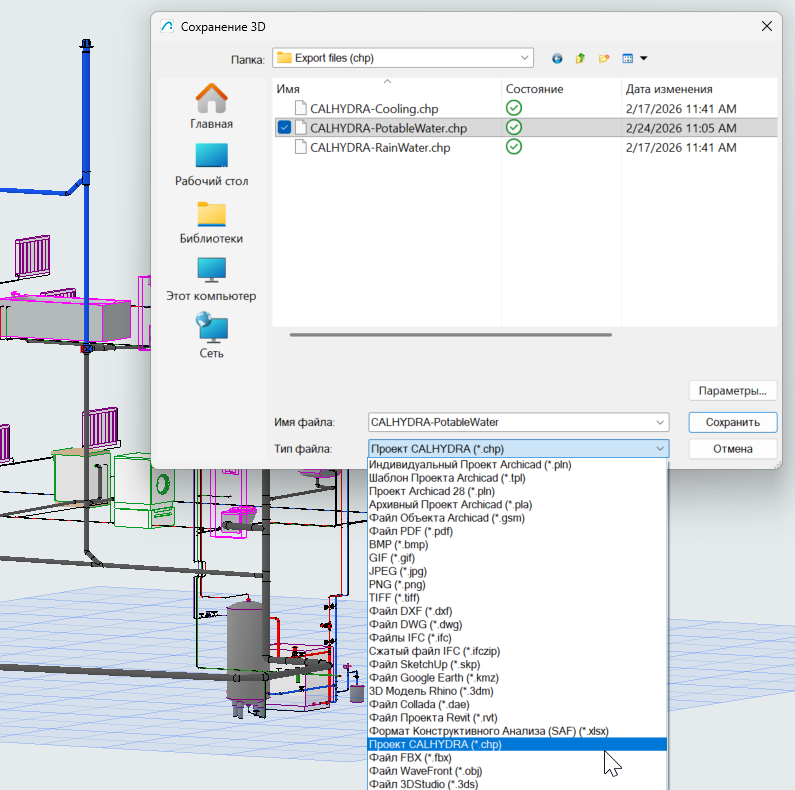
1.В Archicad воспользуйтесь командой меню Файл > Сохранить как…
2.Из выпадающего списка типов файлов выберите Файл Проекта CALHYDRA (*.chp)
3.Задайте имя и папку, затем нажмите кнопку Сохранить
Все выбранные и сопоставленные в Трансляторе CALHYDRA системы будут экспортированы в этот файл .chp.
Шаг 4 - Импорт проекта в CALHYDRA
1.Запустите CALHYDRA
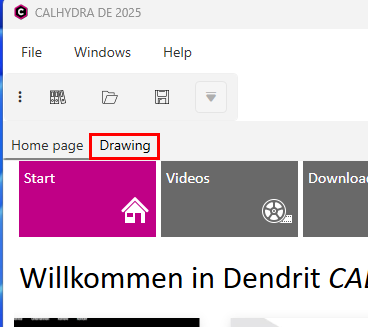
2.Перейдите с Главной страницы на вкладку Drawing (Чертеж)
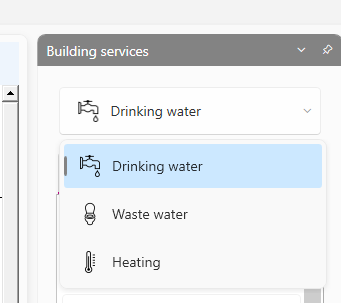
3.В разделе Building Services (Систем Здания) выберите подходящую систему: Питьевая Вода, Сточные Воды или Отопление
4.Воспользуйтесь командой File (Файл) > Import network (Импортировать сеть), чтобы загрузить файл .chp, который вы экспортировали в Шаге 3
CALHYDRA отобразит импортированную сеть в изометрическом и табличном представлениях.
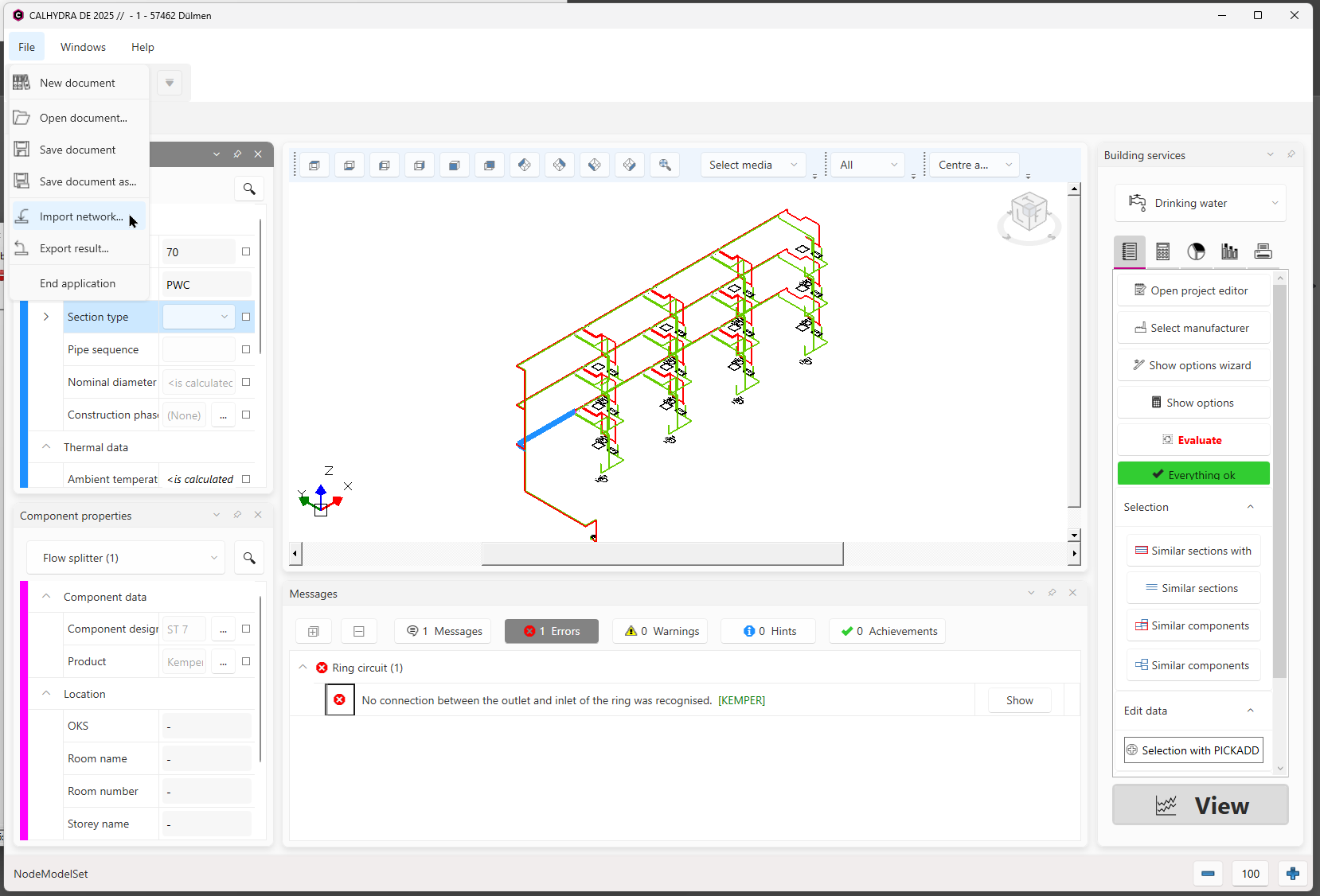
Импорт сети в CALHYDRA
Если сеть содержит специальные объекты (например, резервуары питьевой воды или приборы отопления), то CALHYDRA может предложить вам выбрать соответствующий продукт из своей базы данных.
См. также Полезные настройки для достижения наилучших результатов (по дисциплинам)
Шаг 5 - Выполнение расчетов в CALHYDRA
Пользовательский интерфейс и шаги детально описаны в Онлайн-справка CALHYDRA
Шаг 6 - Экспорт результатов из CALHYDRA
1.Успешно выполнив расчет, воспользуйтесь командой File (Файл) > Export result (Экспортировать результаты)
Этот файл обычно имеет расширение .calhydraResult.
2.Сохраните файл результатов
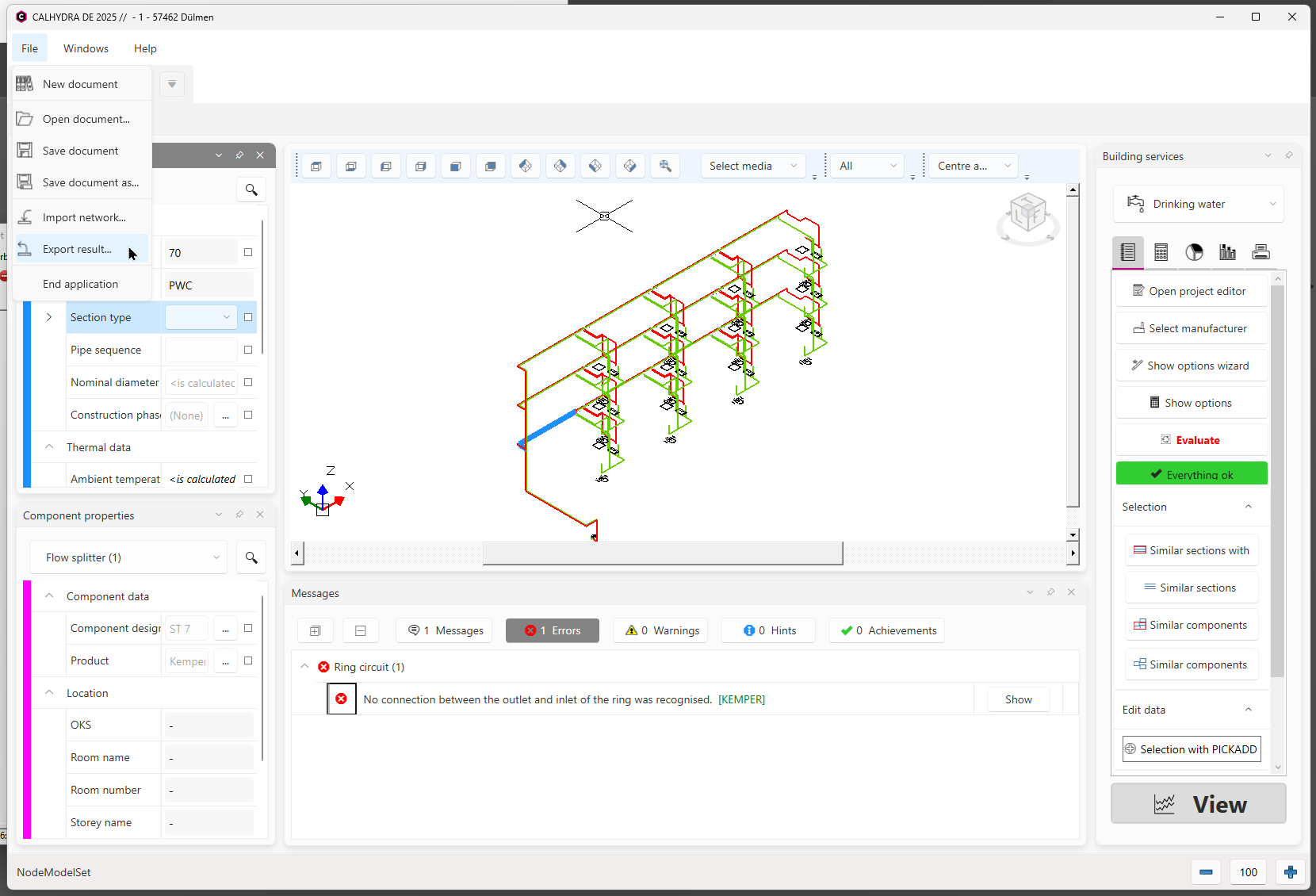
Экспорт результатов из CALHYDRA
Шаг 7 - Импорт результатов и обновление размеров труб
1.В Archicad откройте проект, содержащий исходные MEP-системы
2.Активируйте команду меню Файл > Взаимодействие > CALHYDRA Connection > Импорт Результатов из CALHYDRA
3.Выберите файл .calhydraResult, который вы экспортировали в шаге 6
4.Нажмите кнопку Открыть
Archicad использует результаты CALHYDRA для обновления размеров труб всех соответствующих трасс.
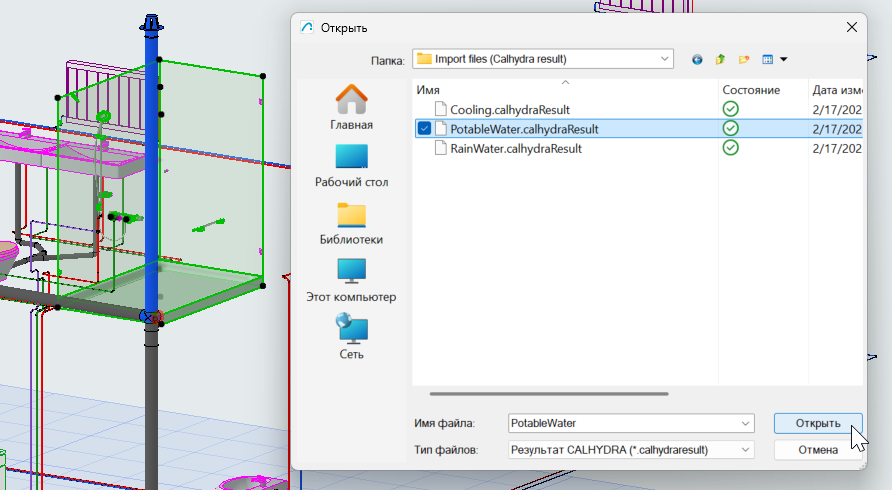
Импорт файла результатов обратно в MEP Designer
В режиме Teamwork: Обязательно зарезервируйте элементы трубопроводов, которые могут быть обновлены в результате выполнения анализа. В противном случае обновление выполнено не будет.
Если какие-то трубы не обновлены, проверьте следующие аспекты:
•Правильно ли сопоставлены Системы/Носители в диалоге Транслятора Систем CALHYDRA?
•Присутствует ли рассчитанный CALHYDRA диаметр в Спецификациях Трасс Archicad? Если подходящий диаметр отсутствует, то трасса обновлена не будет без показа сообщения об ошибке.
Подсказка: Используйте один и тот же набор Спецификаций Трасс в Archicad и в CALHYDRA
•Это проект Teamwork? Убедитесь, что вы зарезервировали элементы трубопровода для обновления.
Используйте функцию Сопоставления Моделей, чтобы сравнить:
•Версию, сохраненную до импорта результатов, и
•Модель после импорта.
Сопоставление Моделей покажет трубы с измененными размерами.
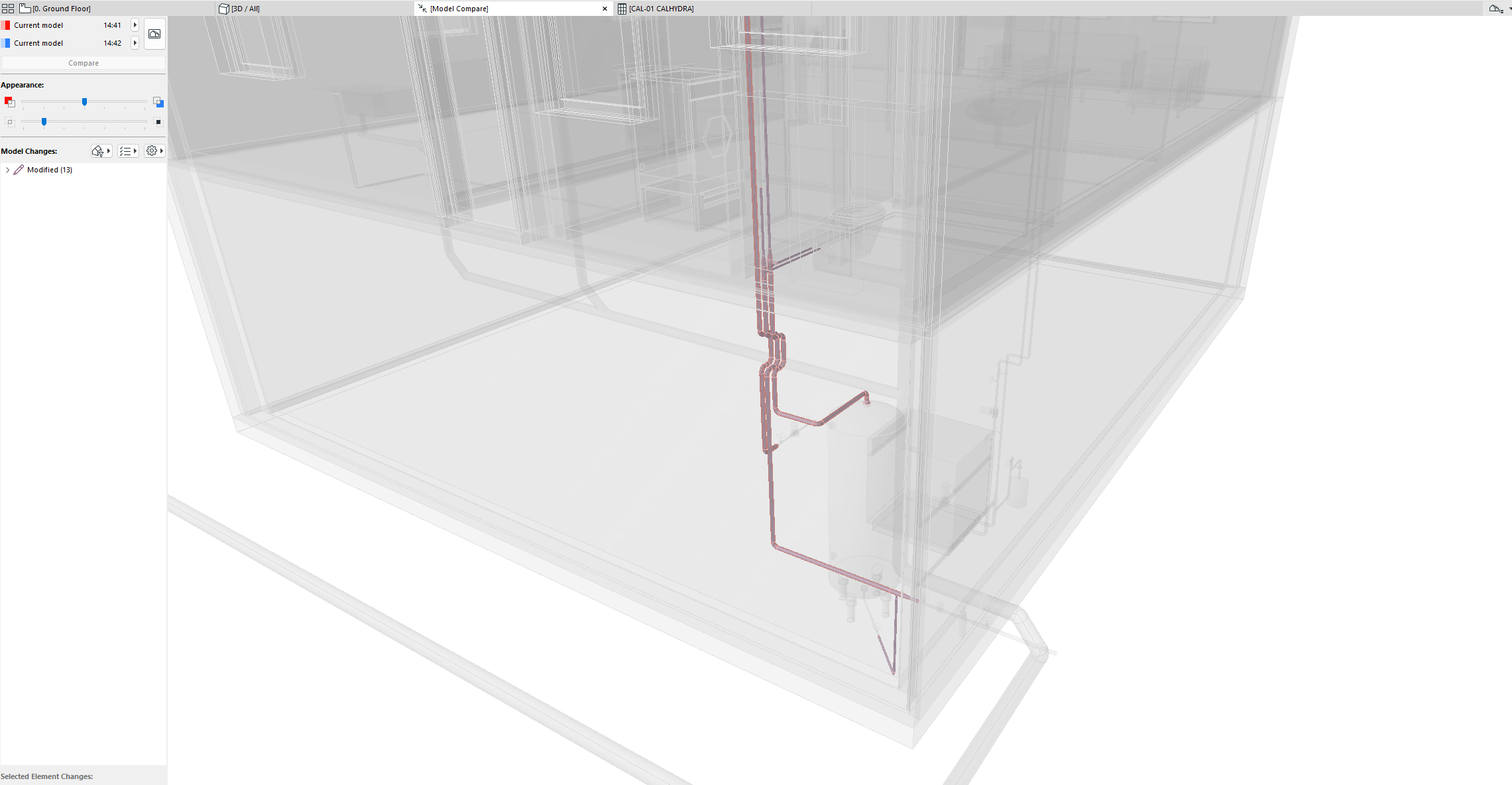
Воспользуйтесь Сопоставлением Моделей для отображения изменений
Полезные настройки для достижения наилучших результатов (по дисциплинам)
Чтобы получить правильные результаты, воспользуйтесь этими советами при настройке MEP-систем.
Системы Водоотведения
В модели MEP Designer:
•Смоделируйте и соедините две отдельные MEP-системы: Трубы водоотведения и трубы вытяжки канализации
•В Трансляторе Систем CALHYDRA сопоставьте систему вытяжки канализации с ВКАН (Вентиляция Канализации) / LT (Vent Line)
Циркуляция холодной воды (ХВС-Ц) / Potable water with circulation (PWH-C)
В модели MEP Designer:
•Смоделируйте и соедините две отдельные MEP-системы: основную систему Питьевой Воды (холодной воды) и циркуляционную линию. Циркуляция должна быть отдельной системой и настроена соответствующим образом в Трансляторе CALHYDRA
•Классифицируйте и сопоставьте отдельно системы питьевого водоснабжения и циркуляции
В CALHYDRA:
•Выберите подходящий объект резервуара/ нагрева питьевой воды, когда появится запрос
Системы Отопления и Охлаждения
В CALHYDRA:
•Задайте значения Мощности (Вт):
–Щелкните на каждом радиаторе (потребителе) и введите значение параметра Power / Мощность.
–Отсутствие значения мощности приведет к ошибке: "Для потребителя (имя) не задана мощность"
•Задайте значения Contents (l) / Объема теплоносителя (л), где это необходимо:
–Чтобы правильно рассчитать расширительный бак, введите значения Объема теплоносителя для радиаторов.
–Если данные отсутствуют, в CALHYDRA отображается: "Объем теплоносителя отсутствует для x компонентов"
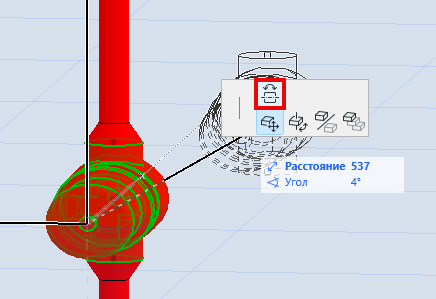
•Направление потока: Если CALHYDRA сообщает вам, что вспомогательное оборудование расположено против потока системы, исправьте направление вспомогательного оборудования в проекте Archicad с помощью команды Изменения Направления, а затем выполните повторный экспорт.
Системы Ливневой Канализации
В CALHYDRA:
•Задайте Расчетный расход (л/с) для водостоков с крыши
•Убедитесь в том, что сеть водоотведения с крыши имеет четкую модель и правильную классификацию
–Если данные отсутствуют, в CALHYDRA отображается: "Процесс не связан с областью и не имеет определенного целевого процесса.
•Экспорт сразу нескольких дисциплин не поддерживается
–Если проект CALHYDRA содержит системы сразу из нескольких дисциплин, расчет CALHYDRA выполнен не будет
–Вы должны ограничить каждый экспорт/настройку Транслятора одной дисциплиной за раз
•В настоящее время системы не поддерживаются
Нижеперечисленные системы исключены и не могут быть надежно рассчитаны:
–Циркуляция Холодной Воды
–Разделители Потока
–Сложные гидравлические сети систем отопления и охлаждения
•Требуется целостность классификации
–Не удаляйте и не переименовывайте Классификацию CALHYDRA
–Вы можете реорганизовать или удалить отдельные классы, но имя системы должно оставаться неизменным, чтобы обеспечить сопоставление классов
Стандарты, поддерживаемые CALHYDRA
Расчет Питьевой Воды
•DIN 1988-200:2012-05
•DIN 1988-300:2012-05
•DIN 1988-500:2011-02
•DIN 1988-600:2010-12
•DVGW Arbeitsblatt W 551:2004-04
•VDI/DVGW-Richtlinie 6023:04-2014
•VDI-Richtlinie 6003: Oktober 2004
•DVGW-Arbeitsblatt W 575
Расчет дренажа
•DIN EN 12056
•DIN 1986-100