Используйте следующие команды:
•Файл > Взаимодействие > Объединить > Объединить из Файла
•Файл > Взаимодействие > Объединить > Объединить из BIMcloud
Если необходимо, выполните вход в BIMcloud. См. Вход в BIMcloud.
В ArchicadMEP можно объединить открытый проект с элементами других файлов Проектов (версии 17 и выше), Модулями, а также файлами DWF/DWG/DXF, HPGL (.plt), IFC, Rhino (.3dm) или иными графическими или модельными файлами.
•Файлы могут быть объединены с текущим планом этажа или с текущим открытым окном разреза/фасада/внутреннего вида, 3D-документа, детали.
•При объединении модуля с окном разреза/фасада/внутреннего вида или 3D-документа, в него будут вставлены только 2D-элементы.
•При присоединении проекта или модуля прежде, чем окончательно разместить присоединяемые элементы, Вы можете их перемещать, поворачивать и строить их зеркальные отражения.
Объединение и поэтажная структура проекта
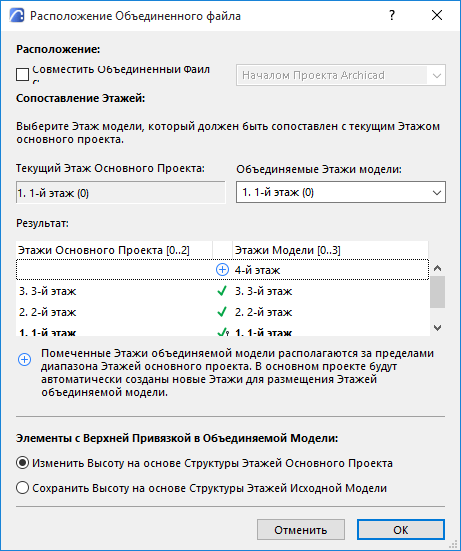
При объединении с файлом Проекта или Модуля выполняется сопоставление этажей объединяемого (импортируемого) и текущего (открытого) файлов. Если вы объединяете многоэтажное здание с текущим Планом Этажа, то вам потребуется выбрать, какой этаж объединяемого файлы будет соответствовать активному в данный момент этажу вашего проекта.
Если в текущем файле проекта недостаточно этажей для размещения этажей объединяемого файла, то недостающие этажи будут добавлены автоматически.
Примечание: Вы не можете включить многоэтажные элементы или модули в 2D-окна, отличные от плана этажа.
Примечание: Нет разницы между объединением многоэтажного проекта и размещением многоэтажного связанного модуля. Если исходный проект имеет меньше этажей, чем размещаемый связанный модуль, то те этажи связанного модуля, которые не "подходят" под многоэтажную структуру исходного проекта, не будут размещены. Чтобы устранить это несоответствие, добавьте в Основном Проекте недостающие этажи.
Элементы с Верхней Привязкой в Объединяемой Модели
•Изменить Высоту на основе Структуры Этажей Основного Проекта: Элементы с Верхней Привязкой будут растянуты или сжаты в соответствии с высотой этажей, на которых они размещаются в Основном Файле. (Двери и Окна, низ или верх которых привязан к какому-либо этажу, будут выровнены по структуре высот текущего файла).
•Сохранить Высоту на основе Структуры Этажей Исходной Модели Элементы с Верхней Привязкой не будут растянуты (их исходные высоты не изменятся). Двери и Окна, низ или верх которых привязан к какому-либо этажу в объединяемом файле, потеряют свою привязку и будут привязаны к основаниям Стен.
Объединение и Реквизиты
Так как реквизиты (слои, покрытия, линии, штриховки и т.д.) идентифицируются по именам, то при объединении применяются следующие правила:
•Если имена реквизитов в обоих Проектах совпадают, то для объединяемых (импортируемых) элементов будут применены реквизиты текущего Проекта.
•Если имя объединяемого реквизита отсутствует в текущем файле, то этот реквизит добавляется в набор реквизитов текущего проекта, занимая первый свободный индекс.
Объединение с файлом DXF/DWG
См. Объединение DXF-DWG.
Объединение с файлом IFC
Для получения подробной информации см. Импорт IFC-модели.
Объединение с файлом Stereolithography (.stl)
Объединение с файлом SketchUp (.skp)
Воспользуйтесь командой Файл > Взаимодействие > Объединить, чтобы объединить содержимое файла в формате .skp с существующей моделью. При этом активным должно быть окно Плана Этажа.
Так как модель уже содержит информацию о расположении объекта, потребуется выбрать вариант обработки двух наборов координат:
•Заменить проектную информацию данными из SketchUp
•Игнорировать информацию SketchUp. Ваша информация о расположении проекта останется без изменений, и Вы сможете разместить импортированный объект в любом месте по собственному усмотрению: переместите появившийся габаритный контейнер в нужное место, и щелкните мышью для размещения.
•Использовать импортируемую информацию в соответствии с существующими координатами. Импортированный объект будет помещен в его истинное местоположение с учетом вашего Начала проекта.
Пошаговое руководство по Объединению Снимков Google Earth при помощи SketchUp
1.Откройте проект в Archicad
2.Откройте диалоговое окно Параметров Расположения и проверьте правильность настроек широты и долготы
3.Нажмите на кнопку ‘Экспортировать’
4.Укажите в качестве формата файла ‘SketchUp’
5.Присвойте новое имя файлу и нажмите ‘Сохранить’
6.Закройте диалог Параметров Расположения.
7.Воспользуйтесь SketchUp (дистрибутив программы можно загрузить с сайта http://www.sketchup.com), чтобы открыть файл, сохраненный на шаге 5
8.Откройте диалог ‘Информация о модели’ и убедитесь, что ‘Географическое положение’ включено
9.Если она не действует (при использовании Mac), нажмите на кнопку ‘Установить местоположение вручную…’: должны отображаться корректные значения широты и долготы; нажмите OK
10.Воспользуйтесь командой SketchUp > Файл > Географическое положение > Добавить больше снимков.., чтобы открыть диалог ‘Добавить Местоположение’; изображение Google Earth должно быть отцентрировано по началу координат проекта
11.Увеличьте или уменьшите изображение
12.‘Выберите ‘Регион’ и ‘Захватите’ его
13.Этот же регион должен быть виден сейчас в просмотре файла SketchUp
14.Сохраните изменения в файле .skp
15.Вернитесь в файл проекта
16.Откройте модельный вид ‘Первый этаж’ и воспользуйтесь командой Файл > Взаимодействие > Объединить
17.Выберите файл .skp, сохраненный на шаге 14
18.Появится диалоговое окно с тремя переключателями. Выберите вариант ‘Разместить новую геометрию относительно существующих координат’ и нажмите OK
19.Снимок Google Earth должен отобразиться в проекте
20.Откройте 3D-вид и увеличьте масштаб, чтобы увидеть детали снимка
См. также SketchUp Ограничения Экспорта и Импорта.
Объединение с файлом Google Earth (.kmz)
Воспользуйтесь командой Файл > Взаимодействие > Объединить, чтобы объединить содержимое файла в формате .kmz с существующей моделью.
Доступные параметры ничем не отличаются от настроек Открытия файла Google Earth.
См. Google Earth (.kmz).
Информация о расположении
Так как модель уже содержит информацию о расположении объекта, потребуется выбрать вариант обработки двух наборов координат:
•Заменить данные проекта информацией Google Earth
•Игнорировать информацию Google Earth. Ваша информация о расположении проекта останется без изменений, и Вы сможете разместить импортированный объект в любом месте по собственному усмотрению: переместите появившийся габаритный контейнер в нужное место, и щелкните мышью для размещения.
•Разместить импортируемую информацию в соответствии с существующими координатами. Импортированный объект будет помещен в его истинное местоположение с учетом вашего Начала проекта.
См. также Google Earth: Ограничения Экспорта и Импорта.
Объединение с Файлами Изображений
Вы можете объединять свои Проекты с файлами изображений. (К ним относятся документы, созданные в чертежных программах и программах рисования; 3D-виды и фасады Archicad, сохраненные в формате рисунка; фотоизображения, сохраненные в формате рисунка.) До выбора команды Объединить для файла-рисунка Вы можете предварительно определить его размер на плане этажа. Для этого выберите инструмент Бегущая рамка и начертите в нужном месте бегущую рамку требуемого размера.
См. также Бегущая Рамка.
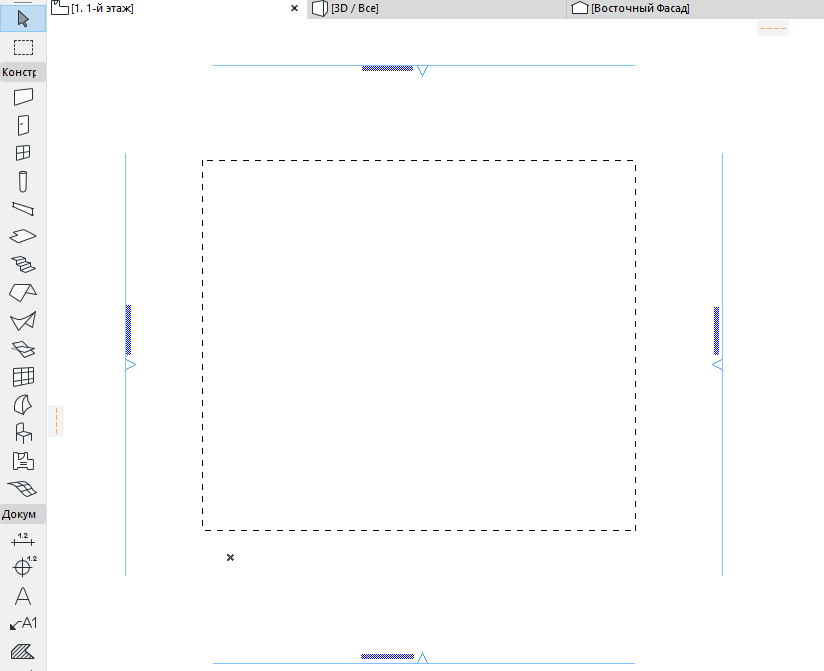
Рисунок будет вставлен в область бегущей рамки.
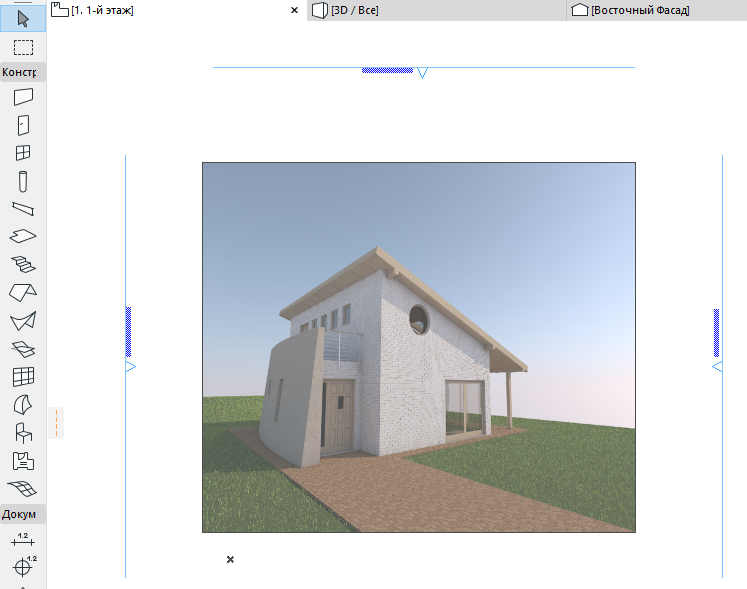
Примечание: Стройте прямоугольник таких же пропорций, как исходный рисунок, иначе изображение будет искажено.
SketchUp Ограничения Экспорта и Импорта
•Модели SketchUp могут содержать два типа объектов граней и ребер. В настоящее время отдельные ребра SketchUp не импортируются.
•В SketchUp передняя и задняя поверхности каждой грани могут иметь различные цвета и текстуры. Грань GDL-объекта в Archicad может иметь только один цвет и текстуру обеих ее поверхностей. По умолчанию импортируются настройки передней поверхности грани кроме случаев, когда текстура назначена только задней поверхности грани.
•Модели SketchUp, содержащие нестандартные грани (имеющие самопересечения внешних границ, например, в форме восьмерки) или грани с отверстиями, могут быть не полностью импортированы
•Некоторые грани SketchUp могут при импорте потерять назначенные им текстуры
•Маркер в формате .skp указывает, обладает файл географической привязкой или нет. Версия Archicad для Mac не поддерживает корректную установку этого маркера, и в результате для экспортированных файлов .skp может потребоваться ручное включение маркера (значения широты и долготы устанавливаются в файле .skp всегда корректно).
Google Earth: Ограничения Экспорта и Импорта
•Иногда файлы Google Earth .kmz содержат треугольные грани с очень малыми углами, которые не импортируются.
•Если камера, определяющая 3D-вид, располагается ниже уровня земли, то вид может отличаться от вида, отображаемого в Google Earth.