Эта функция позволяет импортировать элементы 3D-моделей из файлов Revit RVT и размещать их в виде Связей в вашем проекте. Создаваемые таким образом GDL-объекты сохраняют точную геометрию и свойства, включая цвета покрытий импортированных элементов. Задаваемый в Revit фильтр “Дисциплина” распознается корректно.
Связывание файлов RVT выполняется точно так же, как и размещение любых других Связей.
1.На Плане Этажа: Активируйте команду меню Файл > Внешние Данные > Разместить Связь.
2.В открывшемся диалоге Размещения Связи нажмите кнопку Выбрать Модуль.
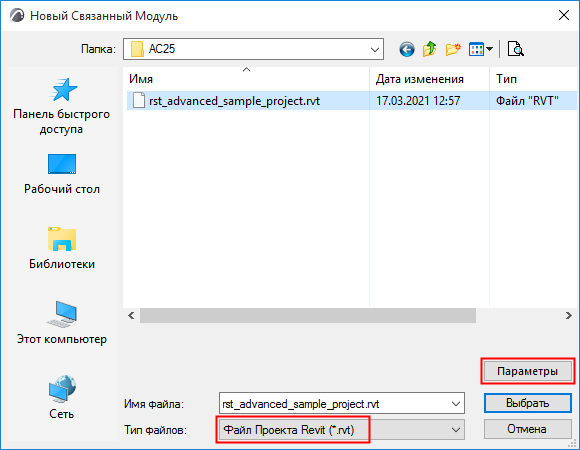
3.Нажмите кнопку Новый Модуль и выберите вариант из Файла или из BIMcloud
4.В открывшемся диалоге Нового Связанного Модуля укажите путь к файлу RVT.
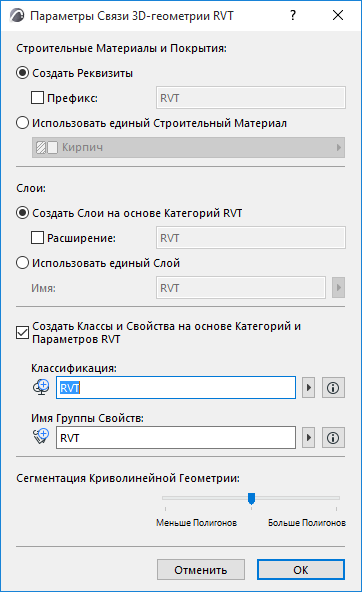
6.В результате будет открыт диалог Параметры Связи 3D-геометрии RVT. Здесь можно настроить различные параметры импорта:
Строительные Материалы и Покрытия
Выберите один из этих двух вариантов импорта Строительных Материалов и Покрытий из Revit.
•Создать Реквизиты: все покрытия и материалы Revit будут добавлены в проект в виде реквизитов Покрытий или Строительных Материалов. При этом можно задать дополнительный префикс, упрощающий поиск новых элементов в списках реквизитов проекта.
•Использовать единый Строительный Материал: все покрытия и материалы Revit будут преобразованы в один Строительный Материал. В этом случае необходимо выбрать из выпадающего списка один из существующих Строительных Материалов Archicad. Этот Строительный Материал будет применен для всех импортированных Библиотечных Элементов (Вы можете использовать этот вариант, чтобы не увеличивать количество реквизитов своего проекта).
Выберите один из вариантов создания Слоев для импортируемых объектов Revit:
•Создать Слои на основе Категорий RVT: в результате Объекты будут размещены на Слоях, соответствующих Категориям Revit. Можно задать дополнительное расширение, упрощающее поиск этих Слоев в списке Слоев проекта.
•Использовать единый Слой: все импортируемые Объекты будут размещены на одном Слое. При помощи текстового поля задайте название этого Слоя (если Слой с таким названием уже присутствует в проекте, то Объекты будут располагаться на этом существующем Слое; в противном случае будет создан новый Слой с заданным именем).
Отметьте маркер, если хотите Создать Классификации и Свойства на основе Категорий и Параметров RVT.
Параметры Revit (текстовые, числовые или типа Истина/Ложь) будут импортированы в виде Свойств и добавлены в Группу Свойств, имя которой задается ниже.
•Классификация: здесь следует задать название для Классификации, в которую будут импортированы Категории Revit (В вашем проекте будут воссозданы все Категории проекта Revit, а не только относящиеся к связываемым элементам модели).
В наименовании Классификации будет также использоваться название Группы Свойств, задаваемое ниже (например, RVT). Версия будет совпадать с номером версии размещаемого файла формата RVT. (После импорта эти данные будут отображаться в Менеджере Классификаций.)
•Имя Группы Свойств: импортированные параметры будут добавлены в проект в виде Группы Свойств с задаваемым здесь названием (например, RVT). (После импорта эти данные будут отображаться в Менеджере Свойств.)
Примечание: выполнив связывание, рекомендуется при помощи Менеджера Классификаций и Менеджера Свойств объединить (скопировать) добавленную Классификацию и ее Свойства в хост-файл.
Сегментация Криволинейной Геометрии
При помощи этого регулятора можно выбрать один из трех уровней детализации геометрии (сегментации полигонов). Чем выше уровень сегментации, тем больше будет размер объекта. Рекомендуется использовать средний уровень сегментации. Если размер объекта окажется слишком велик, переместите регулятор в положение Меньше Полигонов. Если геометрия объекта окажется слишком грубой и сегментированной, выберите вариант Больше Полигонов.
7.Нажмите кнопку OK, чтобы вернуться в диалог Нового Связанного Модуля. Затем нажмите кнопку Выбрать.
8.В результате будет открыт диалог Вид 3D-геометрии RVT.
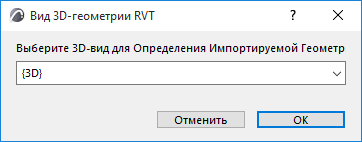
Выберите 3D-вид Revit (если доступно больше одного вида), из которого хотите импортировать элементы модели. GDL-объекты будут созданы на основе содержимого выбранного вида. Можно импортировать только те объекты Revit, которые были созданы в 3D-виде Revit.
9.Нажмите кнопку Выбрать, чтобы вернуться в диалог Размещения Связи. В результате выбранный файл RVT будет отображен в качестве размещаемого модуля.
10.Убедитесь, что для параметра Отметки Элементов выбран вариант Сохранить Отметки на основе Структуры Этажей Источника Связи (как показано ниже). В противном случае структура этажей импортированной модели может оказаться нарушена.
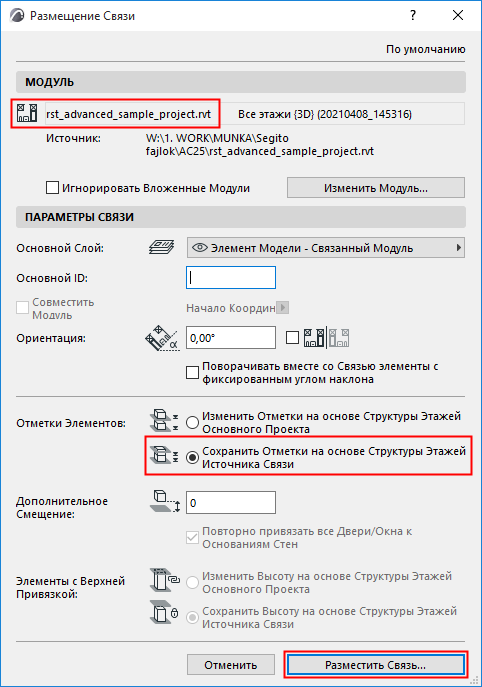
11.Нажмите кнопку Разместить Связь.
–Элементы импортированного 3D-вида Revit будут преобразованы в GDL-объекты.
–Эти объекты будут сохранены во Вложенной Библиотеке проекта.
Совет: чтобы просмотреть только модель RVT, можно связать ее с пустым (новым) проектом.
Для получения общей информации об управлении Связями см. Менеджер Связанных Модулей.