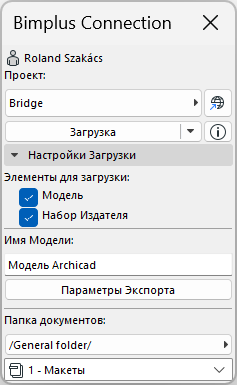
Публикация моделей и документации в Bimplus компании Allplan.
Примечание: Для использования Bimplus connection необходима учетная запись Bimplus.
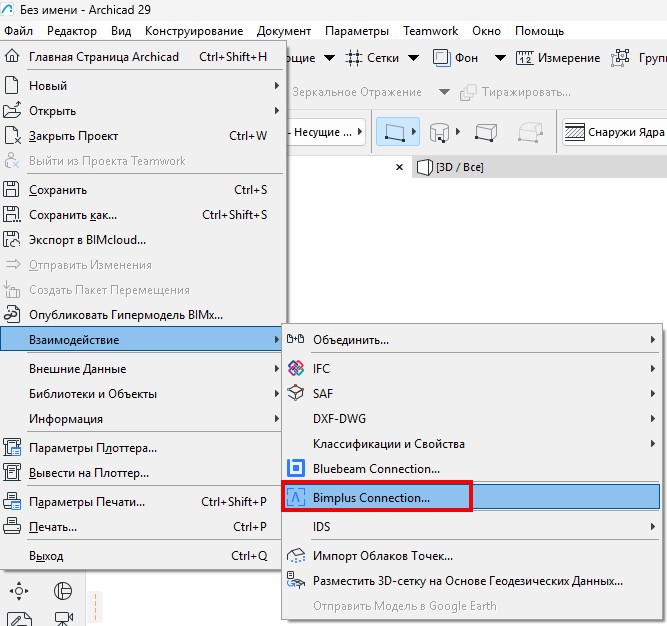
1.Файл > Взаимодействие > Bimplus Connection
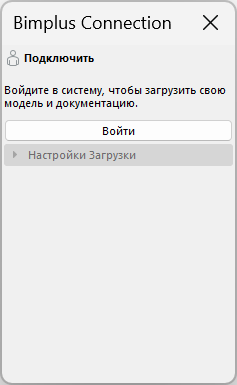
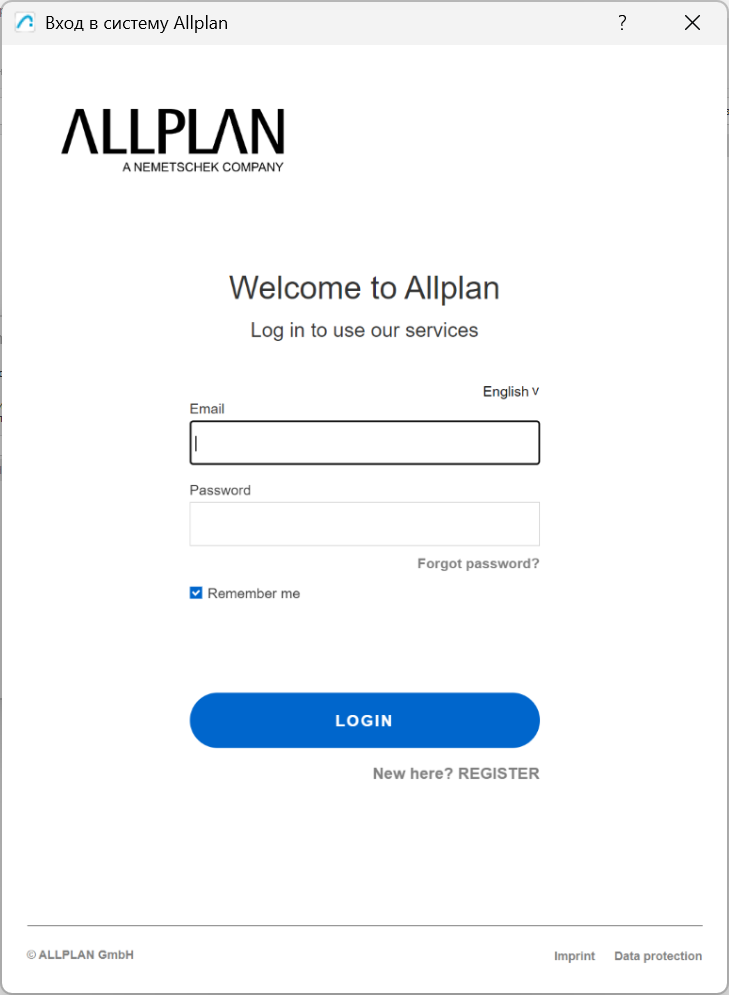
2.Войдите в систему при помощи учетной записи Bimplus.
3.Выберите Проект Bimplus.
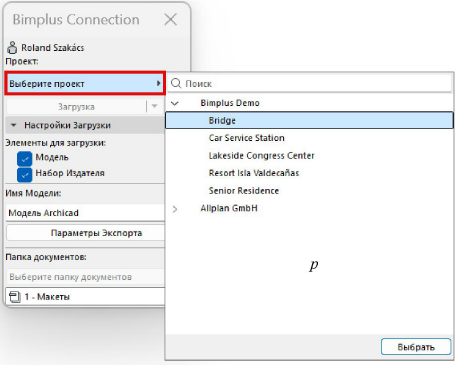
Примечания: Чтобы открыть проект Bimplus в браузере, нажмите кнопку рядом с элементом выбора Проектов. Вы увидите текущее состояние модели, а также имена или конструкции модели.
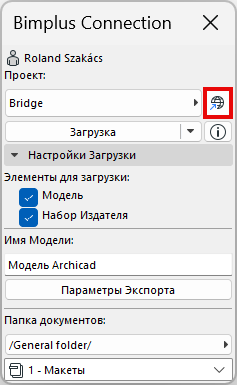
4.Настройте Параметры Загрузки.
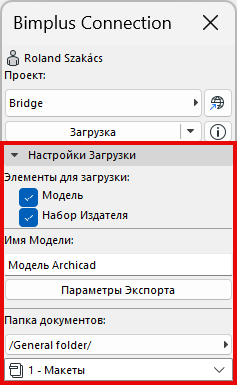
В разделе Параметров Загрузки вы можете:
•Выбрать элементы для загрузки
•Ввести наименование модели
•Настроить Параметры Экспорта
•Выбрать папку Документов
•Выберать Набор Издателя
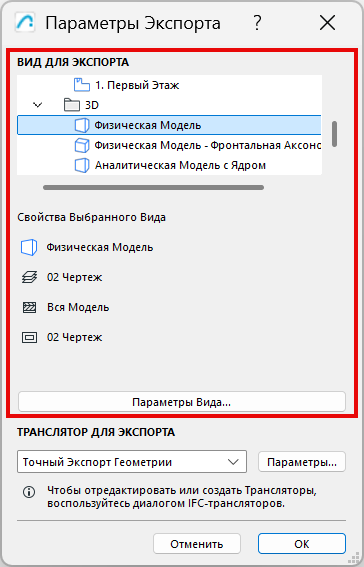
Параметры Экспорта
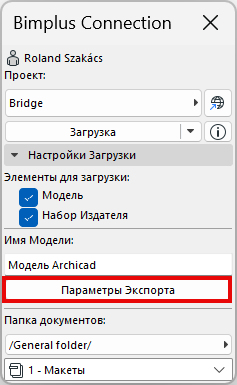

В панели Параметров Экспорта выберите 3D-вид и IFC-транслятор для экспорта.
Примечание: Выберите 3D-вид для экспорта, чтобы просмотреть его свойства и настройки вида в панели Свойства Выбранного Вида.
5.Нажмите "Загрузить", чтобы загрузить Модель и/или Набор Издателя в Bimplus.
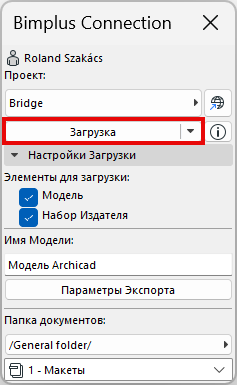
Процессы экспорта, публикации и загрузки модели можно отменить в любой момент в процессе загрузки.
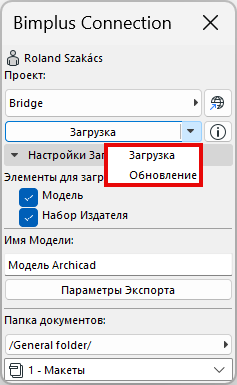
Примечание: Если имя файла не менялось, то повторная Загрузка приведет к созданию новой редакции модели или документа. Выберите из выпадающего меню вариант "Обновить", если хотите заменить существующую редакцию модели или документа.
Завершив загрузку, Bimplus обработает модель в течение нескольких минут (в зависимости от ее размера), после чего вы сможете начать ее просмотр.
Примечание: Bimplus Connection может только загружать документы из ArchicadMEP, а затем обновлять их редакции. Это расширение не может загружать данные из Bimplus обратно в ArchicadMEP.