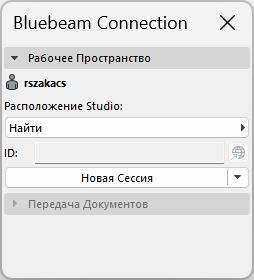
Совместная работа над документацией в формате PDF в Bluebeam при помощи Bluebeam Studio Connection.
Примечание: Для использования Bluebeam Studio Connection необходима учетная запись Bluebeam.
Чтобы использовать Bluebeam Studio Connection:
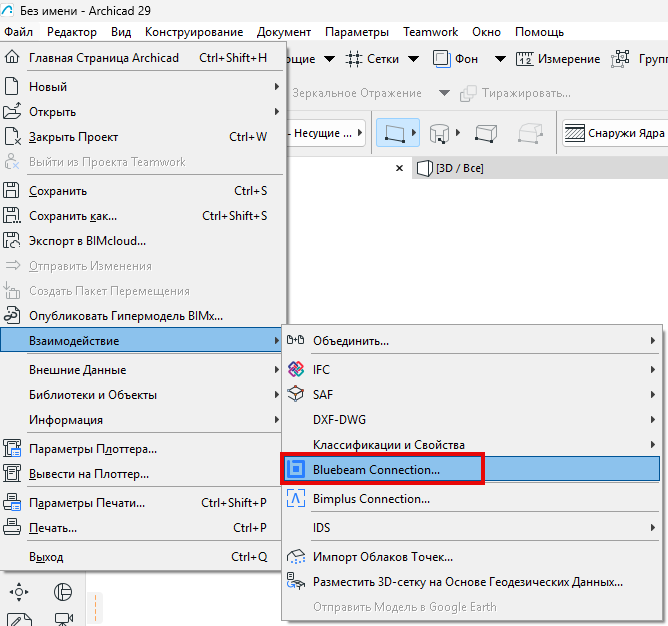
1.Активируйте команду меню Файл > Взаимодействие > Bluebeam Connection
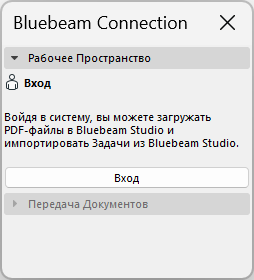
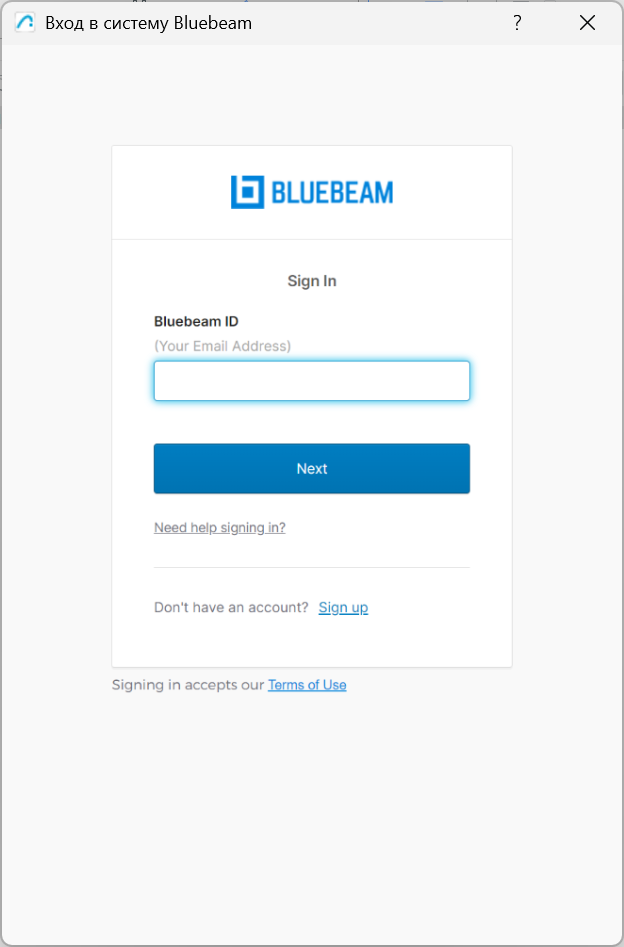
2.Войдите в учетную запись Bluebeam
3.В рабочей области найдите и выберите Расположение Studio из списка Сессий Studio или Проектов Studio.
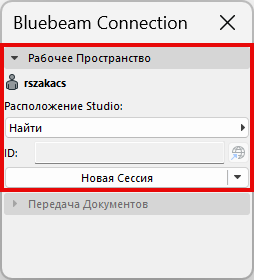
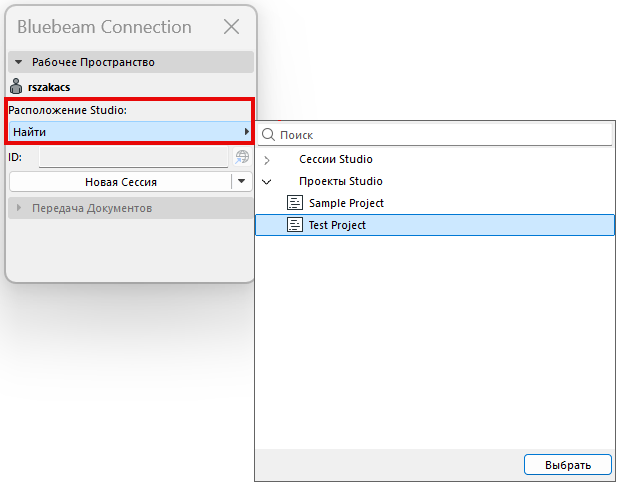
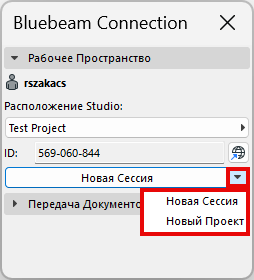
Вы также можете начать в Рабочем Пространстве Новую Сессию или Новый Проект.
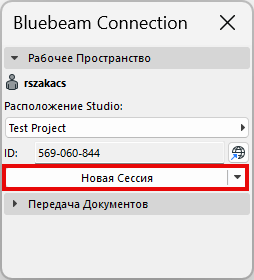
4.Публикация в Studio в разделе Передачи Документов
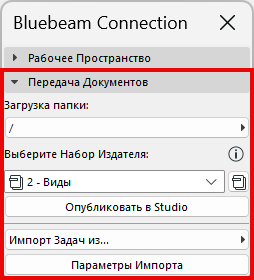
•Выберите папку Загрузки для публикации Набора Издателя
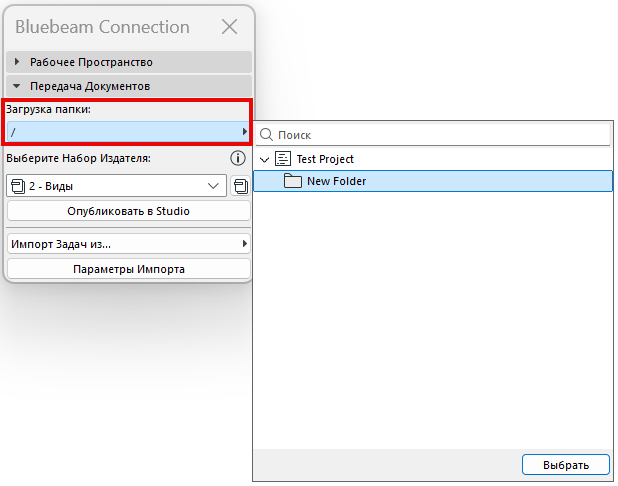
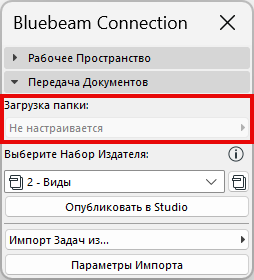
Примечание: Выберите Проект Studio в качестве Расположения Studio, чтобы указать папку Загрузки. Если в качестве Расположения Studio выбрана Сессия Studio, то папка Загрузки не настраивается.

•Выберите Набор Издателя
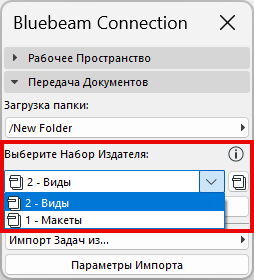
•Нажмите кнопку Опубликовать в Studio
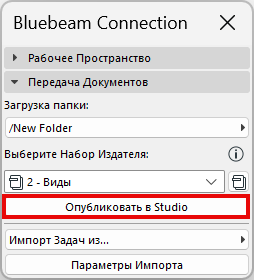
5.Импорт разметки Bluebeam в формате Задач из единого PDF-файла
•Выберите Задачи для Импорта
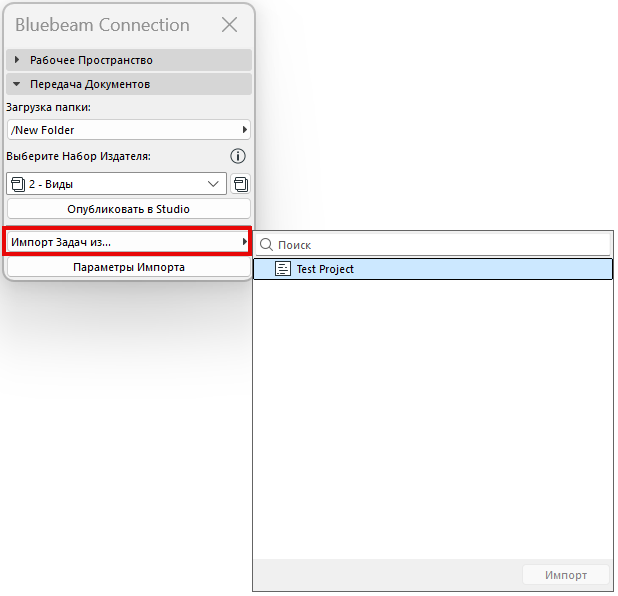
•Настройте Параметры Импорта (необязательно)
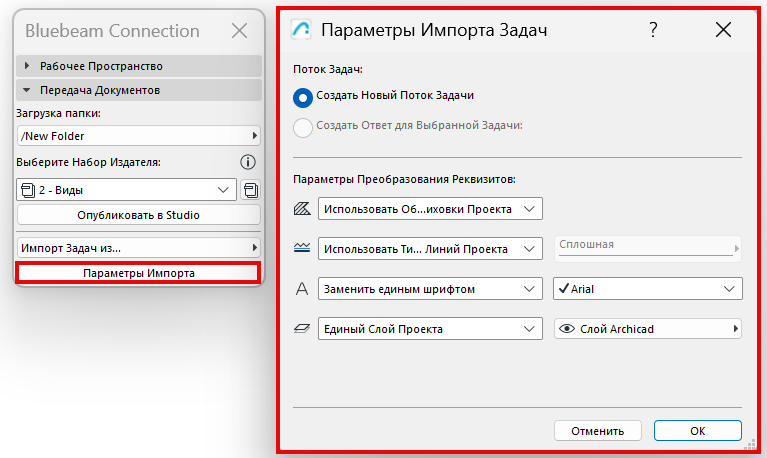
Параметры Импорта
В этом диалоге настройте, как импортированные из Bluebeam задачи должны отображаться в ArchicadMEP.
Поток Задач
Выберите, как импортируемые Задачи должны отображаться в Организаторе Задач.
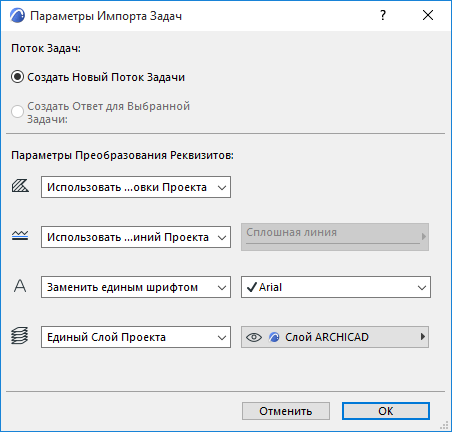
•Создать Новый Поток Задачи: импортированные Задачи образуют отдельный поток (в Организаторе Задач можно сортировать элементы по потокам).
•Создать Ответ для Выбранной Задачи: данный вариант становится доступен в том случае, если Задача в данный момент открыта в Менеджере Задач. Выберите этот вариант, чтобы импортируемая задача была включена в активную Задачу в виде ее дочернего элемента.
Совет. Чтобы создать отдельную “категорию” для импортированных Задач, сначала создайте новую Задачу в Archicad и присвойте ей название (например, “Импортированные из PDF Задачи”). Затем выберите эту новую Задачу, активируйте импорт Задач из PDF и выберите вариант “Создать Ответ для Выбранной Задачи”. В результате импортированные Задачи будут включены в созданную специально для них Задачу (воспользуйтесь Сортировкой по Потокам).
Параметры Преобразования Реквизитов
Выберите способы преобразования штриховок, типов линий, шрифтов и слоев импортируемых Задач.
Штриховки
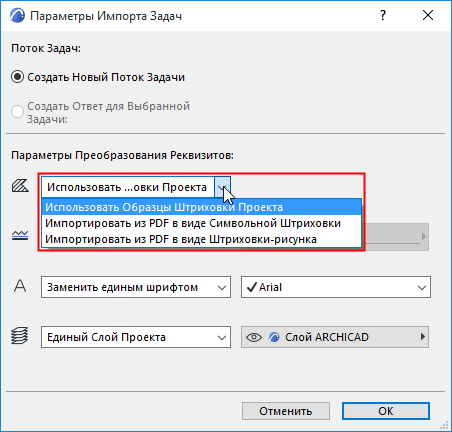
•Использовать Образцы Штриховки Проекта: новые Типы Штриховок не будут импортироваться из PDF. Все штриховки, не имеющие аналогов в проекте, будут преобразованы в сплошную штриховку.
•Импортировать из PDF в виде Символьной Штриховки: для импортируемой штриховки в проекте будут созданы новые реквизиты векторной штриховки. Пример: “60% Сплошная Штриховка PDF”)
•Импортировать из PDF в виде Штриховки-рисунка: будут созданы новые реквизиты штриховок-рисунков для всех штриховок, не имеющих аналогов в проекте.
Примечание: создаваемые файлы штриховок включаются во Вложенную Библиотеку проекта. При работе над проектом Teamwork необходимы следующие права доступа: Библиотечные Элементы - Создание.
Типы Линий
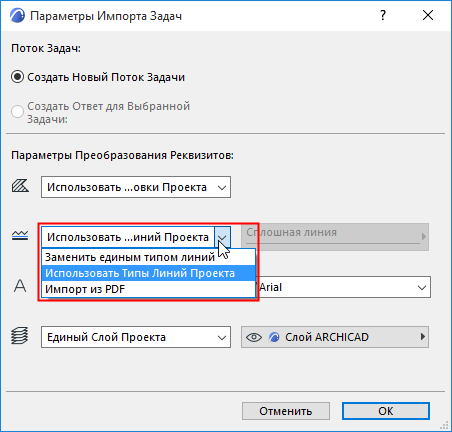
•Использовать Типы Линий Проекта: новые Типы Линий не будут импортироваться. Задачи будут отображаться с использованием существующих в проекте соответствующих линий (сплошной, штриховой, пунктирной и т. д.). Если соответствующие линии отсутствуют в проекте, то вместо них будет применяться сплошная линия.
•Заменить единым типом линий: выберите один из Типов Линий проекта. Импортированные Задачи будут отображаться с использованием этого Типа Линий.
•Импорт из PDF: Типы Линий Задач будут импортированы и добавлены в проект.
Шрифт Текста
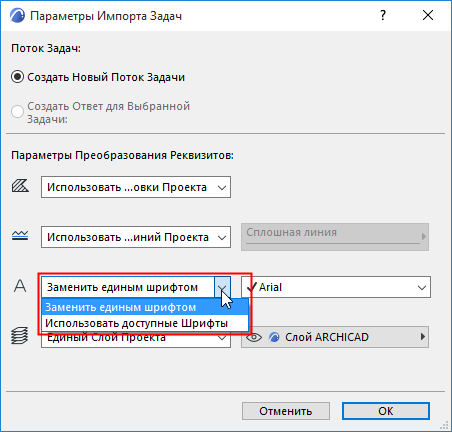
•Заменить единым шрифтом: выберите один из шрифтов проекта для отображения текстовых элементов импортированных Задач.
•Использовать доступные Шрифты: тексты импортированных Задач будут отображаться с использованием аналогичных шрифтов, доступных в проекте.
Слои Задач
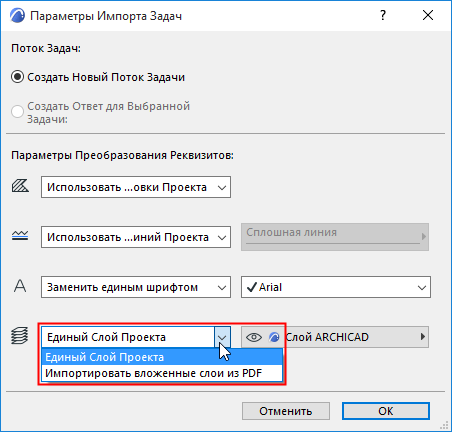
•Единый Слой Проекта: выберите один из присутствующих в проекте Слоев, чтобы разместить на нем импортированные Задачи.
•Импортировать вложенные слои из PDF: Задачи будут размещены на слоях, соответствующих вложенным слоям PDF-файла (если они имеются). Эти вложенные слои будут добавлены в проект.