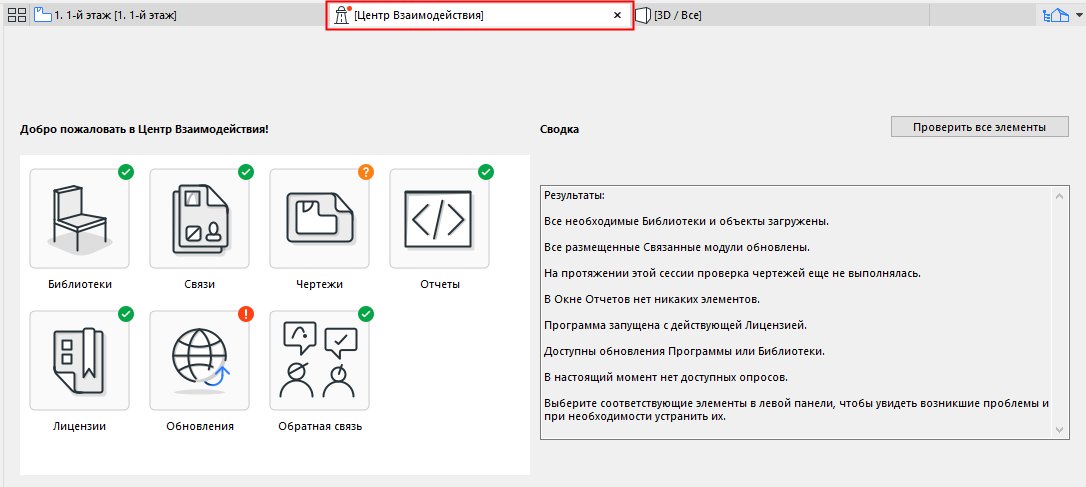
Центр Взаимодействия представляет собой отдельную вкладку/окно Archicad:
В нем отображается вся информация о статусе следующих компонентов проекта:
•Библиотек
•Hotlinks
•Чертежей
•Отчетов (Отчетов Сеанса Работы)
•Лицензий
•Обратная Связь (Опросы Пользователей)
Используя Центр Взаимодействия, вы в любой момент можете получить всю необходимую информацию о возможных проблемах и перейти к их устранению.
•Некоторые элементы (например, Библиотеки) проверяются автоматически в процессе открытия проектов.
•Для других элементов (таких как Связи и Чертежи) может потребоваться запуск проверки вручную.
Как отобразить Центр Взаимодействия?
•Окно Центра Взаимодействия появляется автоматически в Панели Вкладок (или в активном окне, если вы не используете Вкладки) при необходимости проверки элементов или выполнения каких-либо действий.
•В любой момент можно также воспользоваться командой меню Файл > Информация > Центр Взаимодействия
Сводная Информация в Центре Взаимодействия
По умолчанию в Центре Взаимодействия отображается страница Сводной Информации:
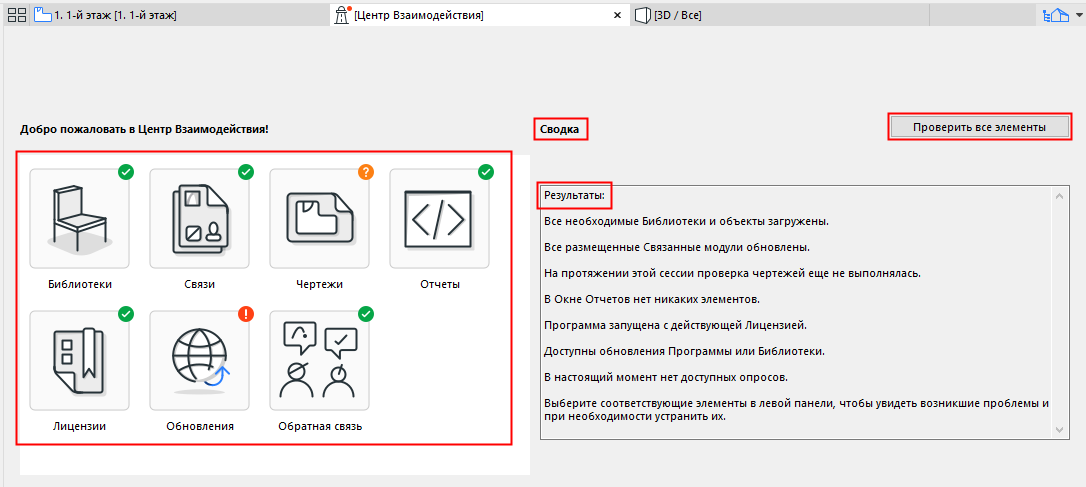
Пиктограмма каждого элемента проекта помечается символом его текущего статуса.
|
Значок Центра Взаимодействия |
Что это означает |
|
|
Никакие действия выполнять не требуется Элемент был обновлен на момент последней проверки. |
|
|
Требуются действия При последней проверке были обнаружены проблемы. Щелкните на элементе и следуйте дальнейшим подсказкам. |
|
|
Следует проверить. Этот элемент необходимо проверить, чтобы получить информацию о его текущем статусе. Щелкните на элементе и следуйте дальнейшим подсказкам. |
Примечание: Галочка на зеленом фоне означает, что элемент был обновлен на момент последней проверки. Возможны ситуации, при которых элементы, помеченные галочкой на зеленом фоне, были изменены с момента последней проверки. Чтобы убедиться в актуальности информации, запустите ручную проверку.
Щелкните на любом элементе для получения дополнительной информации.
•Чтобы вручную запустить проверку одного или всех элементов:
–Для любого выбранного элемента: нажмите кнопку Проверки, отображаемую в правом верхнем углу
–На странице Сводной Информации нажмите кнопку Проверить все элементы


