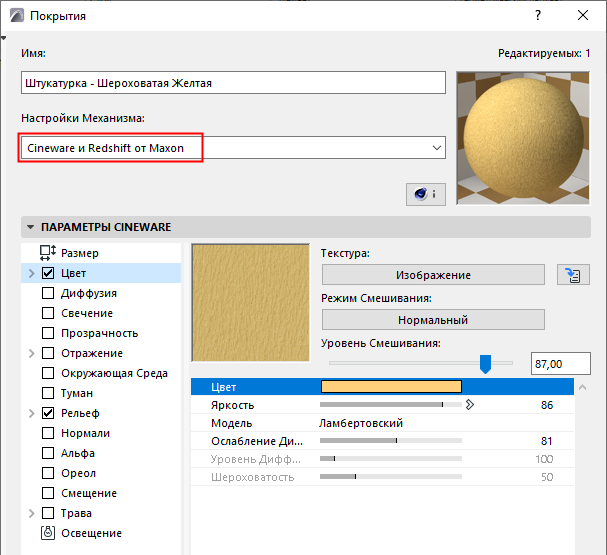
Чтобы открыть диалог Покрытий, можно воспользоваться:
•командой меню Параметры > Реквизиты Элементов > Покрытия
•Табло Команд Реквизиты (Окно > Табло Команд > Реквизиты)
Выберите механизм визуализации Cineware или Redshift. Это означает, что настройки покрытий будут оптимизированы для работы с механизмом фотовизуализации Cineware-Redshift.
Внимание: Параметры всех покрытий являются специфическими для механизма, использованного при их настройке. Изменения каких-либо настроек покрытия в одном механизме визуализации никак не отражаются на покрытии при выборе другого механизма.
Примечание: Механизм визуализации Redshift (на базе GPU) от Maxon, основанный на механизме Maxon R23, входит в состав Archicad в качестве Тестируемой Технологии и действует с некоторыми ограничениями. См. Использование Механизма Визуализации Redshift.
Выберите из выпадающего списка нужное покрытие.
Для получения общей информации см. Использование диалогов реквизитов.
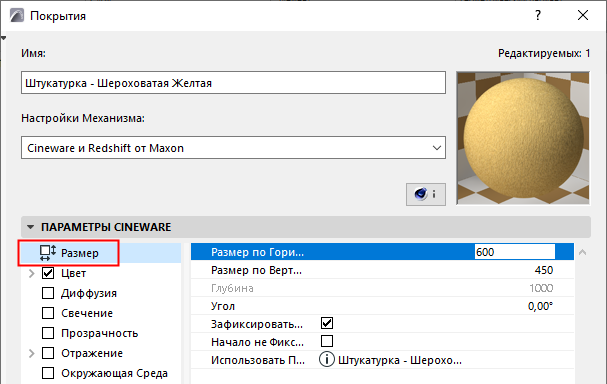
Настройки размеров образца покрытия
Настройте масштабирование образца покрытия на объектах и элемента модели.
•Настройте размеры покрытия, при помощи параметров Размера по Горизонтали и по Вертикали.
•Укажите Угол поворота покрытия (например, если в нем присутствует какой-то узор или рисунок)
•Отметьте маркер Зафиксировать Соотношение для пропорционального изменения геометрических параметров.
•Отметьте маркер Начало не Фиксировано чтобы точка привязки образца покрытия располагалась в случайной точке, а не в Начале Координат проекта.
Специальные Параметры Изображений Текстур (Покрытия Cineware)
Список Ретушировщиков (Покрытия Cineware)
Использование Слоев для Объединения Ретушировщиков (Покрытия Cineware)