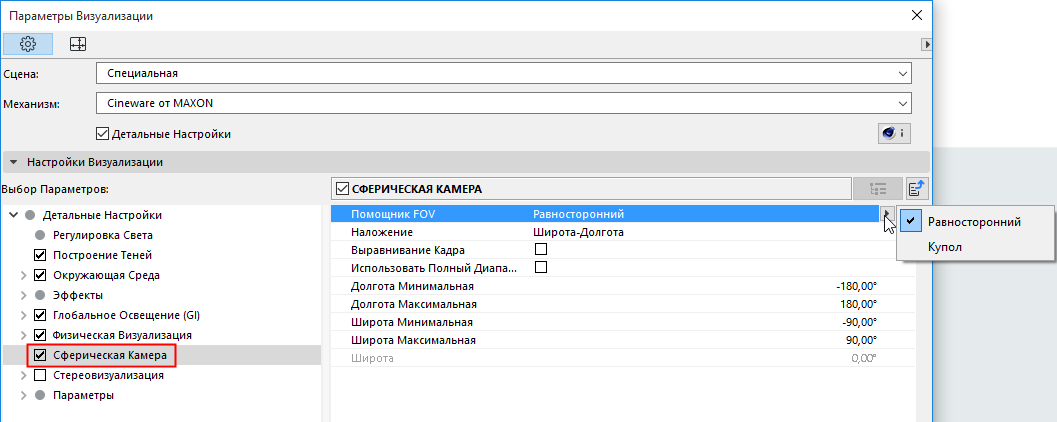
Эта функция предназначена для создания 360-градусных визуализаций. Полученные изображения можно просматривать в виде панорам в различных службах, таки как YouTube, Facebook или Twitter.
Введение
Постоянно растущее количество приложений виртуальной реальности (VR) требует новых способов создания изображений. Сферическая Камера позволяет создавать 360° панорамы, которые можно просматривать при помощи наборов (очков или шлемов) виртуальной реальности или в виде 360° видео YouTube.
Примечание: Можно выполнять и Стереоскопические визуализации. См. также Стереовизуализация (Cineware).
Сферическая Камера не ограничивается исключительно виртуальной реальностью. Ее можно использовать и для создания изображений HDR, которые представляют собой окружающую среду сцены.
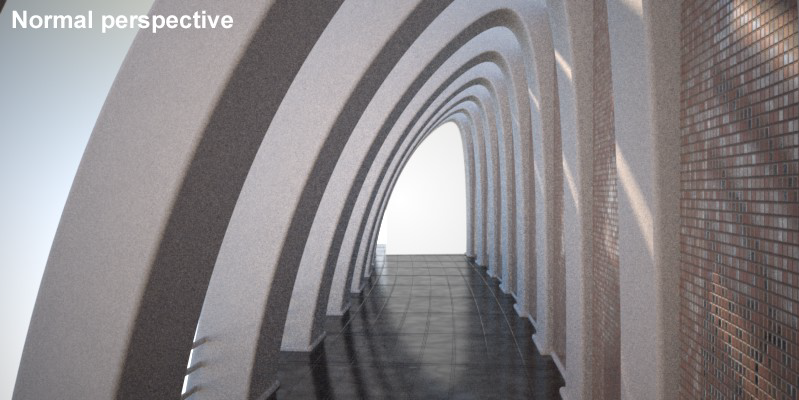
Поскольку Cineware создает двухмерные визуализации, панорамные виды должны искажаться особым образом, чтобы соответствовать обычным растровым изображениям. Для этого в Cineware можно применять наиболее важные типы проекций.
Получаемые визуализации создают эффект сферической перспективы, ничем не отличающейся от HDRI. Визуализациям присваивается метка "field-of-view" (FOV): Равносторонняя или Купол. Эти метки распознаются различными механизмами интерпретации изображений (например, YouTube, Facebook, QuickTime и т.д.) и позволяют создавать панорамы.
Примечание: Для получения информации о загрузке на YouTube см.: https://support.google.com/youtube/answer/6178631.
Настройка Камеры
Камеру следует размещать на уровне (или почти на уровне) глаз человека. Лучше всего расположить камеру в направлении обзора и настроить вид без поворотов (Угол Наклона должен быть равен 0), чтобы получить нейтральный угол начала обзора.
Обратите внимание, что проекция учитывается только при визуализации и не отображается в 3D-окне.
Формат Визуализации
Убедитесь, что для изображения заданы корректные размеры. Поскольку вся сцена (не только обычный вид камеры) используется для создания растрового изображения, разрешение изображения должно быть выше, чем при обычной визуализации. Для моно-изображений следует использовать один из перечисленных ниже форматов (при создании Стереовизуализации соответствующая сторона должна дублироваться в зависимости от выбранного Макета Стерео):
•Широта-Долгота: 2:1, например, 2000x1000, 4000x2000
•Кубическое Наложение (крест): 4:3, например, 2000:2667, 4000x3000
•Кубическое Наложение (3x2): 3:2, например, 2000x1333, 4000x2667
•Кубическое Наложение (строка): 6:1, например, 2000x333, 4000x667
Параметры Сферической Камеры
Активация Сферической Камеры
Активируйте маркер Сферическая Камера в панели Параметров Визуализации.
Помощник FOV
Этот параметр определяет ту часть сцену, которая будет видна для камеры:
•Равносторонний: Полная сфера вокруг камеры.
Примечание: Для YouTube виды следует создавать, выбрав вариант Равносторонний для параметра FOV и задав для параметра Наложения способ Широта-Долгота.
•Купол: Будет визуализироваться только верхняя полусфера вокруг камеры (нижняя половина сферы будет черной). Если вы дополнительно ограничите поле обзора при помощи параметров Минимума/Максимума, то это будет отображено в FOV.
Наложение
Все пространство сцены вокруг камеры должно быть спроецировано в виде обычного растрового изображения. В качестве способа проецирования можно выбрать один из следующих вариантов Наложения:
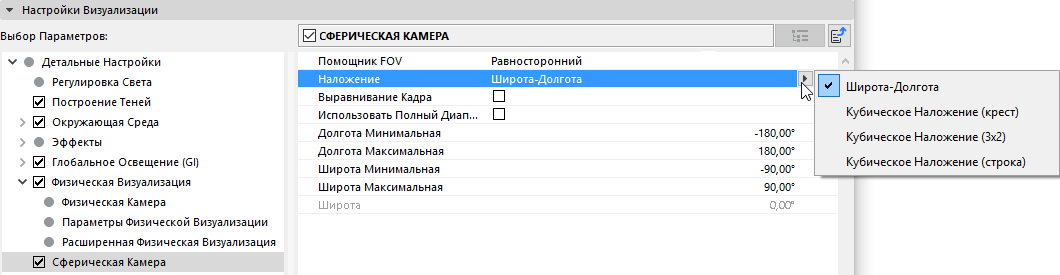
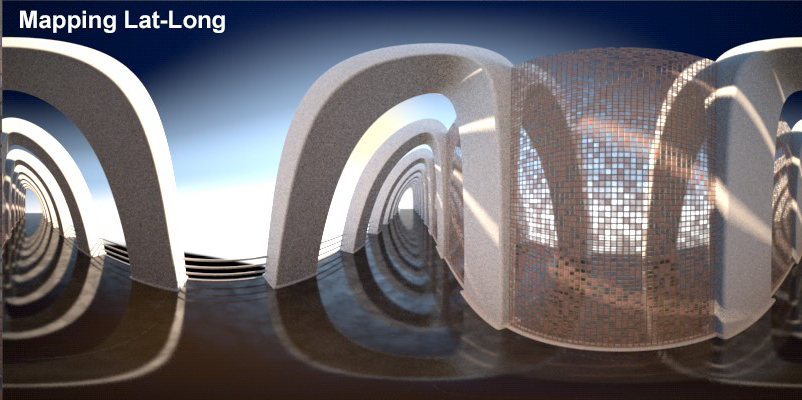
•Широта-Долгота: Этот вариант также называется равносторонним. “Текстура” будет накладываться цилиндрически подобно карте мира, не имеющей искажений на экваторе, но все более искажающейся по мере приближения к полюсам.
•Различные типы Кубических проекций: Окружающая среда расчленяется по осям всех объектов в соответствии с приведенной ниже иллюстрацией.
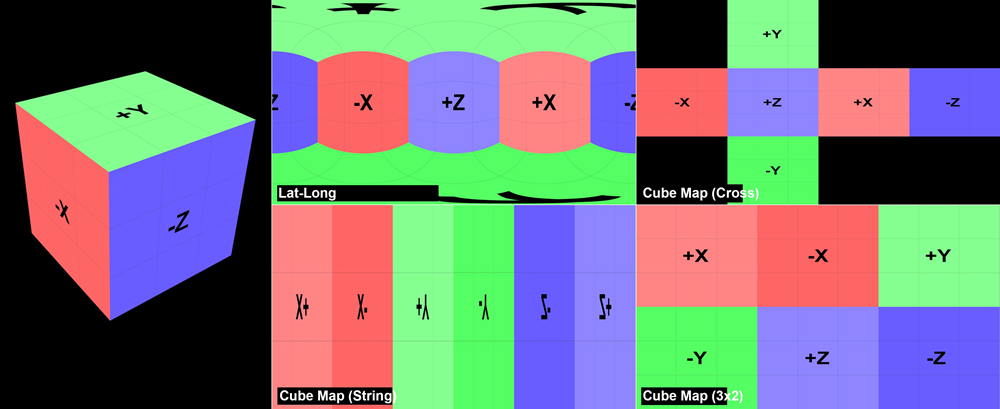
Сферическая Камера располагается в центре куба. Визуализация выполняется на основе выбранного типа Наложения.
Выбор способа Наложения зависит от того, как вы собираетесь использовать визуализацию. Следует также учитывать приложение, в котором будет выполняться редактирование изображения. Чаще всего применяется метод Широта-Долгота, который можно использовать для создания HDRI и для сферических проекций.
Выравнивание Кадра
Если параметр FOV (поля обзора) дополнительно ограничен значениями Минимальной/Максимальной Широты и Долготы (см. описание ниже), то визуализируемая область будет растянута, чтобы заполнить растровое изображение. Если этот параметр не активирован, то в поле обзора будет заполнять только часть растрового изображения, а остальная его часть будет закрашена.
Использовать Полный Диапазон
Если для параметра FOV выбран Равносторонний вариант, то можно активировать маркер Использовать Полный Диапазон, чтобы создать полный обзор окружающей среды сцены. Если этот маркер не активирован, то будет визуализироваться только часть сцены с учетом следующих параметров:
•Долгота Минимальная [-180..180°]
•Долгота Максимальная [-180..180°]
•Широта Минимальная [-90..90°]
•Широта Максимальная [-90..90°]
Эти настройки позволяют ограничить FOV (поле обзора) начиная с оси X (Широта Минимальная/Максимальная) или с Экватора (Долгота Минимальная/Максимальная).
Широта
Если для параметра FOV выбран вариант Купол, то параметры Широты можно использовать для визуализации заданного сектора сферы.