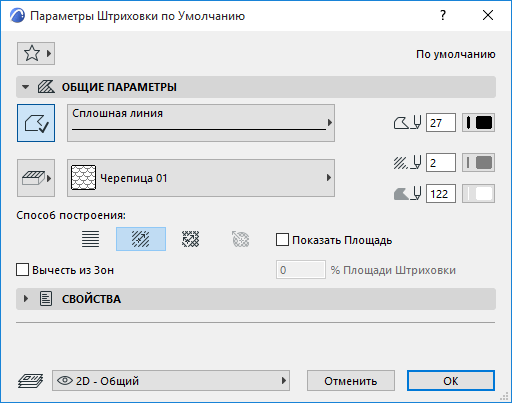
Для получения информации об общих параметрах всех инструментов, присутствующих в Панели Инструментов, см Работа в Диалоговых Окнах Инструментов.
См. также Штриховка.
При Редактировании Штриховки Компонента Профиля
При редактировании выбранной штриховки компонента Профиля возможно только управление включением/отключением контура Штриховки, типом линии сечения и ее цветом, также выбор Образца штриховки (доступные здесь Штриховки соответствуют Строительным Материалам редактируемого профиля).
См. Редактирование Сложных Профилей.
Параметры Штриховки - панель Общие Параметры
В этой панели настраивается отображение Штриховок на Плане Этажа. Настраиваемые здесь Параметры Штриховки будут также использоваться при нанесении штриховки в окнах Разрезов/Фасадов/Разверток или Деталей/Рабочих Листов.
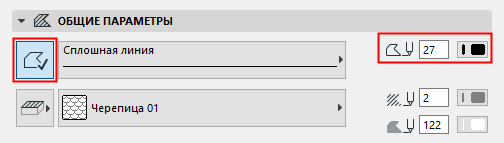
Контур Штриховки
•Нажмите для создания контура Штриховки.
•Выберите Тип Линии и перо.
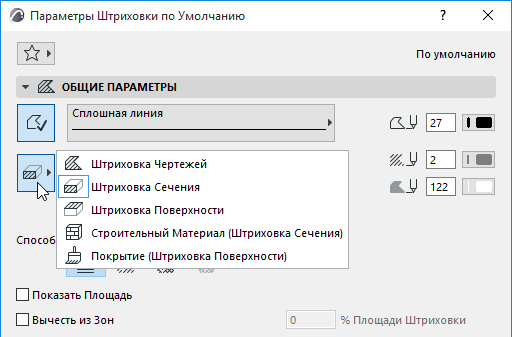
Категория Штриховки
Нажмите на кнопку, расположенную слева от Образца штриховки, для выбора Категории штриховки.
Для получения дополнительной информации, см. Категории Штриховки.
•Выберите образец для отображения штриховки.

•Настройте перья переднего и заднего плана штриховки. В зависимости от типа штриховки (например, онованного на Строительном Материале или Покрытии) могут доступны различные варианты замены.
Фон штриховки может также быть прозрачным или использовать цвет Фона Окна.
Настройте ориентацию векторной штриховки или образец символьной штриховки.
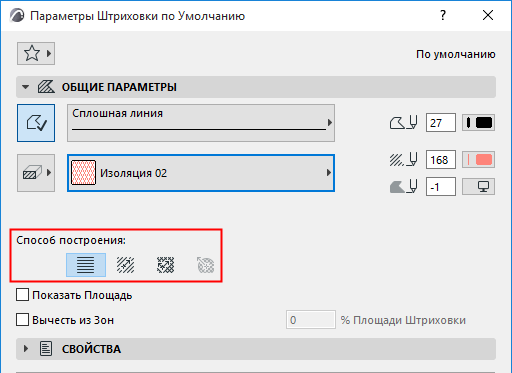
Выберите один из следующих Способов Построения:
•От Начала Проектных Координат: образец всегда будет связан Началом Координат Проекта независимо от места расположения и поворота штриховки.
•По Указанному Вектору: Образец всегда будет соответствовать расположению и повороту штриховки. Чтобы изменить начало и ориентацию образца, выберите штриховку и переместите вектор.
•Специальная Деформация: также как и По Указанному Вектору Воспользуйтесь двумя векторами для изменения ориентации и масштабирования образца по осям X/Y.
Для получения дополнительной информации см. Варианты Ориентации Штриховки.
•Радиальная Деформация: графически настройте вектор радиального искажения. Этот вариант доступен только для выбранной символьной Штриховки, при условии, что:
–символьная штриховка использовалась в качестве слоя многослойной конструкции; и
–ориентация штриховки слоя была определена как По размеру слоя в диалоге Многослойные конструкции; и
–Вы выбрали эту символьную штриховку после декомпозиции криволинейной многослойной стены.
См. Радиальная Деформация (только для Символьных Штриховок).
Примечания:
–Векторная штриховка отображается только при активации переключателя Вид > Параметры Вывода на Экран > Истинное Отображение Штриховки.
– Использование в проекте многих радиальных деформируемых штриховок может снизить производительность работы с проектом.
Активируйте этот маркер, чтобы отобразить текстовое значение площади Штриховки. Если маркер отмечен, то после построения контуров области штриховки следует щелчком мыши указать место, в котором должен быть расположен текст площади.
Примечание: Формат Текста Площади и любые ассоциированные Линии-Выноски настраиваются в диалоге Параметров Размерного Текста.
Вычесть из Зон
Активируйте этот маркер, чтобы вычитать все (в диалоге Параметров по Умолчанию) или только выбранные элементы Штриховок из Зон.
Введите число (1-100) в поле процента, чтобы указать, какой процент площади заштрихованной области следует вычесть из зоны.