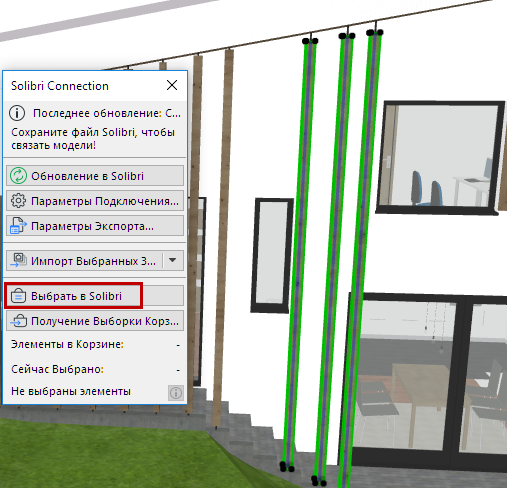
Экспорт модели в Solibri

1.В панели Solibri Connection нажмите кнопку Параметры Экспорта.

2.Выберите вид для экспорта.

Можно выбрать как 2D, так и 3D-вид. Если выбран план этажа, то экспортированы будут только отображаемые на нем элементы.

Примечание: даже если выбрать вид Аналитической Модели, то в Solibri будут экспортированы все физические элементы вида (не Конструктивные Компоненты).

A screenshot of a cell phoneDescription automatically generated 

3.Выберите IFC-транслятор для Экспорта (нажмите кнопку Параметры, чтобы просмотреть сводную информацию о настройках IFC-транслятора).

Управление Трансляторами осуществляется при помощи команды меню Файл > Взаимодействие > IFC > IFC-трансляторы.

4.Выбрав вид и транслятор, нажмите кнопку ОК.

5.В панели Solibri Connection нажмите кнопку Экспорт в Solibri.

A screenshot of a cell phoneDescription automatically generated 

6.В результате будет выполнен экспорт модели.

A screenshot of a computerDescription automatically generated 

7.Убедитесь, что модель сохранена в Solibri: когда вы откроете ее в следующий раз, Solibri сможет восстановить подключение к модели Archicad.

Экспорт нескольких моделей в одну модель Solibri

Вы можете экспортировать несколько моделей Archicad в одну модель Solibri. Создав подключение между Archicad и Solibri, вы можете подключить еще один сеанс работы Archicad.

1.Запустите еще один сеанс работы Archicad.

2.В панели Solibri Connection нажмите кнопку Экспорт в Solibri.

3.В результате появится предупреждение: другая модель Archicad уже подключена к загруженной сейчас модели Solibri.

A screenshot of a cell phoneDescription automatically generated 

4.Чтобы подключить вторую модель Archicad, нажмите кнопку Добавить.

Примечание: в этой ситуации в Параметрах Подключения отображается информация, что Solibri использует порт для подключения к другому сеансу работы Archicad. То же самое соединение используется и для второй модели.

В результате вторая модель появится в Solibri рядом с первой.