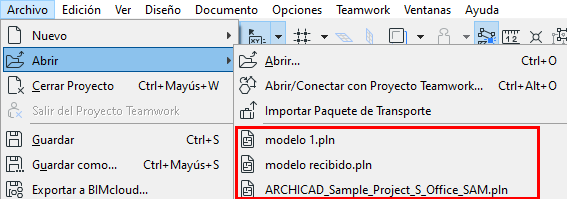
Realice una de las siguientes acciones:
•Desde un programa en funcionamiento:
–Use Archivo > Abrir
–Seleccione un proyecto reciente en el desplegable.
•Desde el diálogo de Inicio: Seleccione uno o más proyectos recientes (ver abajo)
Nota: Para abrir el diálogo de Inicio, haga una de las siguientes acciones:
-Abrir la Pantalla de Inicio
-Haga doble clic en el icono de la aplicación
-Haga clic en la aplicación de Arranque
Diálogo de Inicio: Lista de Proyectos Recientes
El diálogo de Inicio lista todos los proyectos, incluyendo los archivos de Teamwork y módulos (.MOD), que han sido abiertos por el programa.
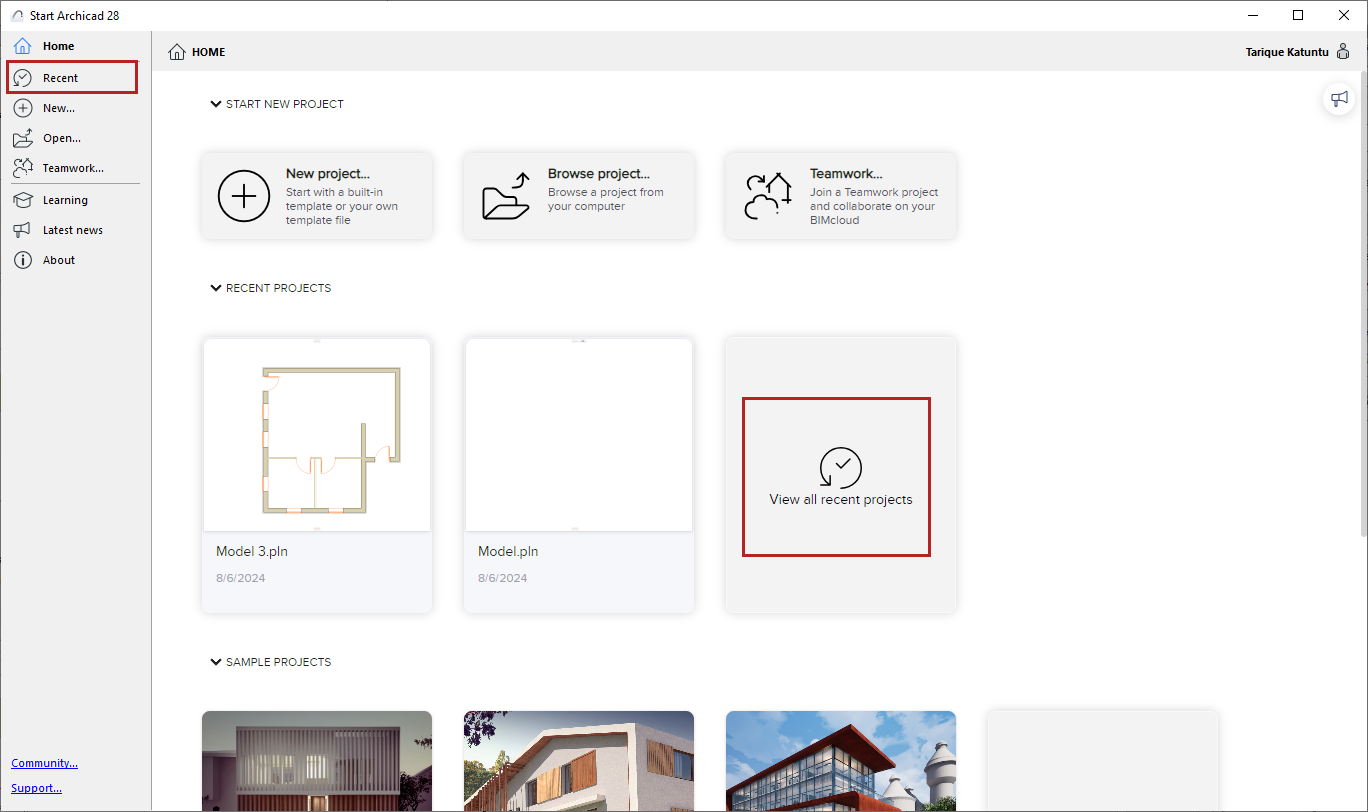
Para ver todos los proyectos recientes, haga una de las siguientes operaciones:
•Clic en Ver todos los proyectos recientes
•Clic en Reciente en el menú de la izquierda, debajo de Inicio
Pase el ratón por encima de un proyecto para ver su Info de Proyecto
Nota: Estos datos son etiquetas insertadas por el usuario en Archivo > Info del Proyecto.
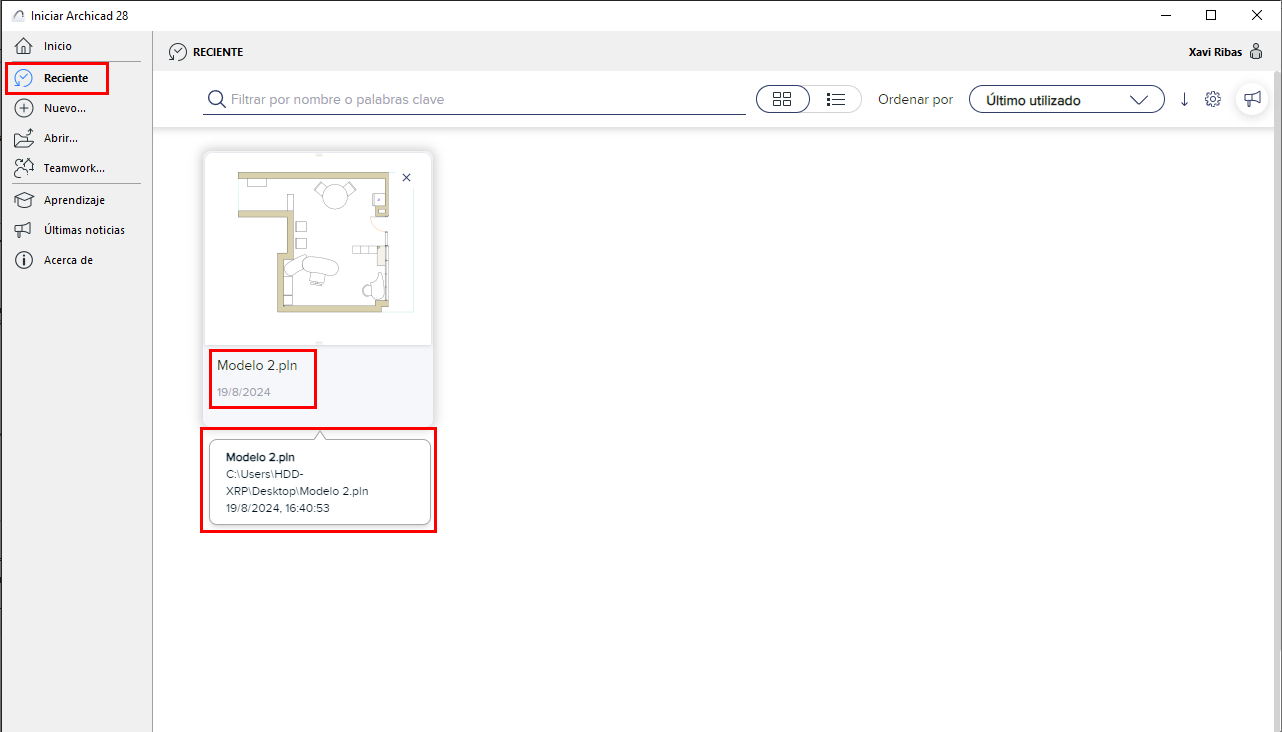
Proyectos Recientes en Vista de Mosaico
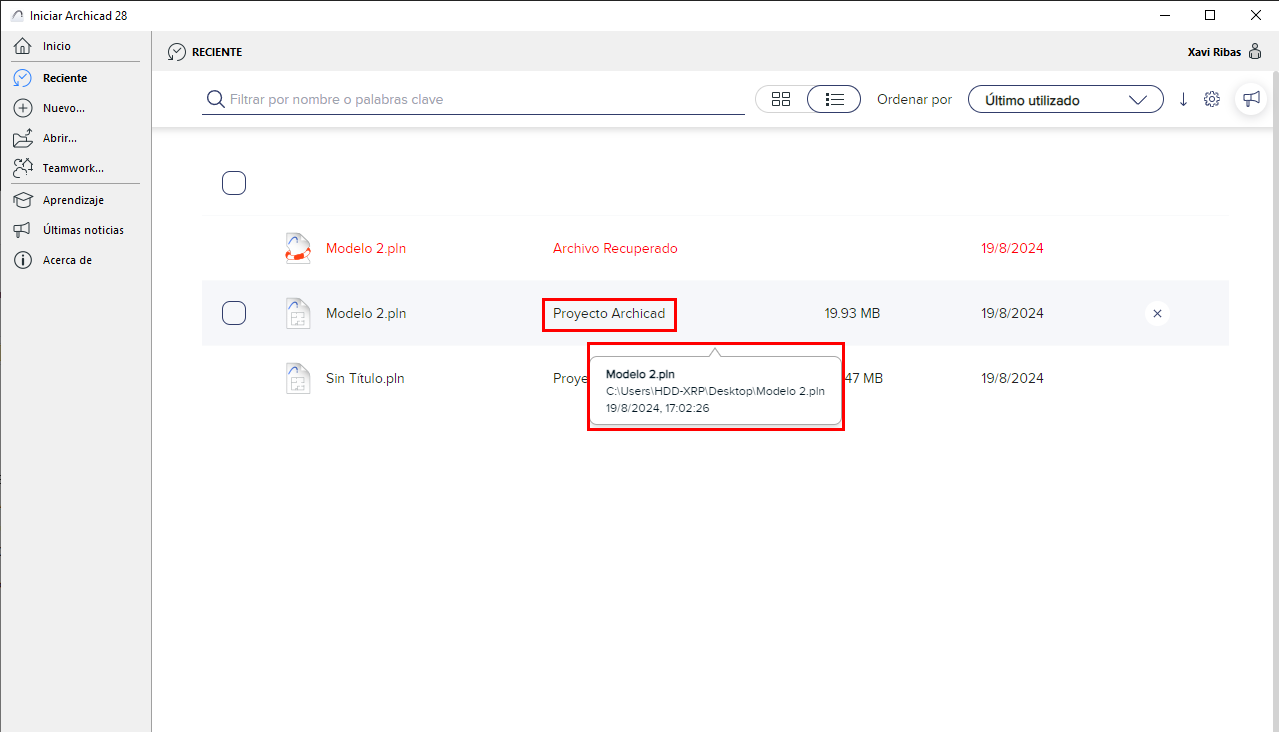
Proyectos Recientes en Vista de Listado
•Los archivos Recuperados están en rojo
Nota: Si elimina un archivo de Recuperación del listado de Proyectos Recientes, se eliminará completamente, y no podrá recuperarlo de nuevo.
•No Disponible: El proyecto está ubicado en un dispositivo o red externos que no están disponibles en ese momento
•Elimine un proyecto desde la Lista de Recientes: haga clic en Eliminar, Retroceso, o la X azul
En vista de Listado:
•Ordenar por nombre, último uso, tamaño o tipo de archivo, en orden ascendente o descendiente
•Filtre proyectos por nombre, palabra clave, o cualquier otro dato de Información del Proyecto
Abrir Proyectos Antiguos o Archivados: Administrar Elementos de Biblioteca