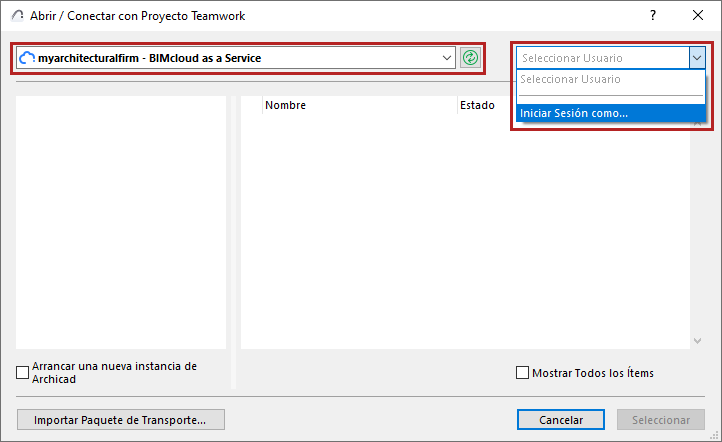
La primera vez que acceda a un servidor BIMcloud, tendrá que iniciar sesión en el BIMcloud seleccionado.
El acceso a BIMcloud está integrado en muchas funciones. Por ejemplo:
•Compartir o unirse a un proyecto de Teamwork
•Para abrir o combinar un archivo externo de BIMcloud (como un Dibujo externo)
•Para guardar, exportar o publicar un elemento en BIMcloud
En estos cuadros de diálogo, elija un servidor BIMcloud y un usuario. Por ejemplo, en el cuadro de diálogo Abrir/Conectar a Teamwork:
Véase también Iniciar Sesión en un BIMcloud diferente, abajo.
Iniciar Sesión
•Si dispone de BIMcloud SaaS con licencia en la nube, inicie sesión con su cuenta de Graphisoft.
•De lo contrario, inicie sesión con su nombre de usuario y contraseña de BIMcloud. Esto funciona si un administrador ya le ha añadido como usuario al BIMcloud de su empresa.
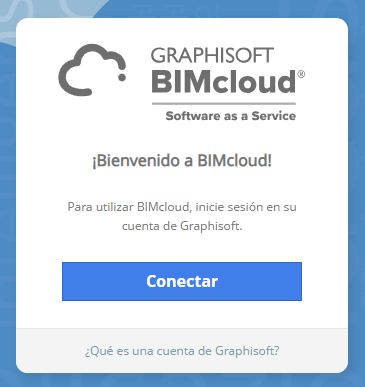
Nota sobre Autentificación Multifactorial (AMF) con BIMcloud SaaS (Licencias Cloud)
Si ha activado la autentificación multifactorial (AMF) en su cuenta Graphisoft ID, solo puede iniciar sesión en BIMcloud con licencias Cloud, y solamente desde apps que utilicen autentificación moderna (Archicad 27 y posteriores, DDScad 19 y posteriores). De lo contrario, es posible que aparezca un mensaje de error al iniciar sesión. En este caso, desactive AMF en su cuenta Graphisoft ID. A continuación, puede Iniciar Sesión en BIMcloud.
Iniciar Sesión en un BIMcloud diferente
Si no visualiza el BIMcloud que necesita, puede añadirlo a la lista iniciando sesión, usando Iniciar Sesión en un BIMcloud diferente.

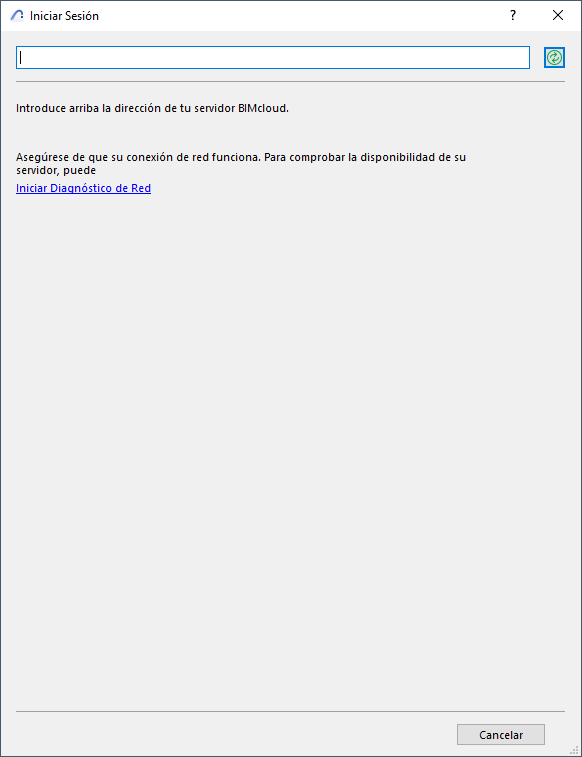
Inserte la dirección del BIMcloud de la siguiente manera:
“http://<mombre DNS>:<puerto administrador>" o “http://<dirección IP>:<puerto administrador>”
•También puede ver la dirección de BIMcloud en la página de inicio del BIMcloud Manager. Consulte a su administrador del servidor.
•Según el tipo de servidor, la dirección puede empezar con https:
•El puerto administrador es el que se seleccionó durante la instalación del BIMcloud Manager, p. ej.: 1228.
Si hay algún problema con la conexión con el servidor, obtendrá información durante el problema.
Haga clic en Diagnóstico de Red para abrir un cuadro de diálogo con los detalles y la ayuda para resolver el problema.