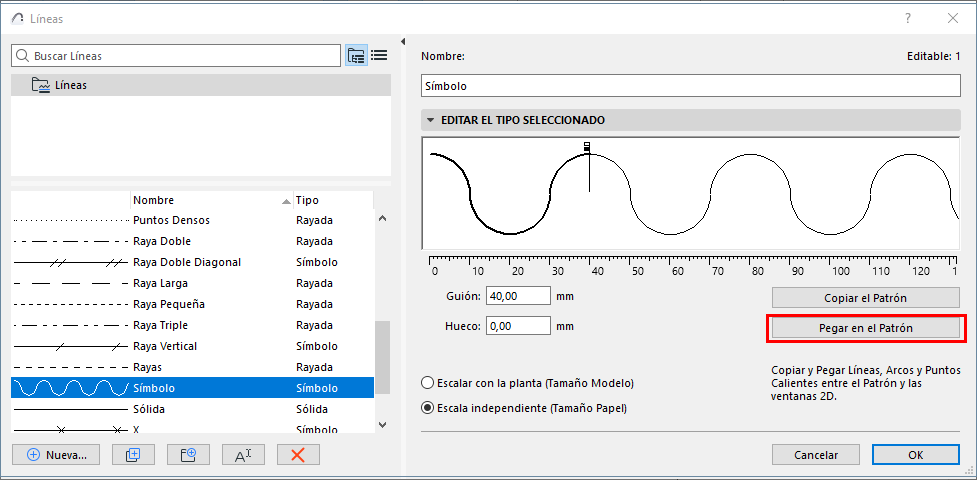
Editar Tipo de Línea (Símbolo)
Un tipo de línea de símbolo se basa en una plantilla personalizada de elementos de dibujo 2D copiados.
Para crear un nuevo tipo de línea de símbolo:
1.Dibuje la silueta en la Planta o en otra ventana, utilizando Líneas, Arcos y Puntos Calientes.
2.Seleccionar los elementos 2D.
3.Elegir Edición > Copiar.
Nota: Sólo se pueden utilizar Arcos, Líneas y Puntos Calientes para definir líneas de símbolo. Se ignorarán splines, tramas, texto u otros elementos.
4.Abra el Diálogo de Líneas (Opciones > Atributos de Elemento > Líneas).
5.Haga clic en Nueva.
6.Del cuadro de diálogo Nueva línea, seleccione la opción Símbolo y haga clic en OK.
7.En el diálogo de Líneas, haga clic en Pegar en el Patrón bajo la sección gráfica de edición.
Nota: Las operaciones de copiar y pegar no funcionan en este cuadro de diálogo.
El símbolo aparece en la ventana de edición.
•Bandera negra: el final del segmento de línea.
•Bandera blanca: el Hueco entre cada segmento
Edite el segmento o guión de línea y el hueco arrastrando las banderas horizontalmente, o edite su valor en el campo Guión o Hueco de la parte inferior.
El componente de la línea se escalará como un conjunto.
En la línea de Símbolo resultante, el cuadro delimitador de los elementos pegados estará centrado en el centro de la línea.