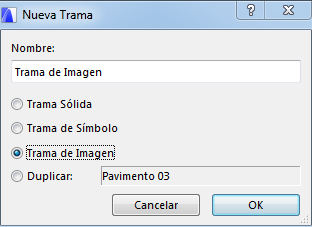
Las Tramas de Imagen pueden ser usadas como primer plano de tramas de Dibujo o tramas de Relleno.
Su plantilla por defecto incorpora tramas de Imagen predefinidas, pero puede crear las suyas propias.
Crear una Nueva Trama de Imagen
1.Vaya a Opciones > Atributos de Elemento > Tramas.
2.Haga clic en Nueva.
3.En el cuadro de diálogo Añadir Nueva Trama, elija Trama de Imagen.
4. En el panel de Disponibilidad, defina la nueva trama de Imagen como de Dibujo y/o Trama Envolvente.
5.En el panel de Apariencia, haga clic en Examinar para abrir el diálogo del directorio de la Biblioteca. Busque la imagen que desea y haga clic en Aceptar para cargarla.
6.En el campo de Muestra, defina el número de unidades de textura mostradas en la Previsualización.
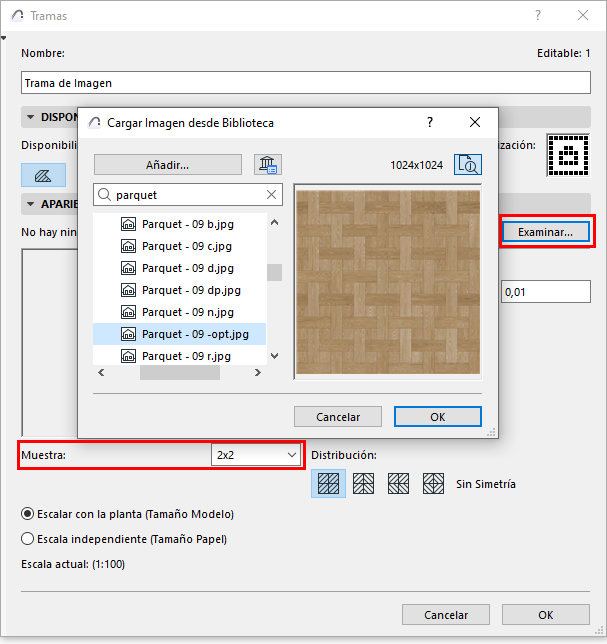
7.Use los controles de Tamaño de Imagen para ajustar el tamaño y el patrón de la Trama de Imagen.
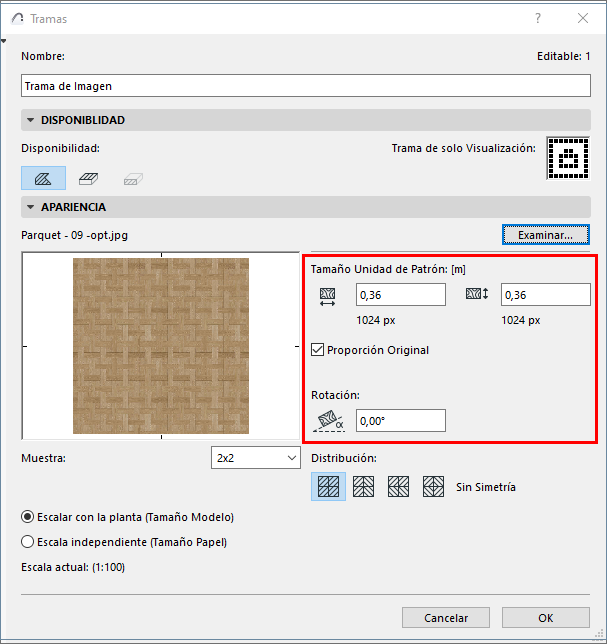
Proporción Original: Vincula los valores Horizontal y Vertical de forma que la imagen no se distorsione al modificar su tamaño.
Rotación: Introduzca un ángulo si desea girar el patrón de imagen horizontalmente.
8.Elija un método de Distribución para definir los patrones de repetición dentro de la trama de Imagen: simetría del patrón en vertical, horizontal, ambos, o ninguno.
9.Para determinar la relación entre las tramas y la escala del proyecto, utilice los dos botones de opción.
•Escalar con la planta (Tamaño Modelo): Visualiza la Trama a la misma escala que el modelo en cada salida.

Escalar con la planta
Nota: Evite editar un tipo de trama escalado si la escala del proyecto es distinta a la del tipo de trama, ya que se distorsionará.
•Escala independiente (Tamaño Papel): Visualiza, plotea e imprime la definición actual de los tipos de trama a un tamaño fijo independientemente de la escala de salida.

Escala independiente
10.Haga clic en Aceptar para guardar la trama recién creada como atributo de proyecto.