Búsqueda de Superficies (Pintor de Superficies)
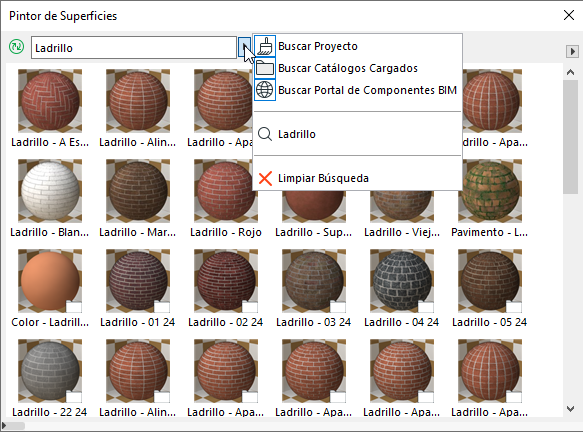
Use el campo de búsqueda de la parte superior de la paleta.
Elija dónde buscar:
•Buscar Proyecto: Busca en todos los atributos de superficie de este proyecto
•Buscar Catálogos Cargados: Busca en los catálogos de superficies añadidos al Administrador de Bibliotecas
•Buscar BIM Components - Busca sólo en Componentes BIM, un depósito interactivo en el que se pueden buscar objetos y superficies proporcionados por los usuarios o subidos por Graphisoft.
Para mayor información, ver Componentes BIM.
Los últimos cuatro ítems buscados se listan en el historial de búsquedas.
Haga clic en Limpiar Búsqueda para volver al panel de contenido completo.
Añadir Superficie al Proyecto (Pintor de Superficies)
Para añadir una superficie desde un catálogo: haga clic en el botón Añadir al proyecto.
Nota: En Teamwork, esta función está disponible sólo si su usuario tiene los permisos de “Crear Superficie".
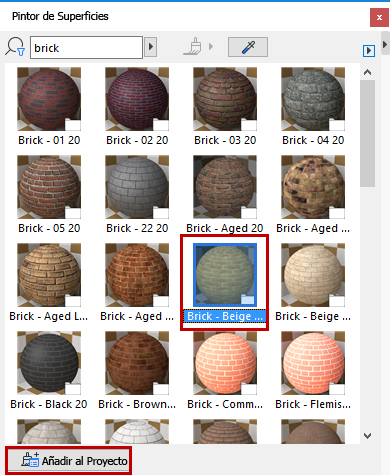
Esta acción hace lo siguiente:
•Añade la superficie a los atributos de superficie de su proyecto
Nota: Dado que una superficie también incluye una trama envolvente, al añadir una nueva superficie al proyecto se podría añadir un nuevo atributo de trama, si el proyecto no contiene ya una trama con el mismo nombre.
•Entra en el modo Pintar
Para añadir una superficie desde el portal de Componentes BIM (marcada con un icono de globo), haga clic en el botón Descargar e Incrustar que aparecerá.