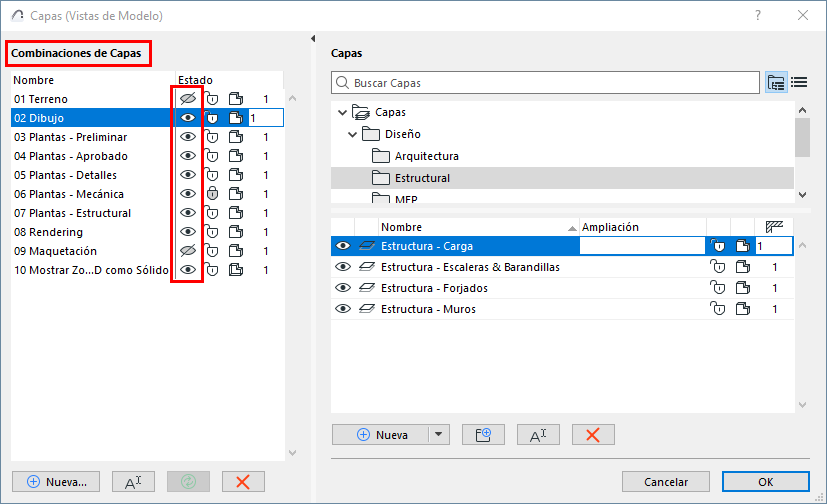
Las Combinaciones de Capas son grupos de Definiciones de Capas con varios estados. Utilice estas combinaciones para ocultar o bloquear las capas que no necesita ver o editar en una vista.
Cada vista se guarda con una Combinación de Capas particular.
Archicad viene con un conjunto de Combinaciones de Capas por defecto, listadas en el panel izquierdo de Definiciones de Capas. Puede modificarlos y crear otros nuevos.
Una capa determinada puede tener diferentes estados en diferentes Combinaciones de Capas. Para comprobarlo, seleccione cualquier capa y vea su estado en cada Combinación de Capas.
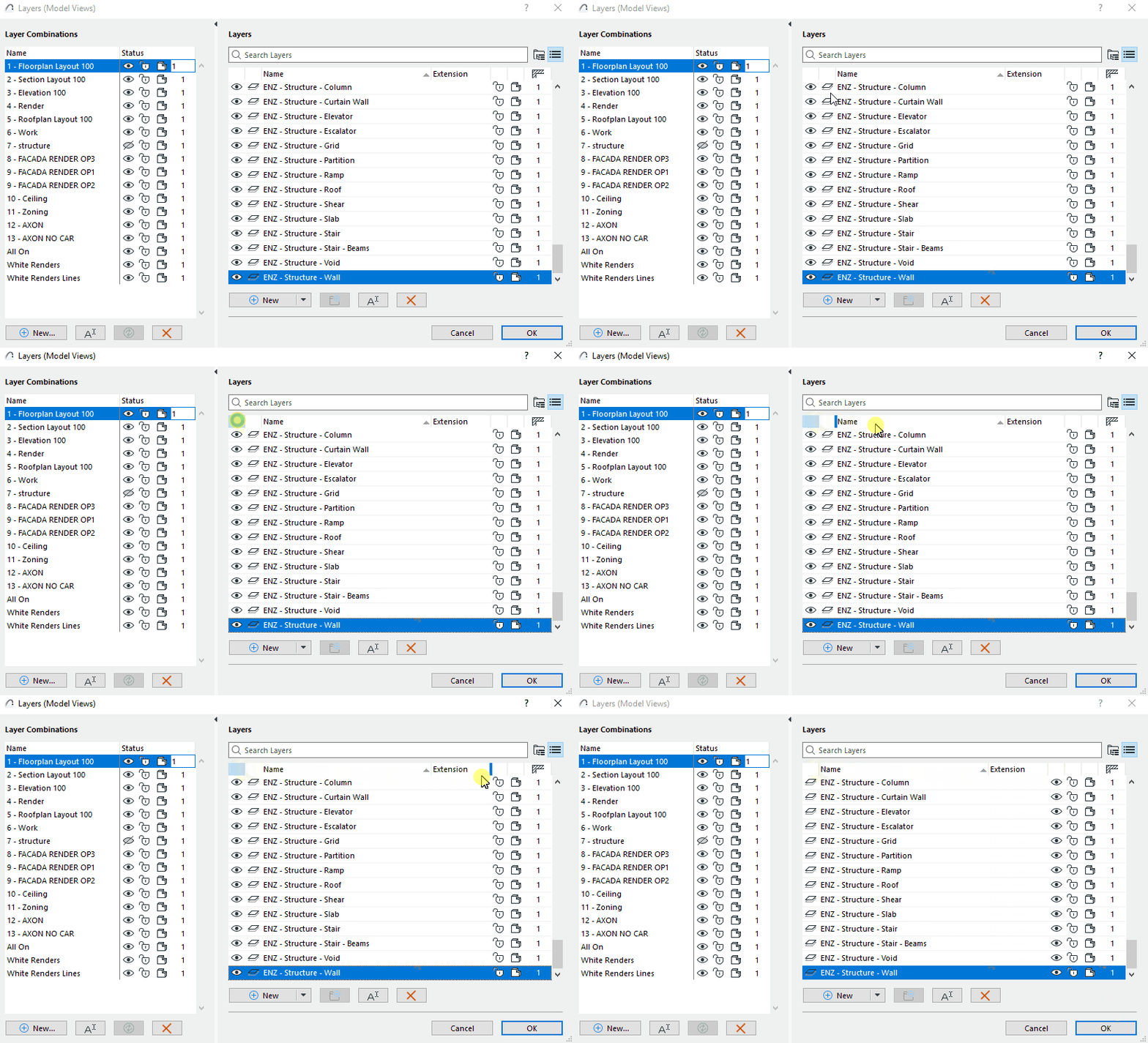
Nota: Puede personalizar el orden de las columnas para que se adapten mejor a su flujo de trabajo.
Aplicar Combinación de Capas a la vista actual
Realice una de las siguientes acciones:
•Use el desplegable de control de Combinaciones de Capas desde la Barra de Opciones Rápidas de la parte inferior de la ventana de modelo.
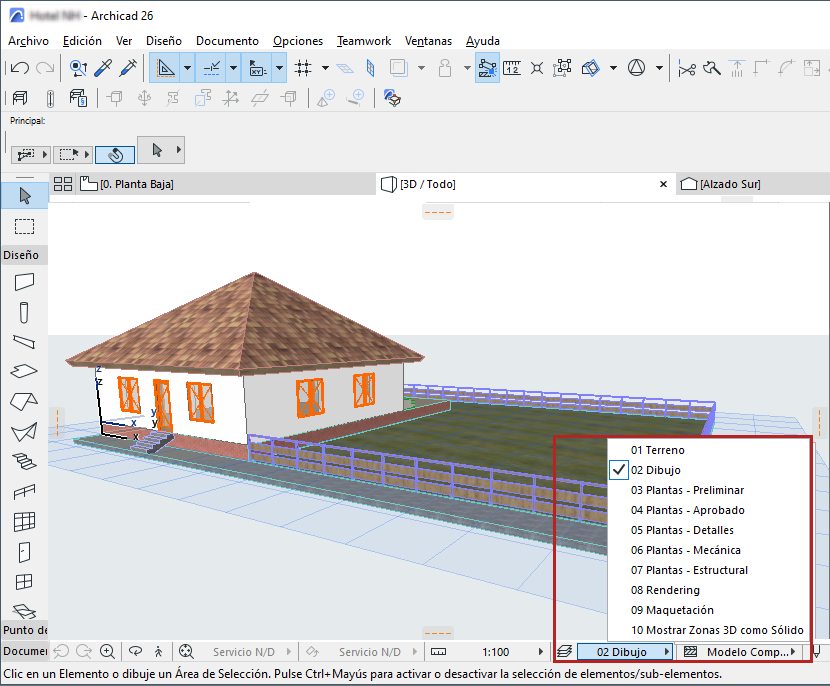
•Abrir el Diálogo de Definiciones de Capas. Seleccione una Combinación de Capas de la lista del panel izquierdo y haga clic en OK
•Vaya a Documento > Capas y haga clic en cualquiera de las Combinaciones de capas que aparecen.
•En Definiciones de Vista, cambie la Combinación de Capas.
Realice una de las siguientes acciones:
1.Seleccione las Capas a editar.
2.Cambie su estado en cualquier Combinación de Capas, utilizando los iconos de las Combinaciones de Capas.
O:
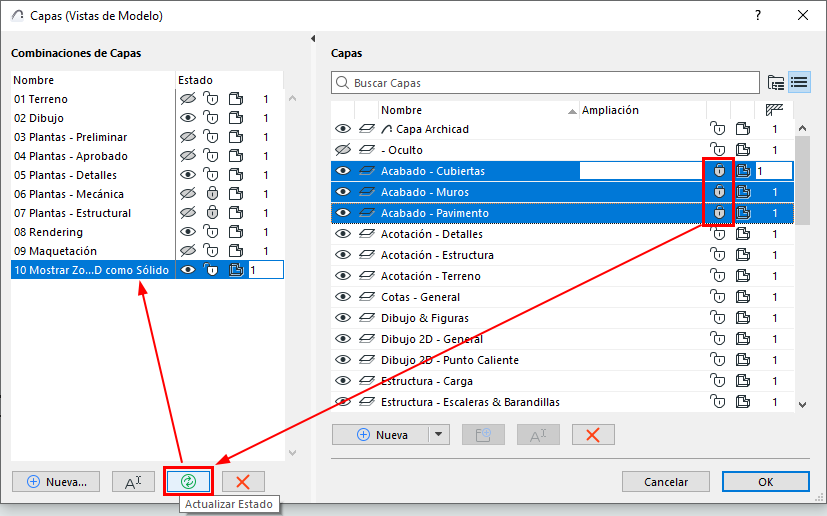
1.Desde la lista de la izquierda: seleccione una o varias Combinaciones de Capas para editarlas
2.En la lista de Capas de la derecha: seleccione una o varias Capas
3.Según sea necesario, cambie el estado de las capas individuales a la derecha (mostrar u ocultar, bloquear, etc.)
4.Haga clic en Actualizar.
Crear Nueva Combinación de capas
1.En Definiciones de Capas: haga clic en Nueva en la parte inferior de la lista de Combinación de Capas.
2.Escriba un nombre.
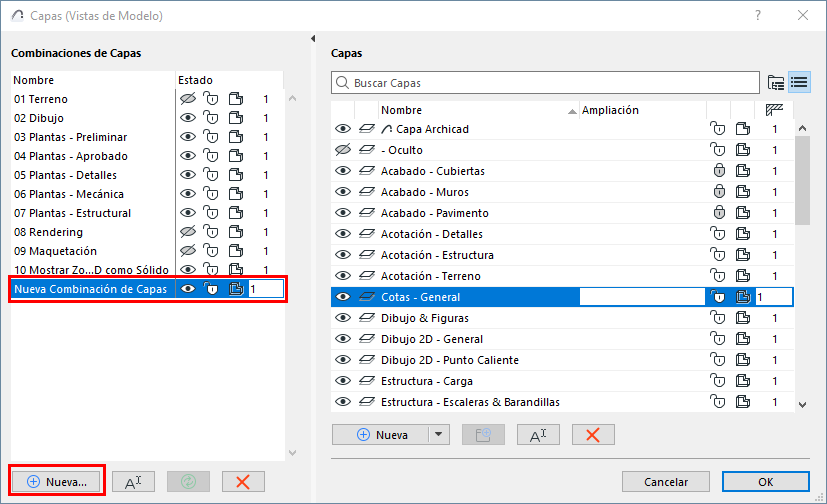
3.En la lista de Capas, seleccione las capas y cambie su estado según sea necesario.
4.Haga clic en Actualizar para aplicar estas modificaciones a la nueva Combinación de Capas.