Editar Modificador de Desplazamiento
Temas en esta sección
Reasignar el anclaje de la Cota
Añadir/Eliminar Bordes de una Cota de Desplazamiento
Añadir Cotas a un Modificador de Desplazamiento
Eliminar Bordes o Toda la Cota
Cambiar el Nombre a un Modificador
Crear un Nuevo Modificador de Desplazamiento - Ejemplo
Modificadores de Desplazamiento: Consejos y Trucos
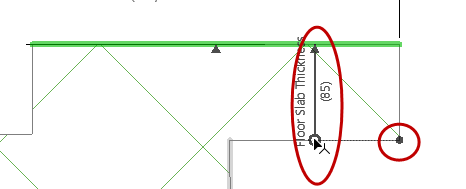
Reasignar el anclaje de la Cota
1.Active el modificador en el Editor de Perfiles (haga clic en la Cota de Desplazamiento en el Editor de Perfiles, o selecciónela en la lista de Modificadores del Gestor de Perfiles)
2.Seleccione la retroalimentación visual para ver el anclaje del borde/nodo.
3.Haga clic en el extremo de la Cota que desea redefinir.
4.Muévalo a otro nodo o borde y haga clic para reasignar el anclaje de la Cota.
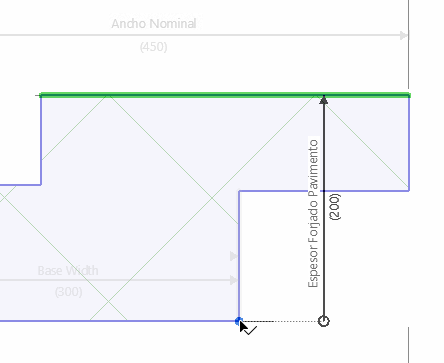
Añadir/Eliminar Bordes de una Cota de Desplazamiento
Puede vincular múltiples bordes a una sola Cota. Todos los bordes se mueven juntos, al mismo tiempo.
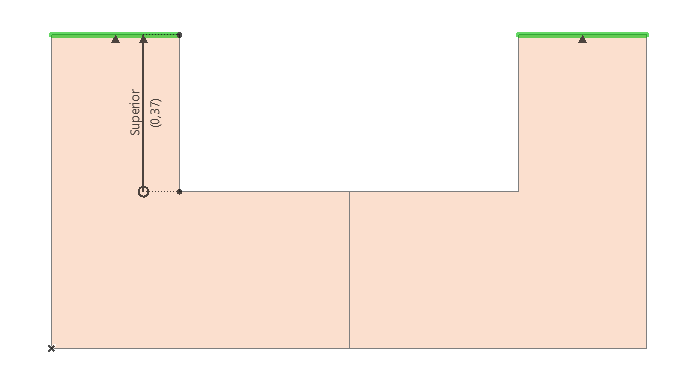
En este ejemplo, el Modificador existente se llama "Superior".
1.En el Editor de Perfiles, pase por encima de la Dimensión o sobre un borde asignado del modificador Superior para ver el controlador.
2.Haga clic en el controlador que aparece: Añadir/Eliminar Borde.
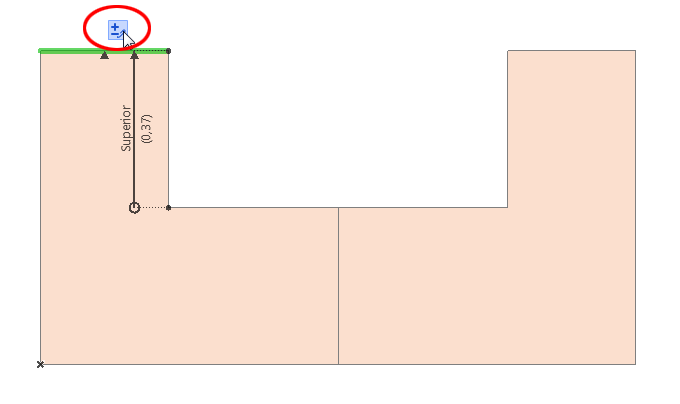
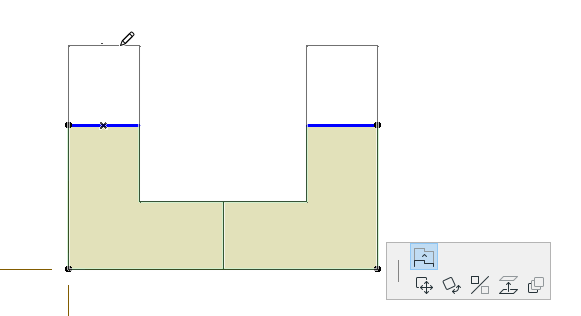
3.Mientras mueve el cursor, se destacan en azul los bordes elegibles (que inicialmente estaban en negro). Haga clic para elegir un borde.
4.Un segundo clic define su dirección.
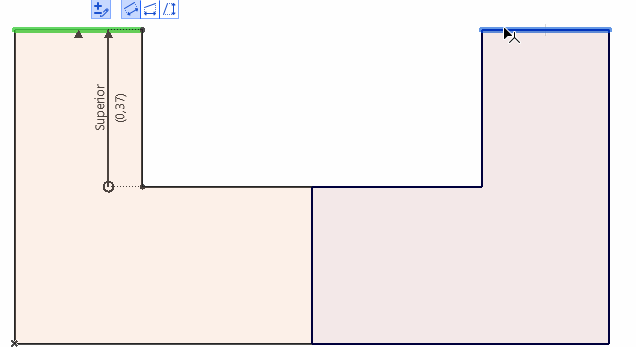
5.El segundo borde es añadido a la Cota existente.
Añadir Cotas a un Modificador de Desplazamiento
Puede añadir múltiples cotas al mismo Modificador de Desplazamiento. Cada cota subsecuente tendrá la misma longitud. Esto permite que diferentes bordes en el mismo Modificador tengan anclajes dedicados - en el caso de que estos anclajes sean movidos por otros Modificadores.
1.En el Gestor de Perfiles, seleccione el Modificador existente (Superior).
2.Haga clic en el icono Añadir Cota.
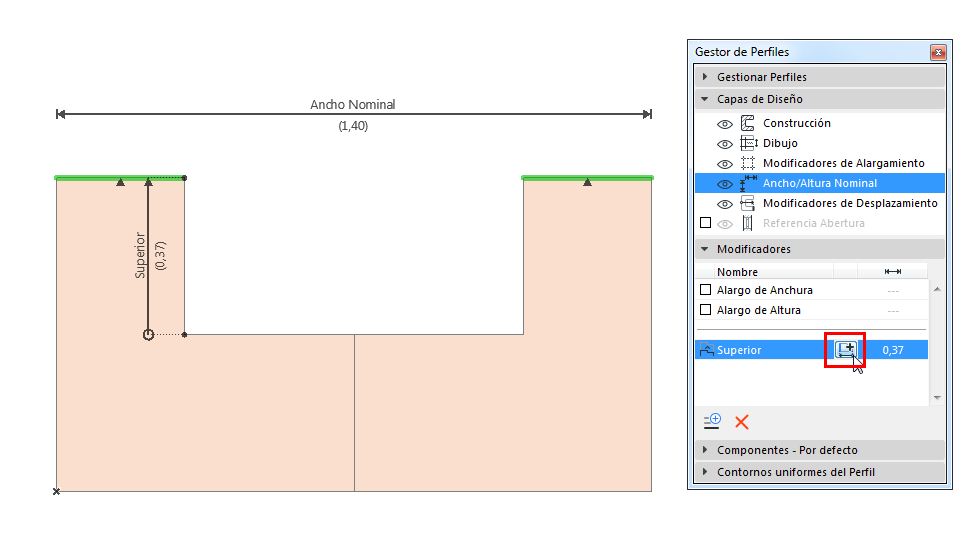
3.Mientras mueve el cursor, los bordes y los nodos de anclaje elegibles se destacan en azul. Haga clic para elegir un borde, luego ancle la cota de forma usual. Su longitud de cota es la misma que la existente definida en el Modificador (definida por la primera cota).
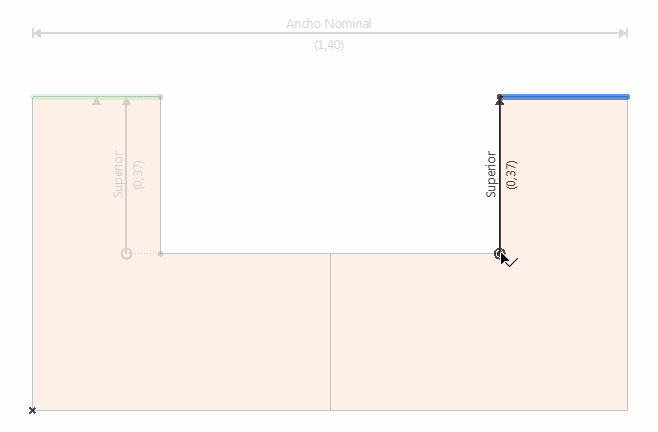
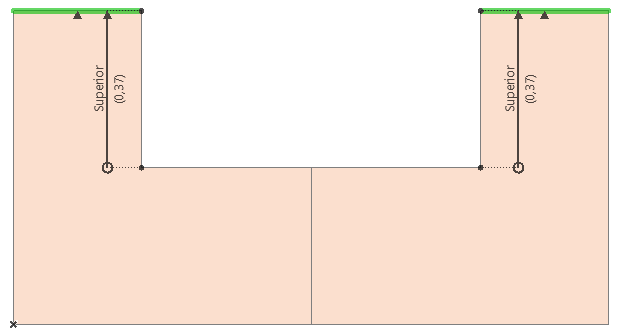
4.El Modificador resultante controla dos bordes anclados separadamente.
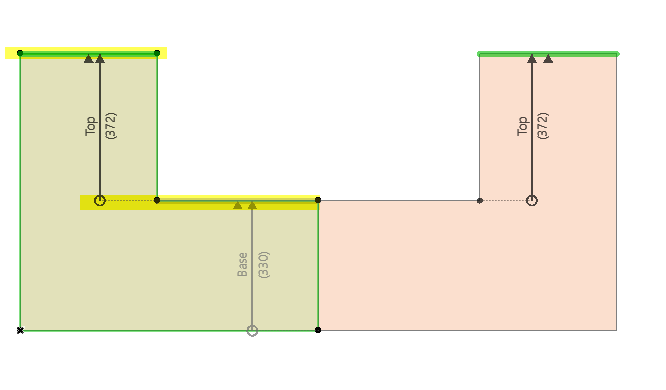
En este ejemplo, la Cota de Desplazamiento "Superior" del lado izquierdo está anclada a un borde que al mismo tiempo es otro Modificador (Base). Observe que la cota "Superior" del lado derecho tiene su propio anclaje.
Si se mueve un anclaje, también se moverá la cota que ancla. En este caso, si la Base es desplazada, la cota Superior del lado izquierdo (anclada a la Base) también se mueve.
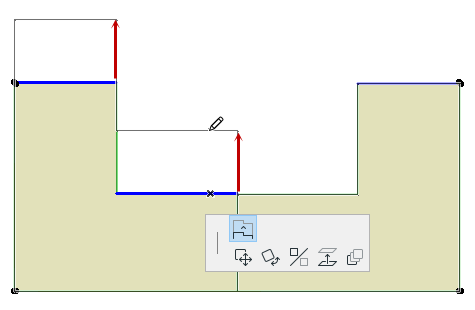
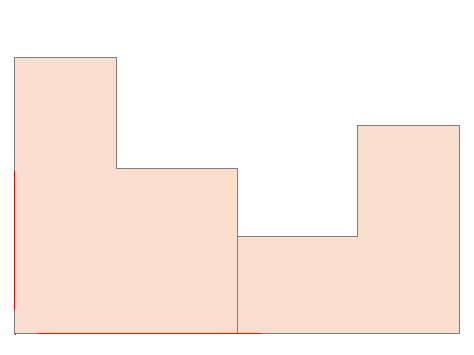
El borde Superior del lado derecho, sin embargo, permanece en su sitio: su anclaje no se movió.
Eliminar Bordes o Toda la Cota
1.En el Gestor de Perfiles, active el Modificador que desea editar; o haga clic en una Cota de Desplazamiento gris para activarla y selecciónela
2.En el Editor de Perfiles, pase el ratón sobre el borde o la dimensión.
3.Haga clic en el controlador que aparece: Añadir/Eliminar Borde.
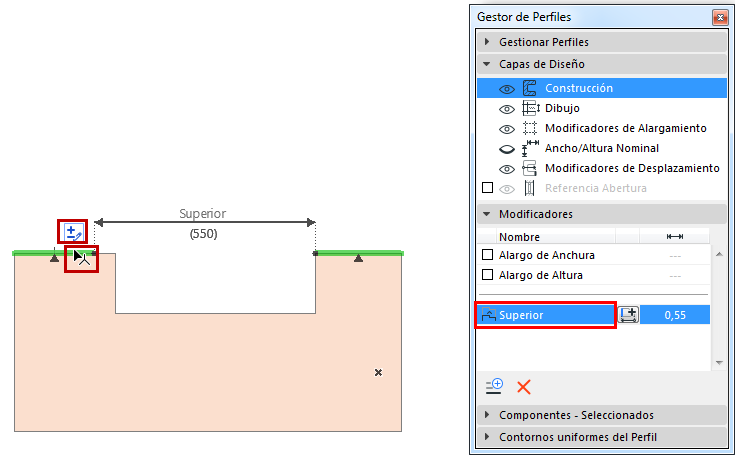
4.Pase por encima del borde para que se ponga rojo: haga clic para eliminarlo.
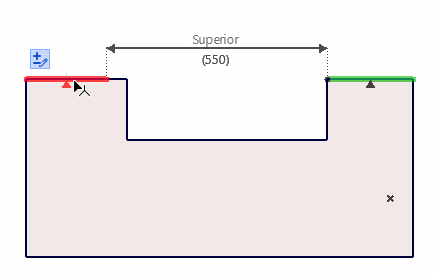
El borde es eliminado.
Si pasa por encima del último borde o cota, se destacará la cota y el borde en rojo. Cuando se eliminan todas las cotas en un modificador, ese Modificador recibe un aviso de alerta en el Gestor de Perfiles.
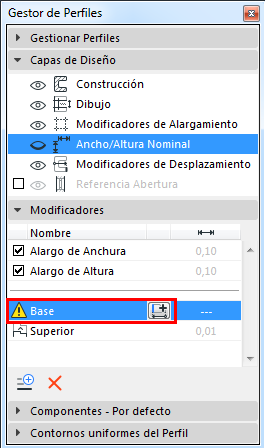
Si es necesario, haga clic en Añadir Cota de Desplazamiento para crear una nueva Cota y borde asignado para ese Modificador.
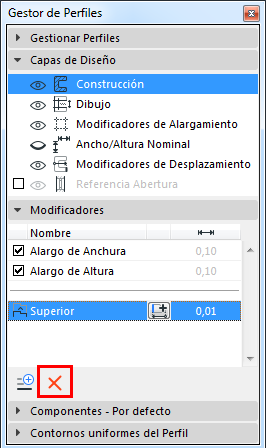
1.En el Gestor de Perfiles, seleccione el Modificador a eliminar.
2.Haga clic en Eliminar.
Todas las Cotas de Desplazamiento y bordes asignados en ese Modificador serán eliminados.
Cambiar el Nombre a un Modificador
En la lista de Modificadores, haga doble clic en su nombre para editarlo directamente.