
Los comandos de Agrupar están disponibles en:
•Edición > Agrupar
•Barra de Herramientas Estándar, Barra de Herramientas de Ordenación de Elementos, Barra de Herramientas de Ayudas al Dibujo y la Caja de Control.
Seleccione los elementos y utilice el comando Agrupar o la combinación de teclas: Ctrl/Cmd + G.
Varios grupos pueden ser agrupados dentro de un grupo de nivel superior.
Los elementos Agrupados pueden ser seleccionados y modificados como grupo, a menos que suspenda temporalmente el grupo que permite la edición individual de los elementos.
Los elementos Agrupados se distinguen por una gran cantidad de nodos. Si selecciona simultáneamente varios grupos, en cada selección los nodos tendrán un color diferente.
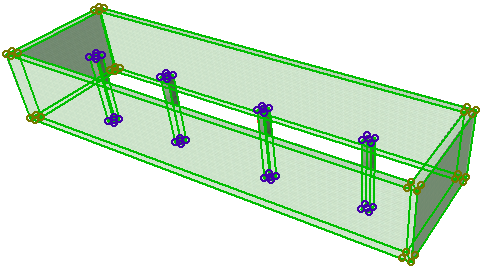
Los siguientes tipos de elementos no pueden agruparse: alguno de los tipos de Acotación, Zonas, Etiquetas, líneas de Sección/Alzado/AI , Cámaras. Las Puertas y Ventanas sólo pueden agruparse como parte del muro en que están insertadas.
Puede necesitar efectuar una operación sobre un único elemento del grupo.
La solución es suspender los Grupos temporalmente con el comando Suspender Grupos:

Suspender Grupos significa que TODOS los grupos estarán temporalmente inactivos: cada elemento puede ser seleccionado y editado individualmente, aunque hagan parte de un grupo complejo.
Para reactivar la función Agrupar, vuelva a desactivar Suspender Grupos.
Nota: Para cambiar los ajustes de un solo elemento dentro de un grupo sin utilizar Suspender Grupos, utilice la Transferencia de Parámetros. Esta transferencia de parámetros sólo afectara al elemento sobre el que haga clic, pero no al resto de elementos del grupo.
Ver Transferencia de Parámetros.
Desagrupar
Para que todos los elementos que forman un grupo vuelvan a ser independientes, elija Editar > Agrupar > Desagrupar (atajo: Ctrl/Cmd+Mayús+G).
•Escogiendo Desagrupar con el conmutador Suspender Grupos activo, separará cualquier elemento seleccionado de su grupo correspondiente y romperá el grupo en elementos independientes, sin importar lo complejos que sean estos grupos.
•Al hacer clic en Desagrupar con el interruptor Suspender Grupos desactivado, para una selección de grupos de niveles inferiores, el grupo seleccionado primero se dividirá en los subgrupos que lo forman.
Por eso, quizás necesite repetir el comando Edición > Agrupar> Desagrupar varias veces antes de poder editar y seleccionar un elemento individualmente.
Autoagrupar
Active Edición > Agrupar > Autoagrupar (atajo: Alt+G) para crear y agrupar elementos al mismo tiempo (en lugar de crear primero los elementos y luego agruparlos).
Si está activado un comando Autoagrupar, se crearán de forma automática a modo de grupo elementos poligonales y rectangulares encadenados. Los componentes de los elementos explotados también se agruparán.
Operaciones en Elementos Agrupados
Se pueden efectuar simultáneamente las siguientes operaciones sobre todos los elementos que constituyen el grupo:
•Selección
•Las siguientes funciones del menú Edición: Arrastrar, Girar, Simetría, Multiplicar
•Borrar
Nota: Si hay muchos elementos en el grupo seleccionado que están en una capa oculta, también se eliminarán.
Otras operaciones (como Unificar y Redondeo/Chaflán) pueden ser ejecutadas solamente en elementos individuales, después de haber desagrupado los elementos o suspendido los grupos.
Agrupar elementos no cambia la asignación de sus Atributos, lo que significa que cada elemento se mantiene en su propia Capa.
Si hay elementos de un Grupo en una Capa oculta:
•Los elementos de la capa oculta serán invisibles.
•Al editar el grupo (arrastrando, girando, realizando simetría, multiplicando o eliminando) los elementos situados en capas ocultas también cambiarán su posición - o se eliminarán - junto con el resto del grupo.
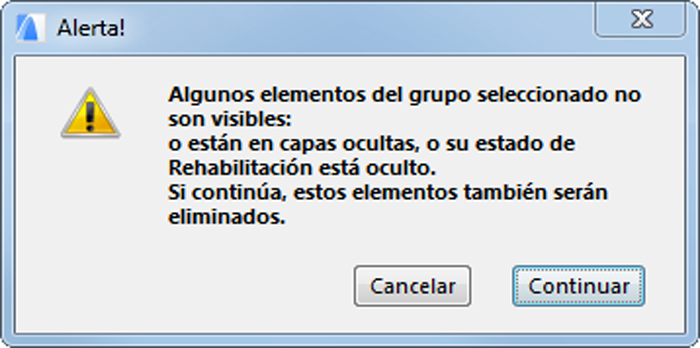
Si algún elemento de un Grupo está en una Capa bloqueada, véase Bloquear/Desbloquear Elementos.
•Los elementos de la Capa bloqueada se verán en la Planta, pero harán que todo el grupo quede bloqueado. El grupo no será afectado por operaciones de arrastrar, girar, simetría y multiplicar.
•Cuando selecciona el grupo, todos sus elementos serán seleccionados, pero con puntos grises. Use el comando Suspender Grupos para editar aquellos elementos agrupados que no estén en una capa bloqueada.