Encuentre y abra la vista o ventana del proyecto que necesite.
Navegador
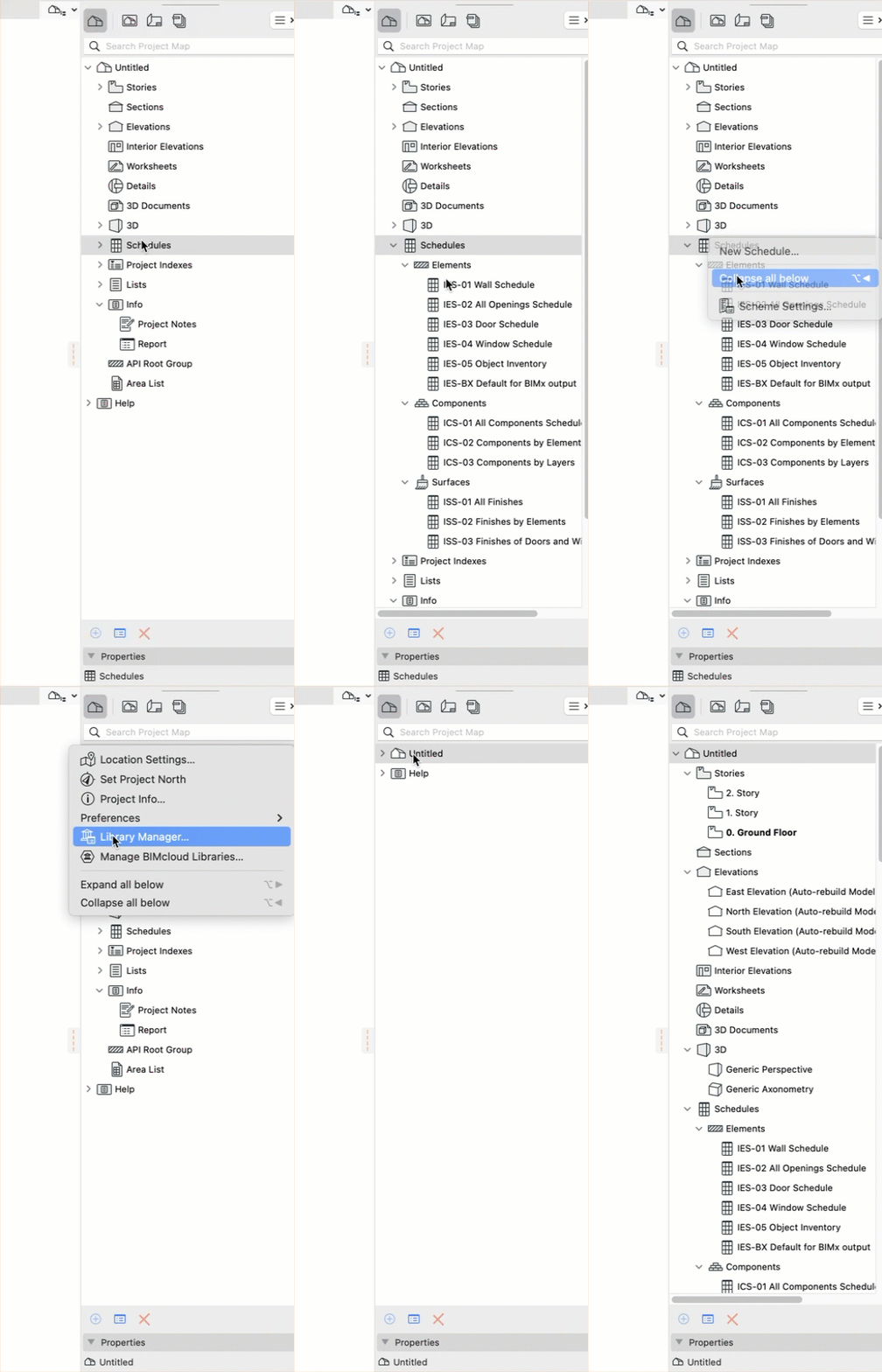
La paleta del Navegador contiene todos los puntos de vista, las vistas, los planos y los grupos de publicación de su proyecto, enumerados en cuatro mapas.
•Haga doble clic en cualquier elemento para abrirlo
•Según necesite: Expanda o contraiga todos los subelementos de una carpeta seleccionada, mediante el comando del menú contextual
•Utilice el campo de búsqueda para localizar ítems por su nombre
Nota: Cuando abre una nueva vista o un nuevo plano, puede reemplazar a la vista abierta, o abrirse en una nueva pestaña separada. Cambie esta preferencia en Opciones > Entorno de Trabajo > Más Opciones.
Excepción: Puede tener abiertas a la misma vez solo una Planta y una ventana 3D.
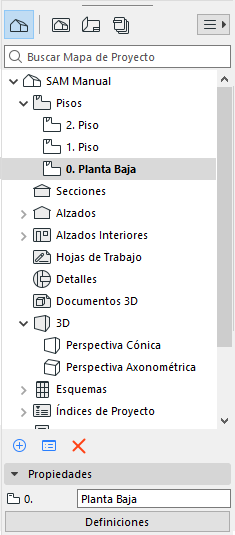
Ver Navegador.
Barra de Pestañas
Haga clic en cualquier pestaña, o en su vista previa, para activarla.
Ver Barra de Pestañas.

Menú Ventanas
Utilice Ventanas > Navegador u otros comandos
Barra de herramienta Mini-Navegador
Abrir desde Ventanas > Barras de Herramientas
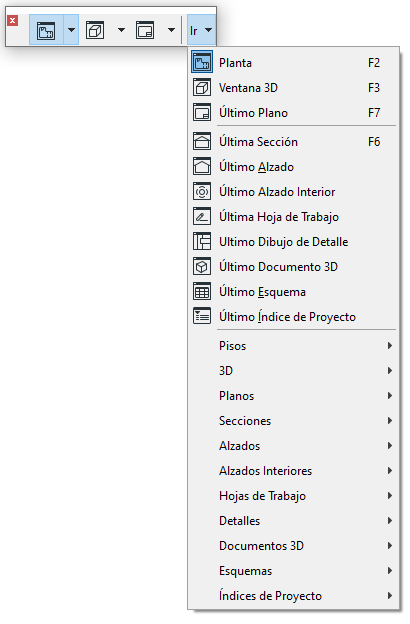
Navegador Desplegable
Una versión reducida de la paleta del Navegador, disponible en forma de desplegable en el borde derecho de la barra de Pestañas. Puede utilizarlo en lugar de la paleta del Navegador para ahorrar espacio en la pantalla.
Atajos de Teclado
|
Atajo de Teclado |
Ventana |
|
F2 |
última Planta |
|
F3 |
último 3D |
|
Mayúsculas+F3 |
3D (Perspectiva) |
|
Ctrl+F3 |
3D (Axonometría) |
|
F6 |
última Sección |
|
F7 |
último Plano |
Pan y zoom
•Utilice los comandos del menú Ver > Zoom
•Utilice los iconos de atajo junto a la barra de desplazamiento inferior