Comando
Qué hace
Cómo Hacerlo
Seleccionar Todo
Seleccionar Todos los Elementos en Ventana o en Marco.
(Sólo selecciona elementos en el Piso actual)
Active la Herramienta Flecha o Marco de Selección y luego:
Ctrl/Cmd+A
o
Edición > Seleccionar Todo
Seleccionar Todo (tipo de elemento único)
Seleccionar Todos los Elementos de un Único Tipo (p. ej. todos los Muros)
(Sólo selecciona elementos en el Piso actual)
Active la Herramienta (por ejemplo Herramienta Muro), luego:
Ctrl/Cmd+A
o
Edición > Seleccionar Todo (el comando cambia al tipo de elemento activo, por ejemplo, Seleccionar Todos los Muros)
Buscar y Seleccionar
Seleccionar Elementos en función de Múltiples Criterios
Configure un filtro para seleccionar elementos definidos por una amplia variedad de criterios.
Seleccionar en la Planta
Abrir Planta, zoom a este elemento seleccionado
Si se seleccionan elementos en 3D o Sección:
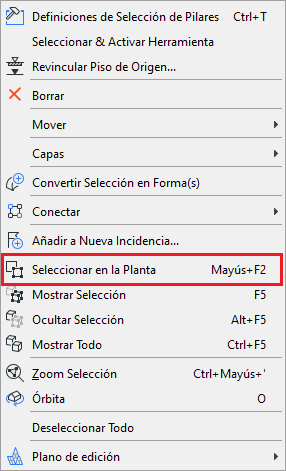
Utilice este comando del menú contextual
Seleccionar en 3D
Abrir ventana 3D, zoom a este elemento seleccionado
Si se seleccionan elementos en Planta o Sección:
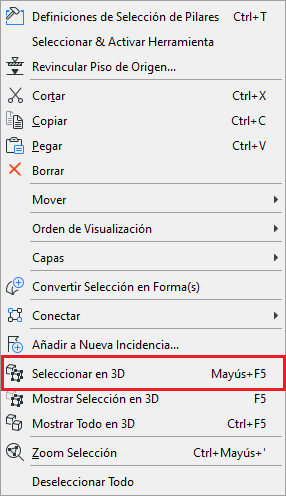
Utilice este comando del menú contextual
Mostrar Selección en 3D
Abrir ventana 3D, mostrar sólo este elemento seleccionado
Si se seleccionan elementos en Planta o Sección:
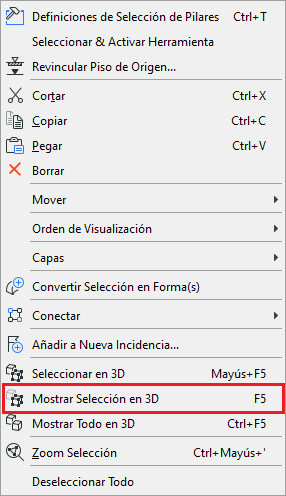
Utilice este comando del menú contextual
Ocultar Selección en 3D
Ocultar la selección actual en la ventana 3D
Si se seleccionan elementos en la ventana 3D:
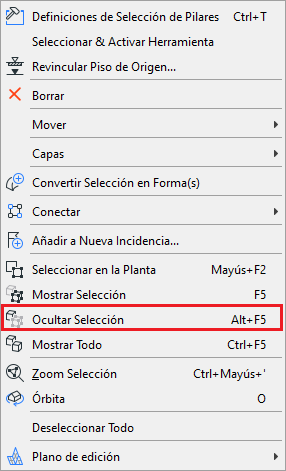
Utilice este comando del menú contextual
Zoom a la Selección
Zoom In sobre elemento(s) seleccionado(s)
En cualquier ventana:
Haga clic en un espacio vacío y, a continuación, utilice este comando del menú contextual
o
Ver > Zoom > Zoom a la Selección