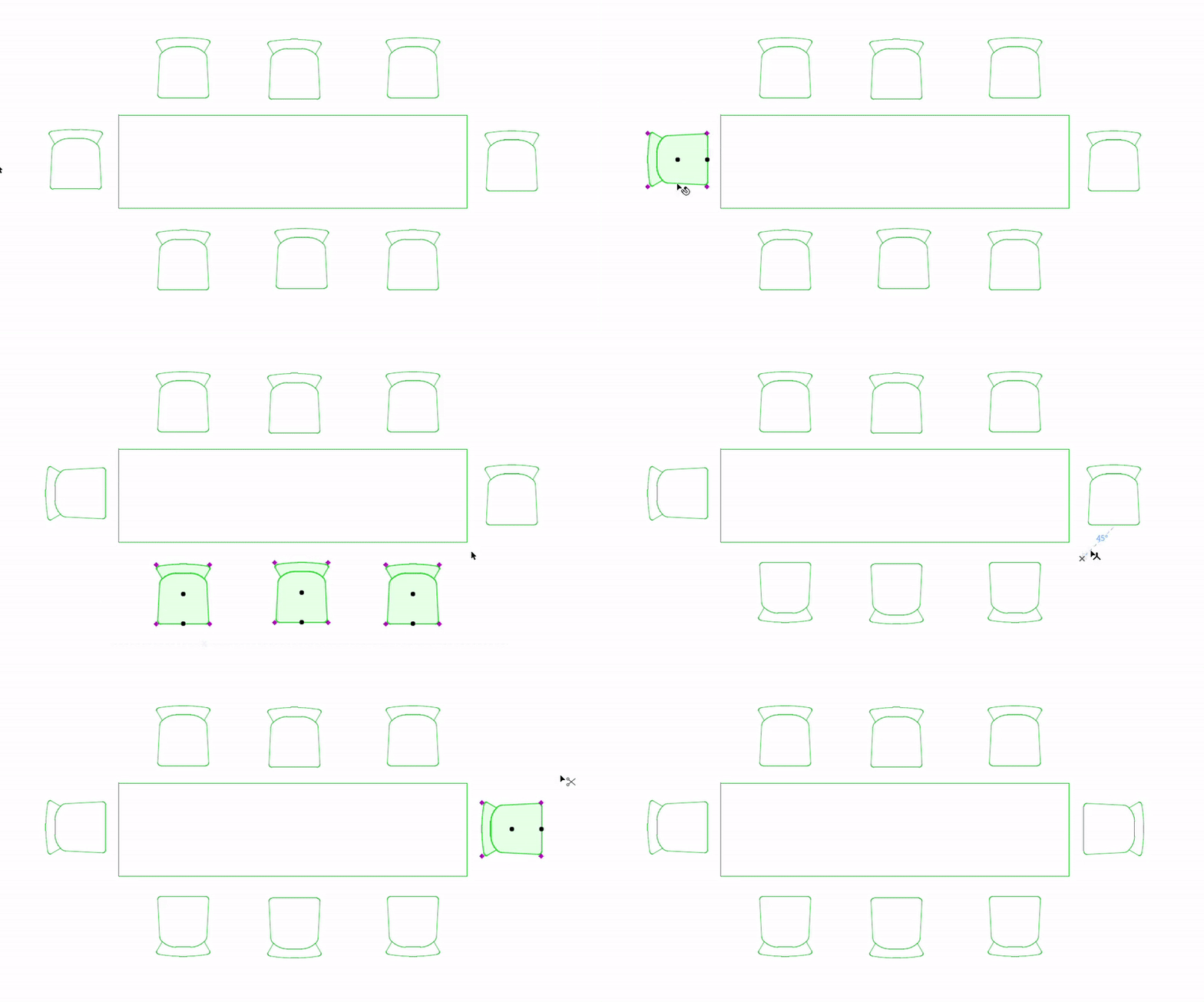
Gire elementos seleccionados en la Planta o en la Ventana 3D usando cualquiera de los siguientes métodos:
•Giro Rápido: Utilice el método abreviado Ctrl+R para girar 90 grados los elementos seleccionados
•Manualmente: Defina el centro de rotación y el radio y a continuación gire gráficamente o introduzca los grados
|
Atajos de Teclado para Girar |
||
|
90 grados en sentido horario |
90 grados en sentido antihorario |
Giro Manual (varios pasos) |
|
Mayús + Ctrl + R |
Ctrl + R |
Ctrl + E |
Giro Rápido de elementos 90 grados
•Utilice Ctrl + R para girar los elementos seleccionados 90 grados en el sentido antihorario
•Utilice Mayús + Ctrl + R para girar en el sentido horario
•Utilice Edición > Mover > Giro Rápido Sentido Horario oEdición > Mover > Giro Rápido Sentido Antihorario
•Acceda a estos comandos desde el menú Edición > Mover o desde la barra de herramientas de Arrastrar Elementos
Rotación rápida de los elementos seleccionados en incrementos de 90 grados
Girar el elemento manualmente
1.Seleccione uno o más elementos, luego realice una de las siguientes acciones:
–Utilice un atajo de teclado: Ctrl (Cmd) + E
–seleccione el icono Girar desde la paleta flotante.
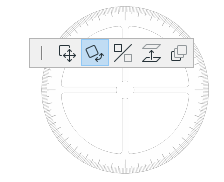
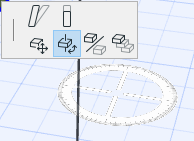
–Edición > Mover > Girar
–Mover > Girar desde el menú contextual o la paleta de herramientas de Arrastrar Elementos
2.Haga clic para definir el punto de rotación de los elementos seleccionados.
3.Haga clic para definir el punto de inicio de la rotación y su radio.
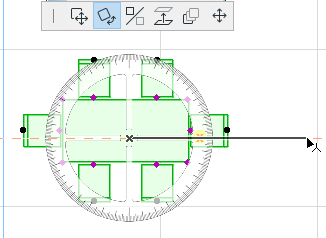
4.Mueva el cursor y haga clic para completar la rotación, o introduzca un ángulo de rotación en el Informador.
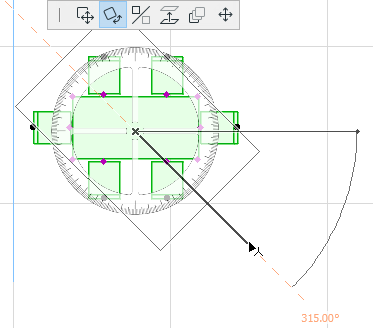
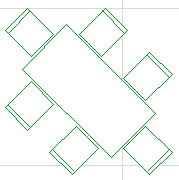
Girar una Copia
Este comando hace una copia del elemento seleccionado, y gira la copia. El elemento original permanece en su ubicación.
Siga los pasos para rotar como de costumbre, pero haga también una de las siguientes cosas:
–Use un atajo de teclado: Ctrl (Cmd) + Mayús + E o Ctrl (Cmd) + Mayús + R
–pulse Ctrl mientras ejecuta el comando Girar
–Edición > Mover > Girar una Copia
–Mover > Girar una Copia desde el menú contextual o la barra de herramientas Arrastrar Elementos
Girar Múltiples Copias
Utilícelo para hacer varias copias giradas del elemento original. El elemento original permanece en su ubicación.
Siga los pasos como de costumbre, pero también haga una de las siguientes cosas:
–pulse Ctrl (Cmd) + Alt mientras ejecuta el comando Girar
–Edición > Mover > Girar Múltiples Copias
–Mover > Girar Múltiples Copias desde el menú contextual o la paleta de herramientas de Arrastrar Elementos
Notas:
–En las ventanas de Sección/Alzado/AI, Documento 3D y Detalle/Hoja de Trabajo sólo se pueden girar los elementos de dibujo
–En la Ventana 3D, la rotación se efectúa sobre un plano horizontal
Edición Gráfica de Estructuras Complejas