Extrusionar el Muro Cortina del Plano de Introducción Inclinado
En la Ventana 3D, puede definir cualquier plano de introducción.
Ver Plano de Introducción del Muro Cortina en la Ventana 3D.
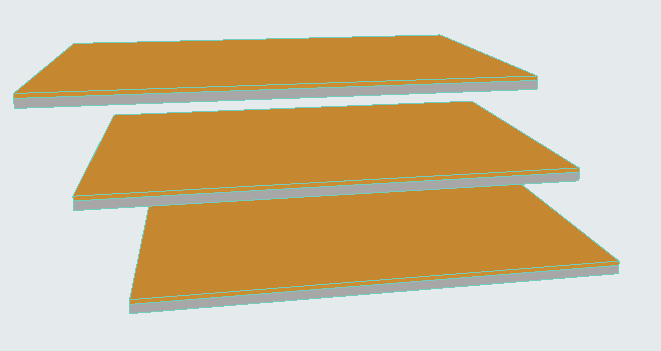
Considere el siguiente modelo en 3D:
Supongamos que desea dibujar el Muro Cortina de forma que quede extruido en dirección perpendicular a un plano de introducción que se corresponda con la forma del edificio. Necesita un plano perpendicular a la inclinación del edificio.
1.Active la herramienta Muro Cortina y elija el método geométrico Sencillo combinado con el método de plano de introducción Vector Normal:

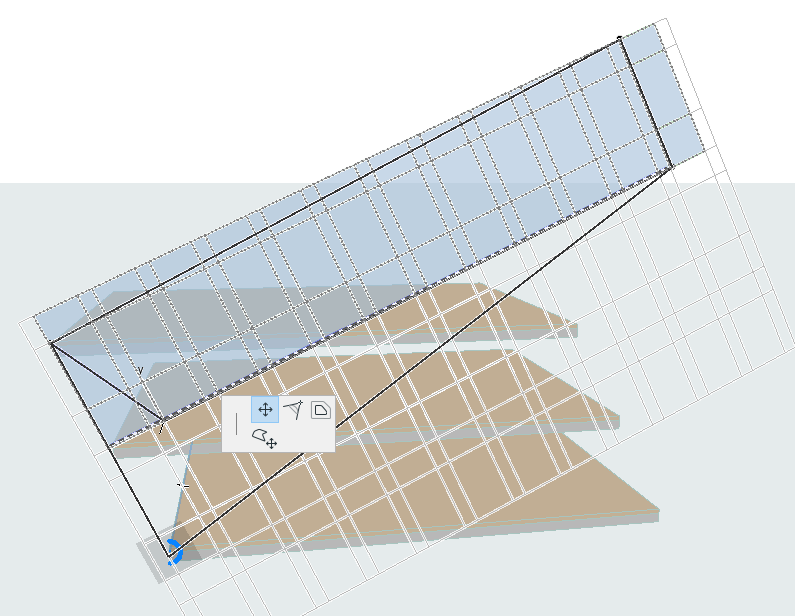
2.En la ventana 3D, dibuje un Vector Normal que se corresponda con la forma inclinada del edificio (el plano de introducción debe ser perpendicular a este vector). Aquí, dibujamos el vector uniendo las esquinas de los forjados superior e inferior:
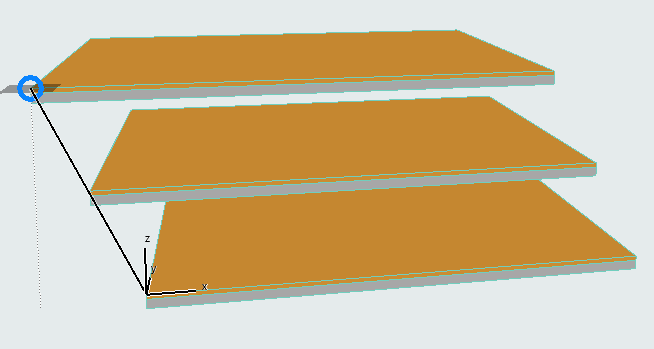
3.Aparece un plano de trabajo perpendicular al vector.
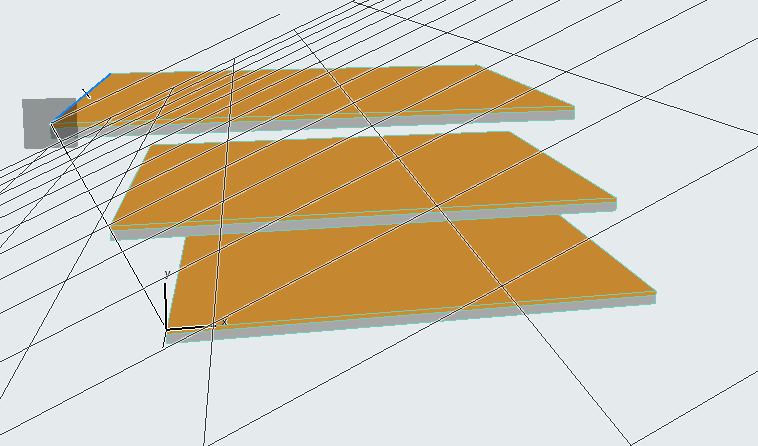
4.Haga clic en cualquier lado para colocar el plano.
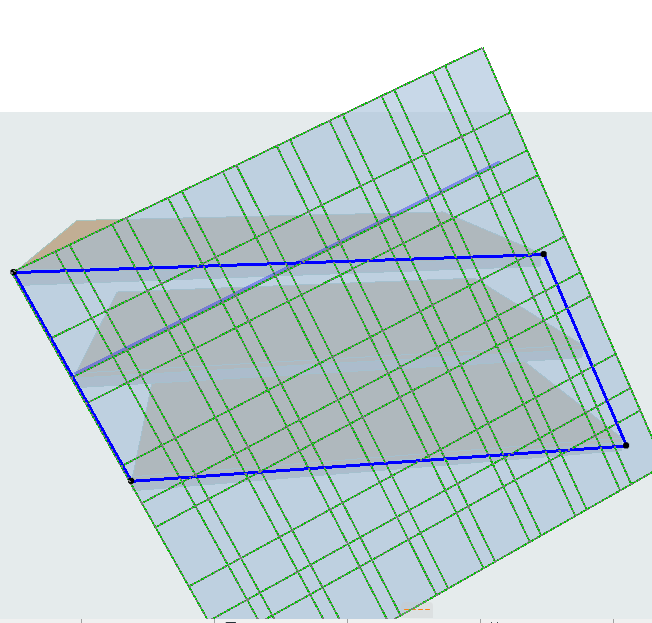
5.Ahora está listo para dibujar la línea de introducción. La línea introducida (como le indica la línea elástica) está coaccionada y está proyectada en dirección perpendicular al plano de trabajo. Haga clic en los dos puntos donde desea que comience y termine el Muro Cortina: en nuestro caso, en las dos esquinas frontales de cualquiera de los forjados.
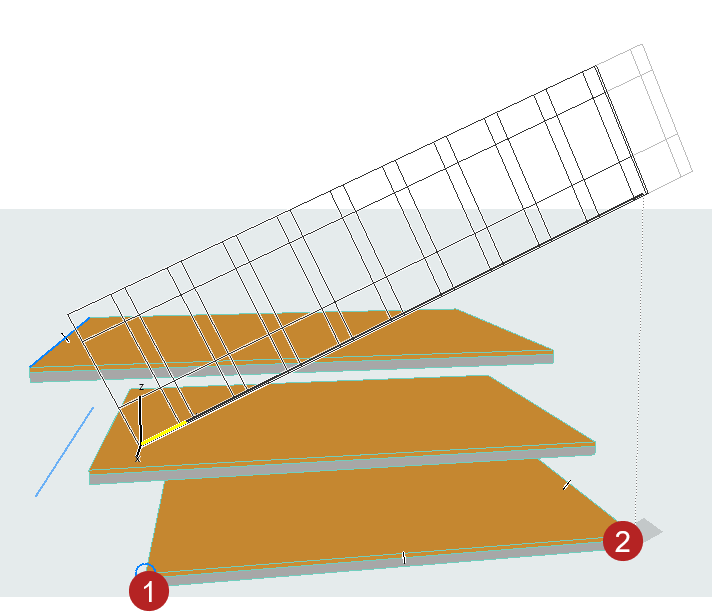
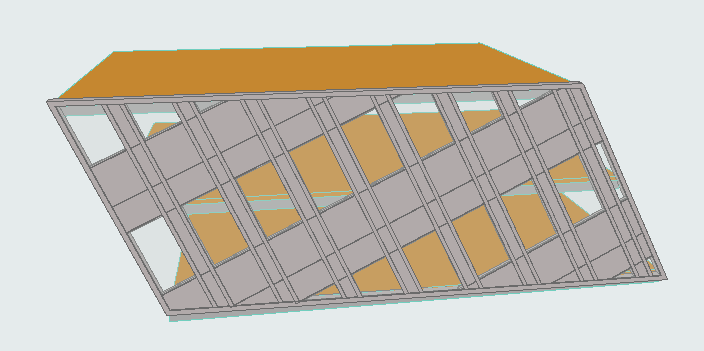
6.Aparece un Muro Cortina, pero aún tiene que editar la Red del Esquema. Seleccione el Muro Cortina y acceda al Modo de Edición.
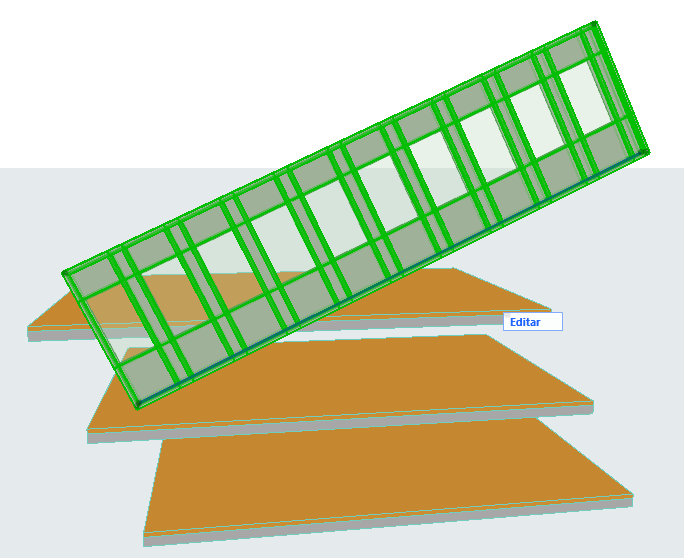
7.En el Modo de Edición, desactive todo excepto la Red del Esquema.
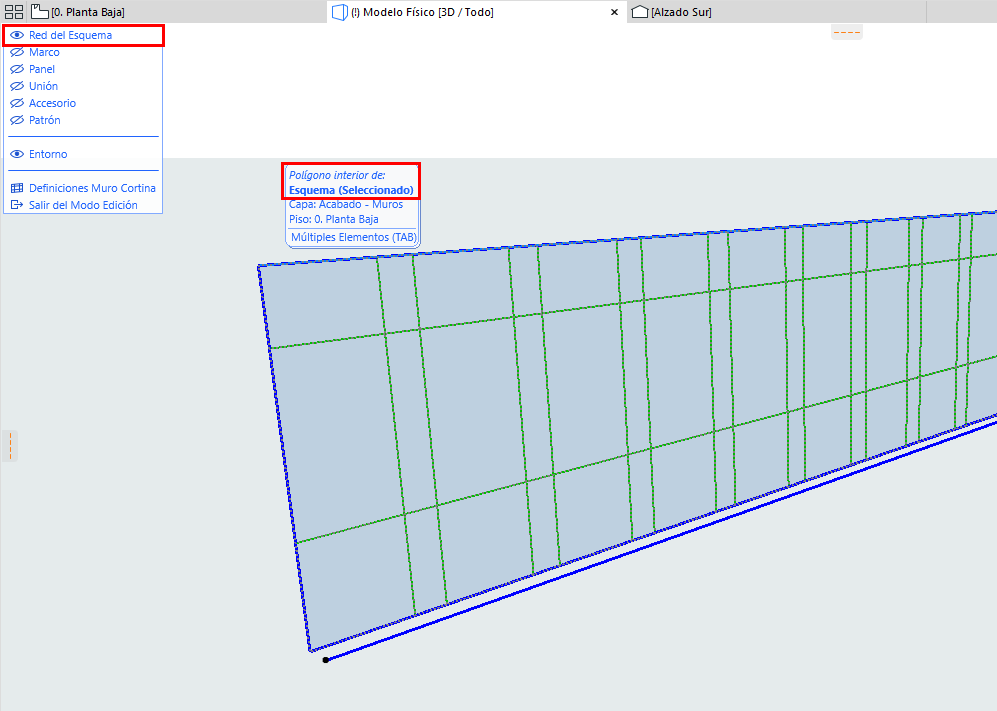
8.Arrastre las esquinas del polígono de la Red del Esquema a su sitio - en las esquinas frontales superior e inferior de los forjados. (Para arrastrar el polígono, asegúrese de seleccionar el polígono interior de la Red del Esquema)