Editar Gráficamente los Componentes del Símbolo de la Escalera
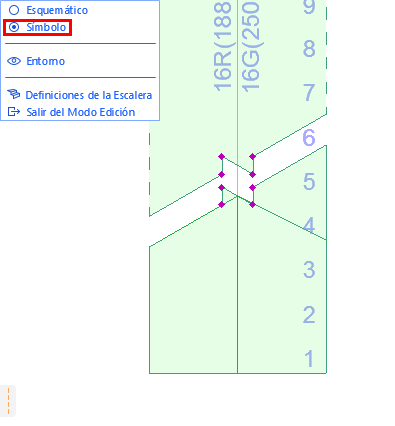
Use el Modo Edición para editar gráficamente los componentes de símbolo de la Escalera, después de seleccionar el componente desde el Modo Edición (vista de Símbolo).
Por ejemplo:
Edición del Símbolo de Marca de Corte
Edición de la Flecha de la Línea de Paso
Para editar los puntos finales de la flecha gráficamente en el modo Edición, debe estar usando un tipo de símbolo Personalizado.
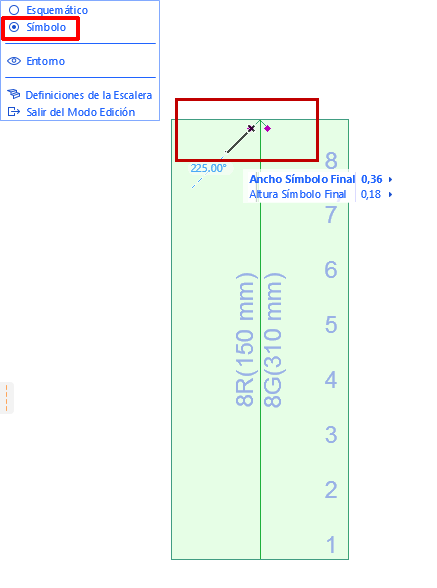
Elija el Símbolo Final de la Línea de Paso en la Vista de Planta o en la Planta de Techos de las Definiciones de la Escalera.
Ver Símbolo Final de la Línea de Paso: Editar la Anchura/Altura de la Flecha.
Edición de la Posición del Símbolo de la Línea de Paso
Asegúrese de que está en el modo Símbolo, luego seleccione y edite gráficamente la posición del símbolo de la Línea de Paso.
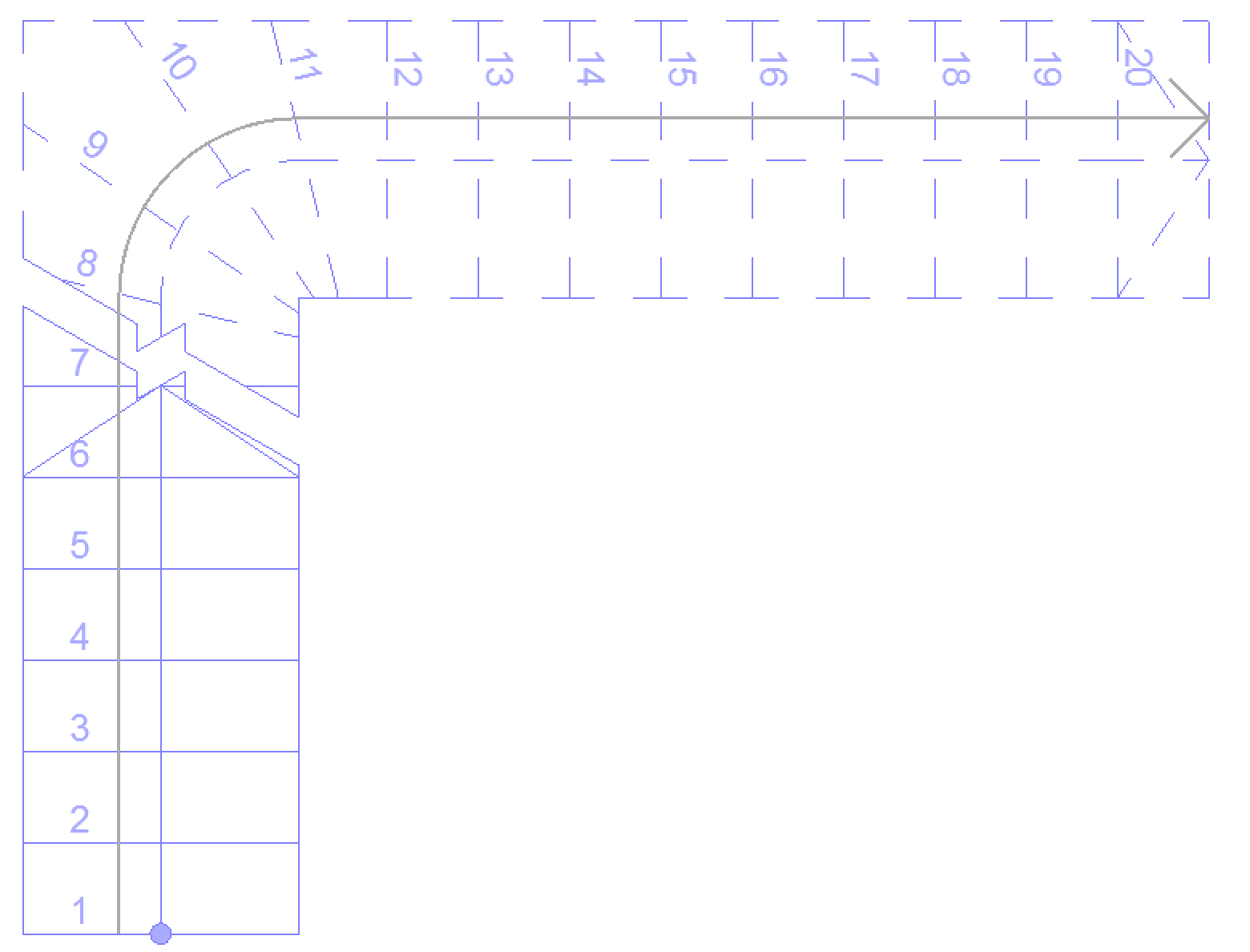
Edición de los Ítems de Numeración de la Escalera
Puede editar los números gráficamente (mover o rotar).
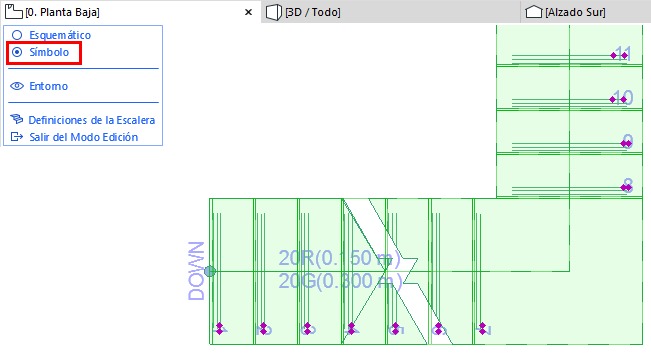
Definir Atributos para Cada Componente del Símbolo de la Escalera
Símbolo de Línea de Paso: Definiciones de Posición y Visualización