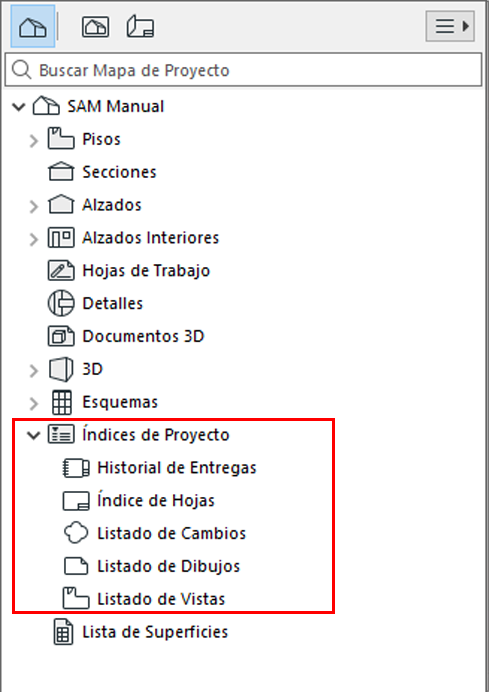
Los Índices de Proyecto son tablas de elementos de tipo contenido listados en el Mapa del Proyecto del Navegador.
Use los Índices de Proyecto para hacer listados de revisiones, entregas, vistas, planos y dibujos, en base a un criterio personalizado.
Abrir o crear Índice del Proyecto
índice de los Ítems Publicados
Filtrar las vistas "no utilizadas”
Abrir o crear Índice del Proyecto
Para abrir un índice, vaya a la Paleta del Navegador y haga doble clic en su nombre.
El contenido del Índice del Proyecto está basado en los Esquemas de Índice de Proyecto. Para abrir un Esquema de Índice del Proyecto, realice una de las siguientes acciones:
•Haga clic en Definiciones del Índice desde la ventana del Esquema abierta
•Utilice el menú contextual de Índice del Proyecto en el Navegador.
•En la Paleta del Navegador, seleccione un Índice y haga clic en el botón “Definiciones” de la parte inferior del Navegador.
•Use Documento > Esquemas > Definiciones de Esquema
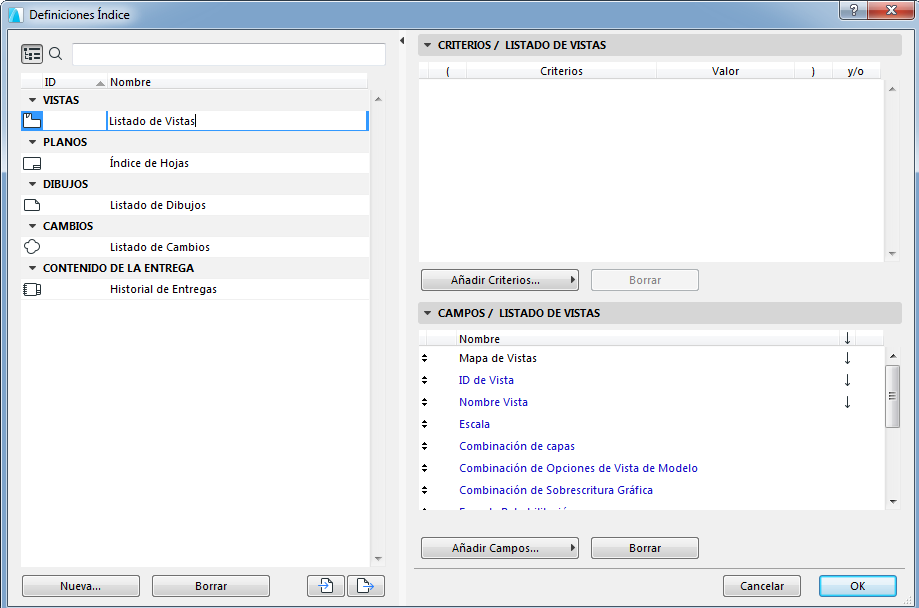
El panel de la izquierda lista los Índices del proyecto, agrupados por tipo. Haga clic en los ítems de la cabecera del panel (ID/Nombre) para ordenarlos de forma ascendente o descendente.
•Seleccione el Indice que desea editar, o use los botones de la parte inferior para crear, duplicar, eliminar.
•Puede cambiar el nombre del Índice y editar su ID directamente en esta lista.
•También puede importar y exportar Índices entre proyectos como archivos XML.
La parte derecha muestra los Criterios y los Campos del Indice seleccionado.
Los controles son idénticos a los de las Definiciones del Esquema de Listado Interactivo. Ver: Contenido del Esquema: Criterios y Campos
Como los Esquemas Interactivos, los Índices de Proyecto se pueden guardar como vistas, y puede editar datos del proyecto directamente desde la ventana de Índice de Proyecto.
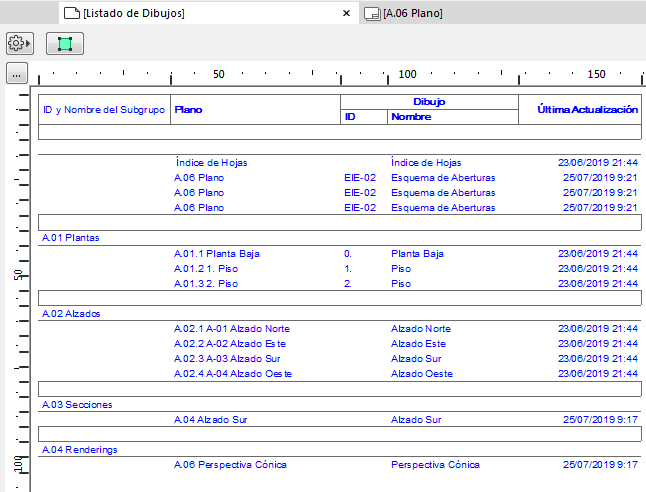
índice de los Ítems Publicados
Supongamos que está publicando un número de Planos en un Conjunto de Publicación, y desea incluir un Índice de Hojas que indique los ítems que se han publicado. (Está disponible lo mismo para las vistas publicadas.)
Una forma de hacerlo es añadir el campo “Publicado” al Índice.
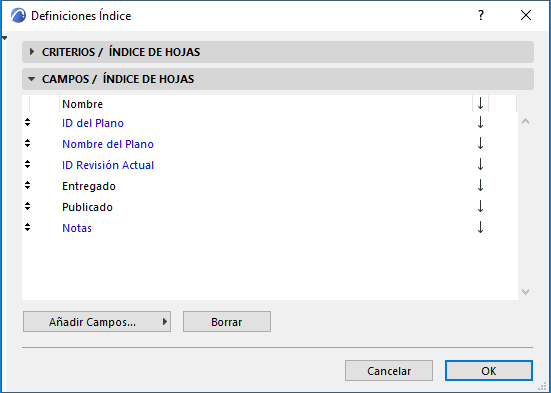
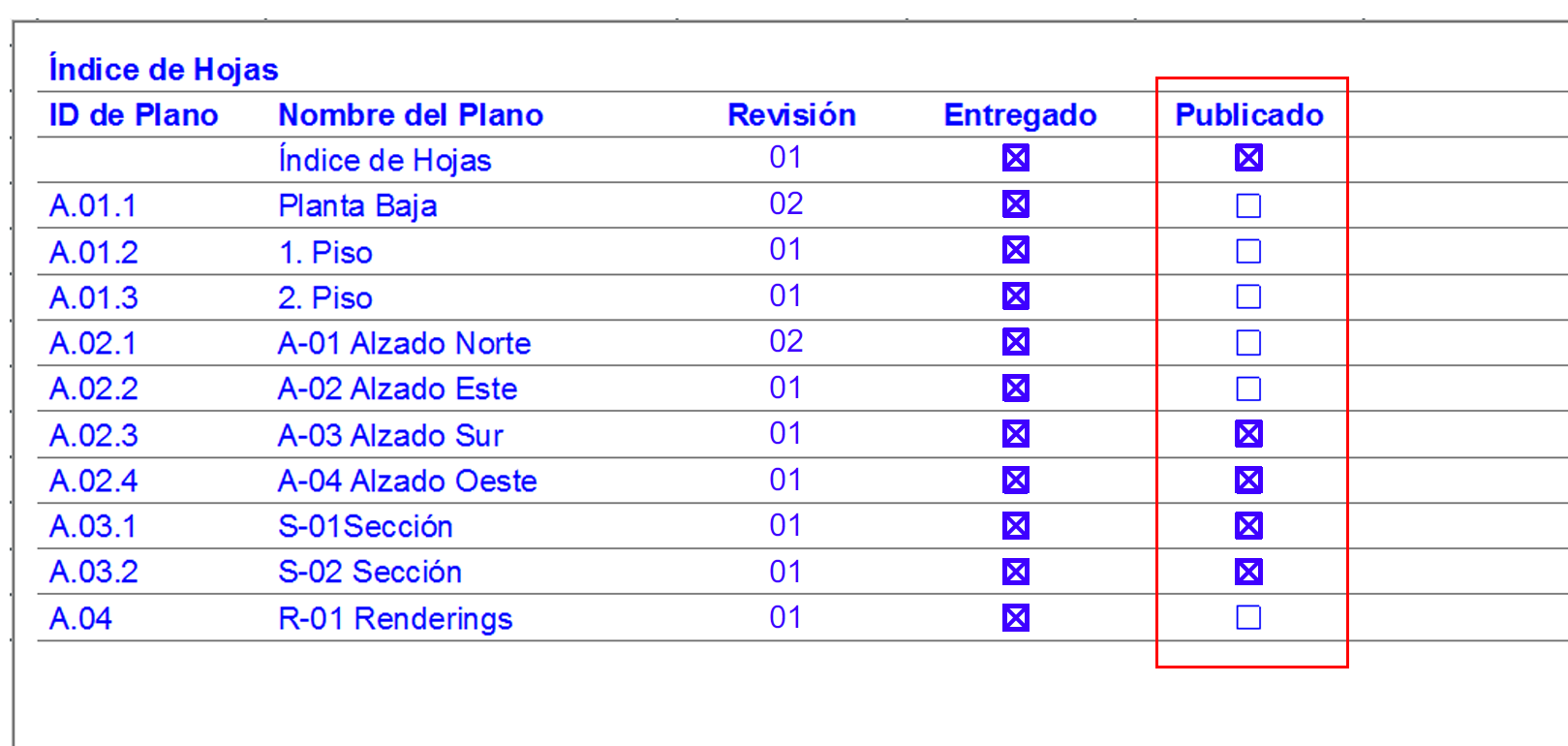
Esto coloca un campo llamado “Publicado” en la Hoja Índice. Su casilla se activará para aquellos ítems que haya publicado, pero solo en la copia publicada del Índice (no mientras trabaja con el proyecto).
Por ejemplo, si publica planos de Alzado, así como su Hoja Índice, el plano de Hoja Índice publicado se verá así:
Filtrar las vistas "no utilizadas”
En el Índice de Listado de Vistas: Existen criterios especiales que permiten filtrar las vistas que no se utilizan para la documentación.
En las Definiciones del Índice de Listado de Vistas:
•Colocada en un Plano: Establezca este criterio en Falso para listar las vistas que no han sido colocadas en ningún plano
•Incluida en un Grupo de Publicación: Establezca este criterio en Falso para listar las vistas que no se han añadido a ningún Grupo de Publicación
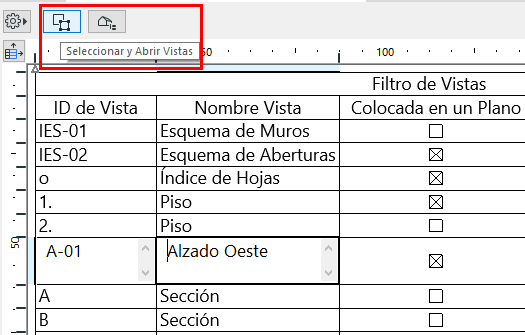
También en las Definiciones del Índice, puede mostrar el estado de estas vistas, con una casilla de verificación.


Los botones le llevan directamente a la vista problemática (abrir vista o seleccionar en el Navegador).
Temas Relacionados: