Mostrar Totales Generales y Totales
Puede crear celdas de esquema adicionales para mostrar sumas totales o cantidades totales de cualquier campo.
Temas en esta sección:
Mostrar el Gran Total (como suma)
Mostrar Gran Total (número de elementos)
Mostrar unidades o añadir texto personalizado
Texto personalizado para los campos "Total" vacíos
Mostrar el Gran Total (como suma)
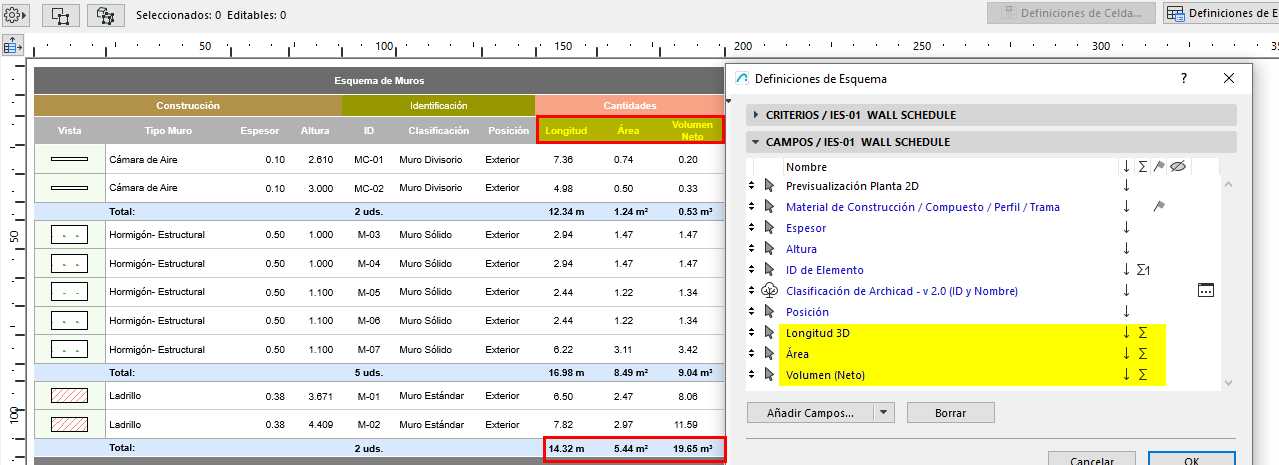
1.En el panel Campos de las Definiciones de Esquema: elija los campos cuyos valores desee sumar.
2.Para cada campo, haga clic en el icono "suma".
Esto crea una nueva celda en el esquema que calcula la suma de todos los valores de este campo. (La categoría de la celda es “Gran Total").
Aquí, el icono "suma" se añade a los campos Longitud 3D, Área y Volumen. Como resultado, los valores de esos campos se suman y se muestran en el esquema.
Mostrar Gran Total (número de elementos)
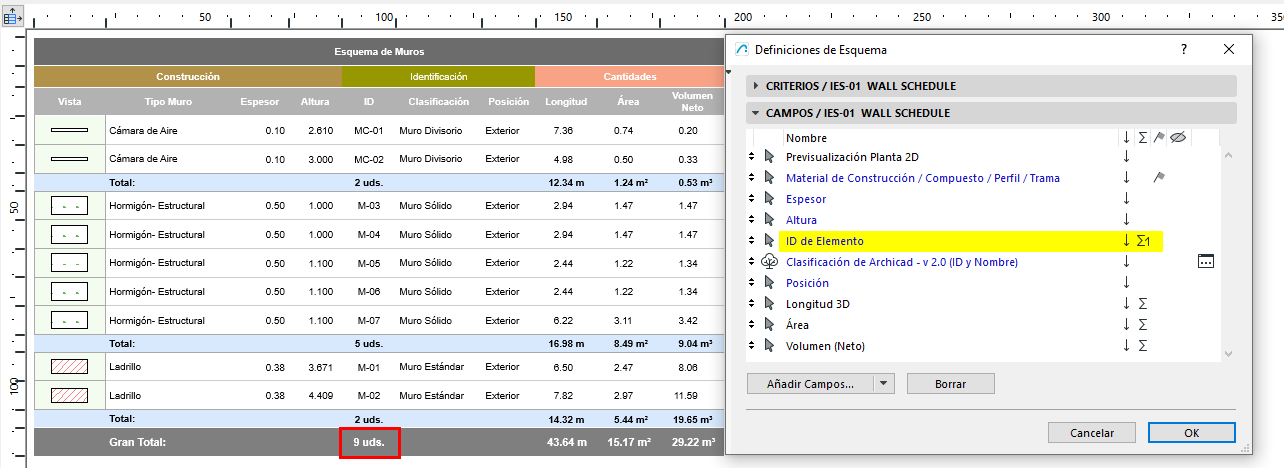
1.En el panel Campos de las Definiciones del Esquema, elija un campo para mostrar el número de elementos listados.
2.Haga clic en el icono "suma 1".
Aquí, el icono "suma 1" se añade al campo ID del Elemento. Como resultado, el número de IDs listados se muestra en una nueva celda del esquema. (La categoría de la celda es “Gran Total")
:
Si ha elegido campos para mostrar sus totales generales, también puede subdividirlos en "Totales", basándose en un campo.
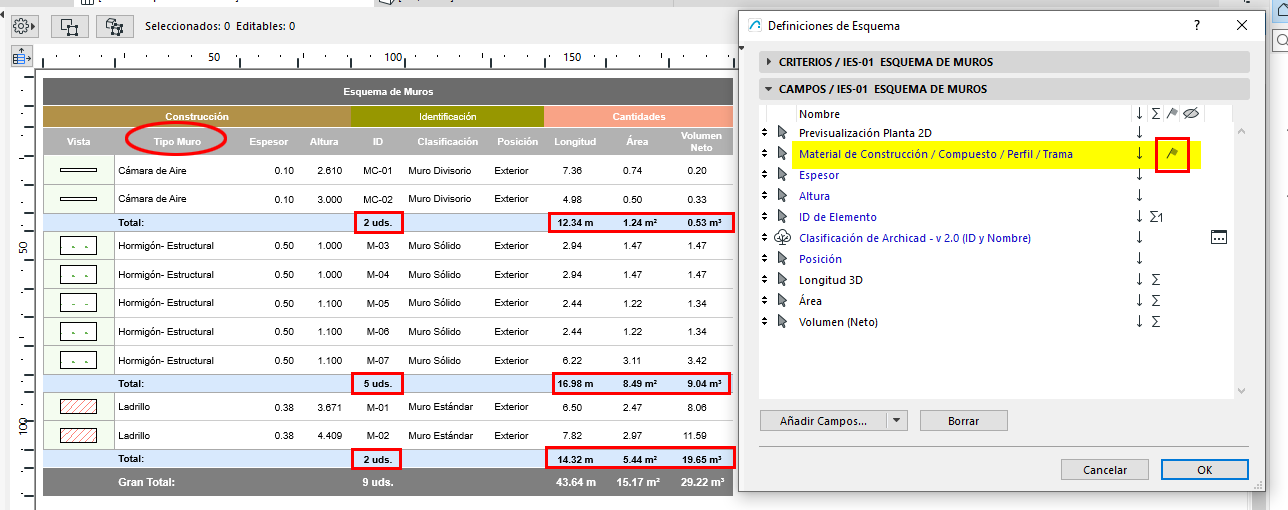
1.En el panel Campos de las Definiciones de Esquema, elija un campo por el que subdividir el esquema y muestre el icono de la bandera junto a este campo.
Aquí, el campo "Material de Construcción/Compuesto/Perfil" recibe la bandera. (Este campo se denomina Tipo de Muro en el esquema).
2.Como resultado:
•Los elementos listados se subdividen ahora en función del Tipo de Muro (el campo que se marcó con bandera)
•Se crean nuevas celdas de Totales para cada subdivisión (la categoría de celda es "Total")
Utilice Opciones > Preferencias del Proyecto > Reglas de Cálculo para establecer cómo desea calcular los Grandes Totales: sumando los valores Totales mostrados (redondeados), o sumando los Totales utilizando sus valores exactos.
Ver Preferencias de Reglas de Cálculo
Mostrar unidades o añadir texto personalizado
Para los campos que incluyen un valor Total/Gran Total, puede mostrar sus unidades (si es relevante) y/o texto personalizado.
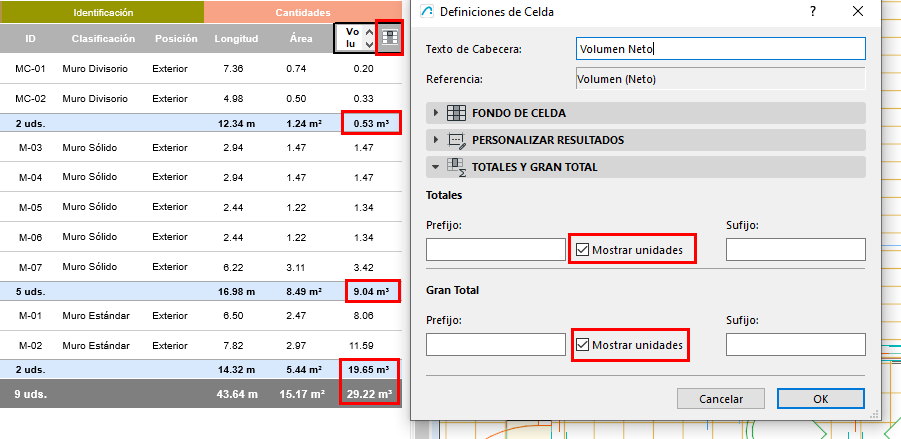
1.Para cada campo del esquema: Abra las Definiciones de Celda:
• Haga clic en el icono de Campo dentro de la celda o en el botón Definiciones de Celda en la parte superior del esquema
2.En el panel de Totales y Gran Total:
•Marque Mostrar unidades (disponible para campos que muestran datos basados en unidades)
•Añadir prefijo y/o sufijo personalizados
Texto personalizado para los campos "Total" vacíos
Si el esquema está configurado para mostrar totales/grandes totales en ciertas celdas, pero los totales no son relevantes para algunos de los otros campos, esas celdas se dejan vacías.
En estas celdas vacías, puede añadir cualquier texto personalizado.
1.Para el campo de esquema en blanco: Abrir Definiciones de Celda:
•Haga clic en el icono de Campo dentro de la celda o en el botón Definiciones de Celda en la parte superior del esquema
2.Utilice el panel Contenido de Celdas Vacías para introducir texto personalizado para los campos vacíos Total y/o Gran Total. (Este panel sólo está disponible si el Total o el Gran Total no están activados para este campo)
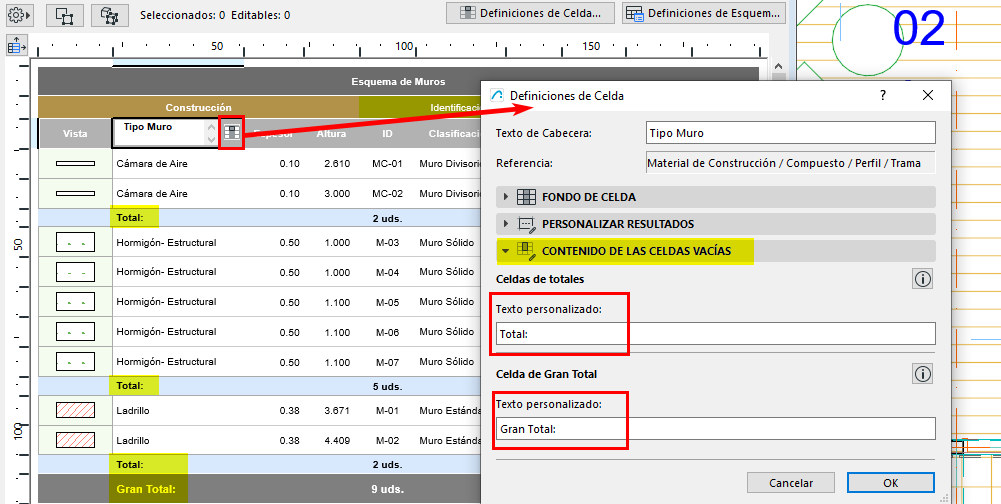
Nota: Su texto personalizado - incluso si introduce números - se interpreta como una cadena, y no se considerarán como valores para los cálculos del esquema.
Ver también Mostrar texto personalizado para ceros o valores perdidos.