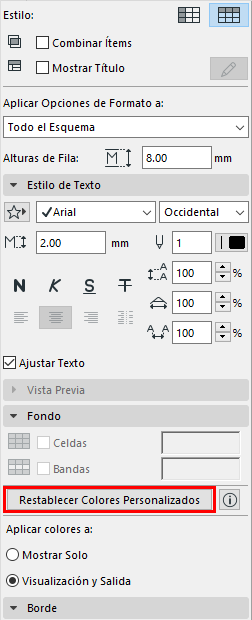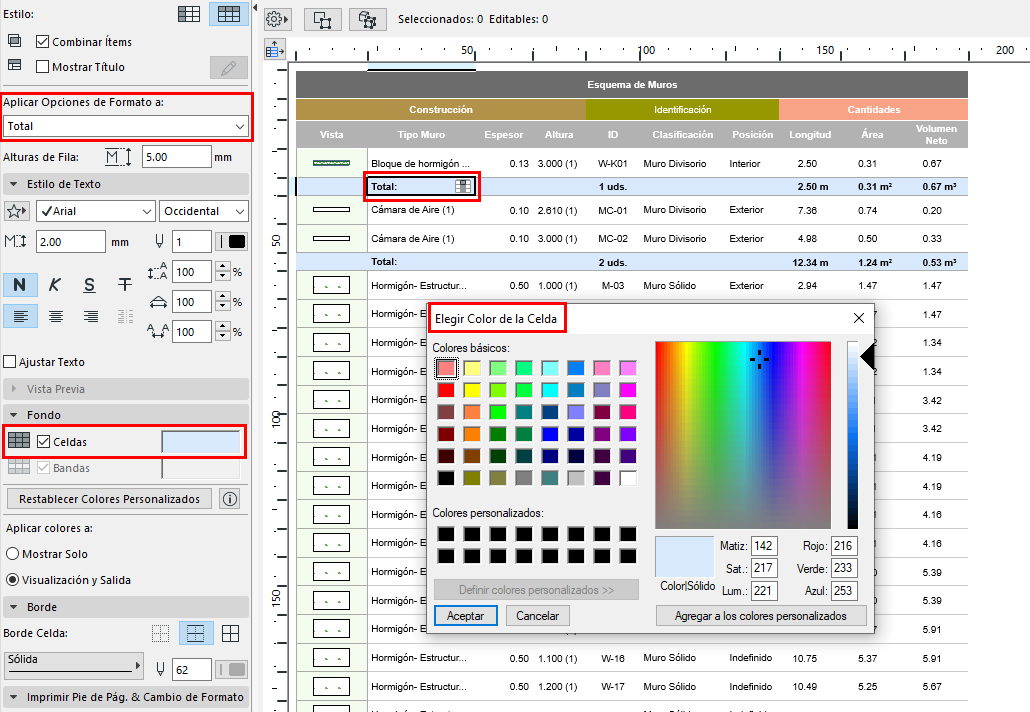
Puede aplicar colores de fondo a las celdas de el esquema por categoría (como Titular o Gran Total).
1.En "Aplicar Opciones de Formato", elija una categoría de celda. O haga clic en una celda.
2.Haga clic en Celdas.
3.Elija un color de fondo.
Mostrar bandas
Para aplicar color a filas alternas de valores:
1.En "Aplicar Opciones de Formato", elija Valor. (O haga clic en cualquier fila del esquema)
2.Haga clic en Bandas.
3.Elija un color para las bandas.
Definir un color personalizado para un campo de esquema
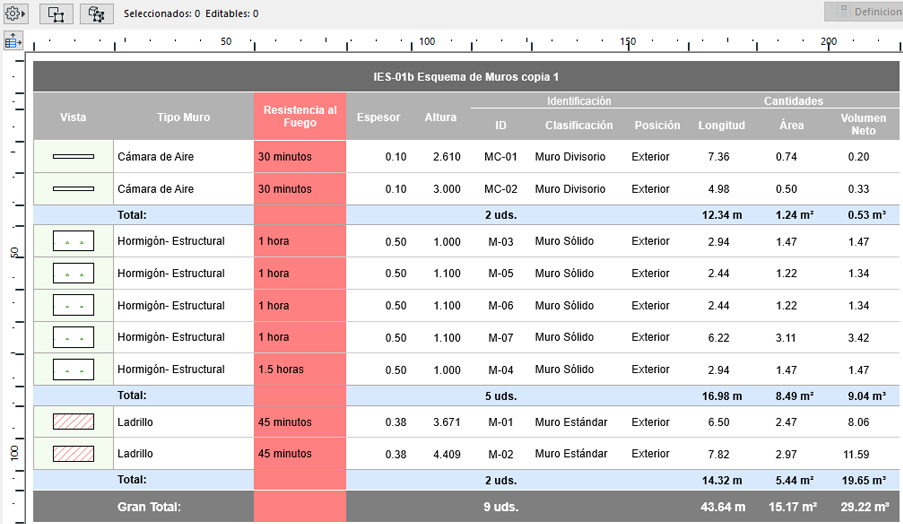
Establezca un color personalizado para cualquier campo del programa (por ejemplo, haga rojas todas las celdas de Grado de Resistencia al Fuego)
1.Haga clic en cualquier celda del campo que desee personalizar.
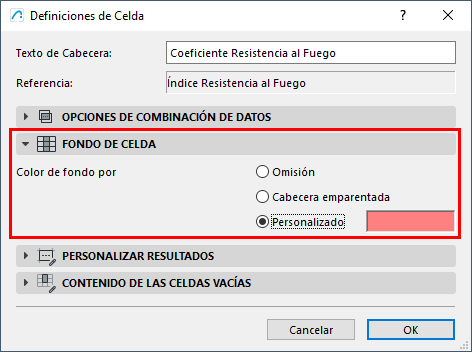
2.Abra las Definiciones de Celda:
• Haga clic en el icono de Campo dentro de la celda o en el botón Definiciones de Celda en la parte superior del esquema

3.En el panel Fondo de Celda, realice una de las siguientes acciones:
•Elija Personalizado y luego haga clic en el color para elegir un color para esta celda del esquema
•Seleccione Cabecera Principal para aplicar el mismo color utilizado por la cabecera principal del campo
Restablecer colores personalizados
En el panel de Fondo: haga clic en Restablecer Colores Personalizados para eliminar los colores personalizados a nivel de celdas.