1.Seleccione elementos en la Planta. (Para seleccionar elementos de distintos pisos, use el Marco de Selección con la opción multipiso - ver Piso Solo o Todos los pisos.)
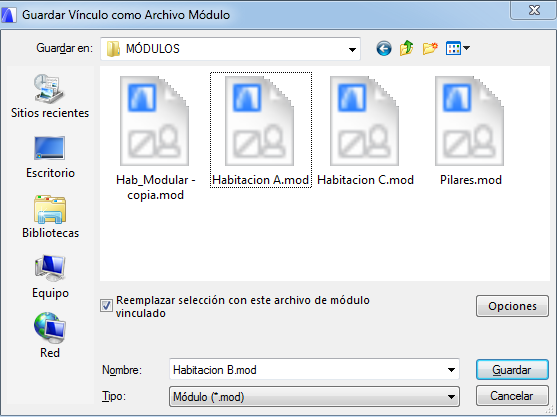
2.Vaya a Archivo > Contenido Externo > Guardar Selección como Módulo para abrir el siguiente cuadro de diálogo:
3.Escriba o elija un nombre de archivo.
4.Seleccione el formato de Archivo Módulo (.mod).
5.Opcionalmente, marque la casilla Reemplazar selección con este archivo de Módulo Vinculado, para reemplazar inmediatamente los elementos seleccionados con el archivo módulo.
Nota: En Teamwork, la casilla de “Reemplazar selección...” NO está disponible.
–También active Aplicar Desplazamiento y Rotación del Módulo Editado para retener las definiciones personalizadas de desplazamiento/orientación, si está reemplazando un módulo original por uno nuevo. (Esta opción es relevante si se colocaron varios vínculos del módulo editado usando diferentes rotaciones y desplazamientos.)
6.Haga clic en Guardar.
Notas:
•Si ha seleccionado ciertos elementos y los ha copiado al portapapeles, puede guardar un módulo que incluirá esos elementos solamente: utilice Archivo > Guardar como y, a continuación, elija el formato de archivo Archivo Módulo de Portapapeles.
•Si la selección contiene elementos que no se pueden modificar (por ejemplo, si están bloqueados, ubicados en una capa bloqueada o reservados por otro usuario), una alerta se lo indicará. A continuación, podrá crear el módulo con los elementos editables solamente, o bien cancelar la operación.
•También puede guardar los elementos seleccionados en formato PLN. Ver Guardar Selección en Formato PLN.