Comparar Modelos Analíticos Estructurales
Utilice este flujo de trabajo para comparar vistas de un Modelo Analítico Estructural.
En este flujo de trabajo, debe activar el Modelo Estructural en el cuadro de diálogo "Seleccionar Vista", como se describe a continuación.
Flujo de Trabajo de Ejemplo
En este ejemplo, el ingeniero de estructuras ha revisado el modelo analítico estructural y está Comparando Modelos para asignar incidencias.
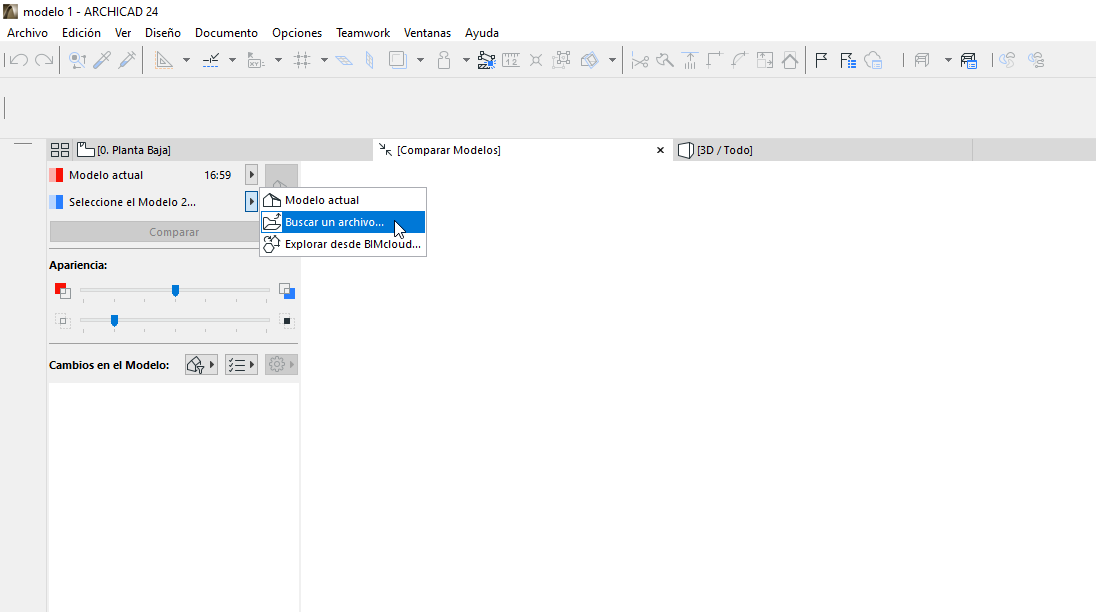
1.Use Diseño > Comparar Modelos.
2.Desde la paleta de Comparar Modelos:
Seleccione Modelo actual para el Modelo 1. (Puede buscar cualquier otro pln o SAF según sea necesario)
3.Para el Modelo 2, busque el archivo SAF (formato: Structural Analysis File .xlsx).
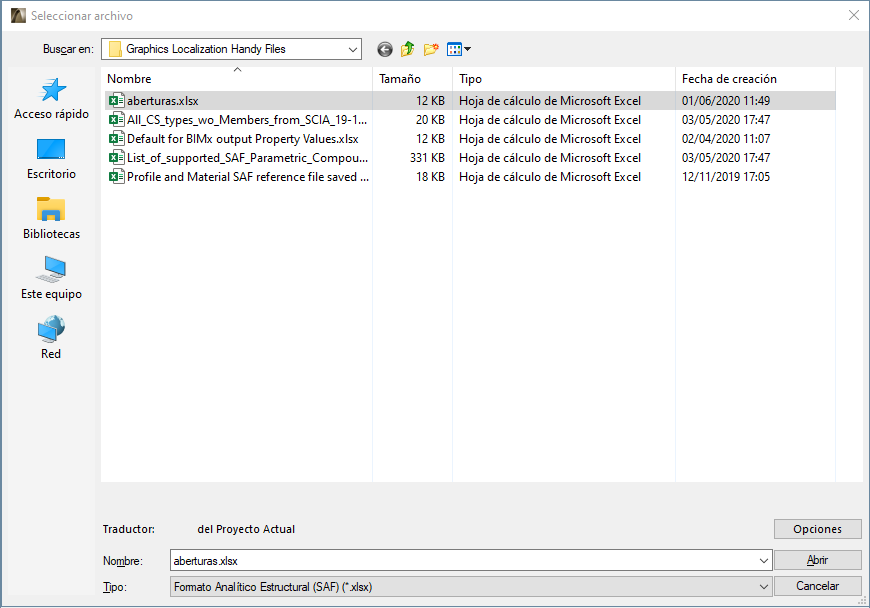
Nota: Al abrir un archivo SAF usando Comparar Modelos, se aplican las definiciones del Traductor SAF del proyecto actual. Asegúrese de que las definiciones del Traductor SAF del proyecto actual sean las que necesita. Para cambiarlas, importe un archivo Traductor diferente al proyecto actual. Ver Importar/Exportar Traductores SAF.
4.Haga clic en Abrir.
5.Desde la paleta de Comparación de Modelos, haga clic en el botón del Selector de Vistas.
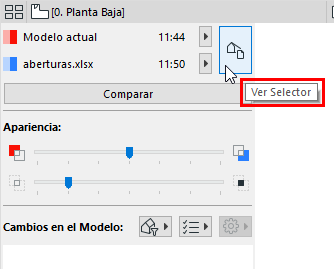
6.Se abrirá el diálogo de Selección de Vistas.
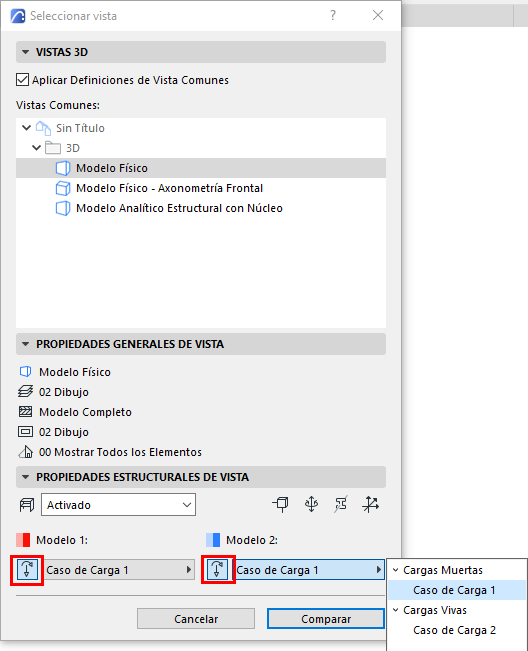
7.Seleccione Vista 3D para comparar en el panel Vistas 3D. (Ver también Seleccionar Vista a Comparar.)
Nota: Al comparar modelos pln con SAF, sólo se dispone de vistas comunes, ya que el archivo SAF no contiene Vistas.
8.En el panel de Propiedades de Vista Estructural, active la opción de Modelo Analítico Estructural.
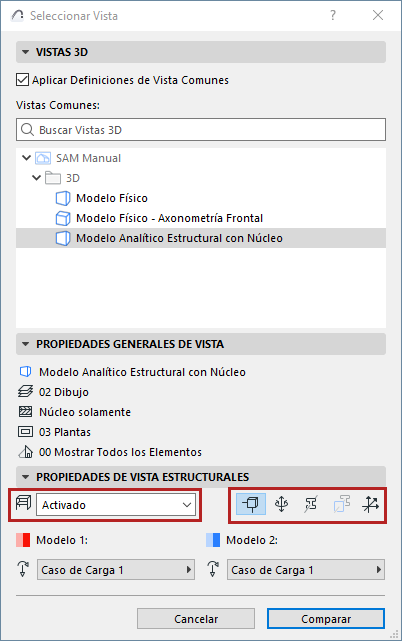
•Haga clic en cualquiera de los iconos (nodos, entregas de extremo, perfil, sistema de coordenadas local) para mostrar estos componentes Estructurales en la ventana de Comparación.
•Opcionalmente, elija comparar Casos de Carga particulares de cada vista. (Véase Casos de Carga en la Comparación de Modelos, abajo.)
Nota: Las definiciones de visibilidad se guardan en la vista seleccionada, pero estos iconos y las opciones de Caso de Carga le permiten sobrescribirlos temporalmente.
9.Haga clic en Comparar. Mientras se generan los resultados de la Comparación de Modelos, puede navegar a cualquier otra pestaña o ventana.
10.Compruebe los resultados en la ventana de Comparación de Modelos.
11.Filtre los parámetros que desea ver. Los conjuntos de parámetros disponibles son específicos del Modelo Analítico Estructural.

12.Revise la paleta Comparación de Modelos para ver qué ha cambiado: los elementos modificados que existen en ambos modelos ("Modificados») y los que sólo existen en el Modelo 1 o en el Modelo 2.
Ver Comparar Modelos: Revisar los Cambios.
13.Haga clic en Detalles para más información sobre los cambios relacionados con la estructura de los elementos modificados. (Sólo disponible para la comparación de vistas Estructurales. No disponible en Teamwork)
Si está disponible, puede ver los valores del Modelo 1 frente a los del modelo 2 para parámetros específicos.
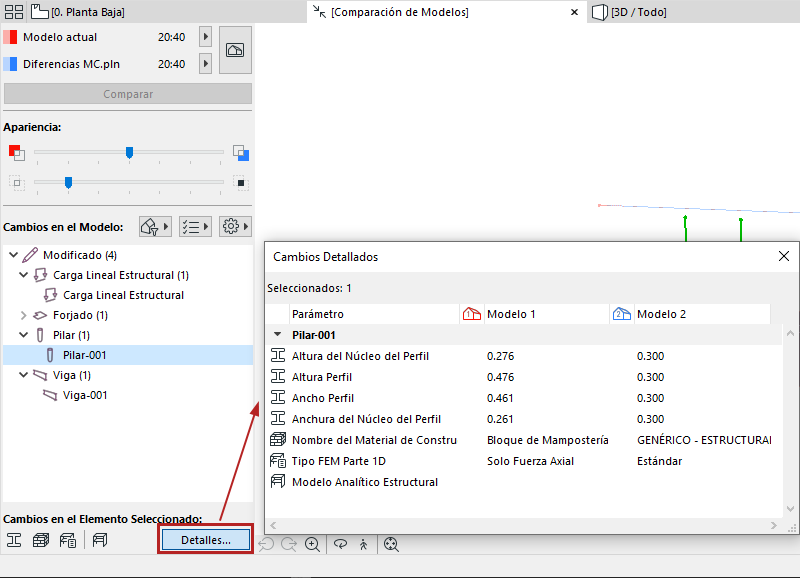
Nota: También puede abrir Cambios Detallados desde la barra de herramientas Analítica Estructural, o desde Ventanas > Paletas.

14.Puede crear Incidencias si hace falta.
Ver Crear Incidencia desde el Listado de Cambios de la Comparación de Modelos.
Casos de Carga en la Comparación de Modelos
En el diálogo de Seleccionar Vista (panel de Propiedades de Vista Estructural):
•Para ambos modelos, active los controles de Caso de Carga. Se muestra el Caso de Carga guardado del modelo (parte de las Definiciones de Vista).
•Opcionalmente, active o desactive los Casos de Carga para uno o ambos modelos. Desactivar el Caso de Carga significa que la información relacionada con las Cargas será ignorada para este modelo.
•Para cualquiera o ambos modelos, puede elegir un Caso de Carga diferente para considerar en la Comparación de Modelos.