Disponible con Archicad Collaborate
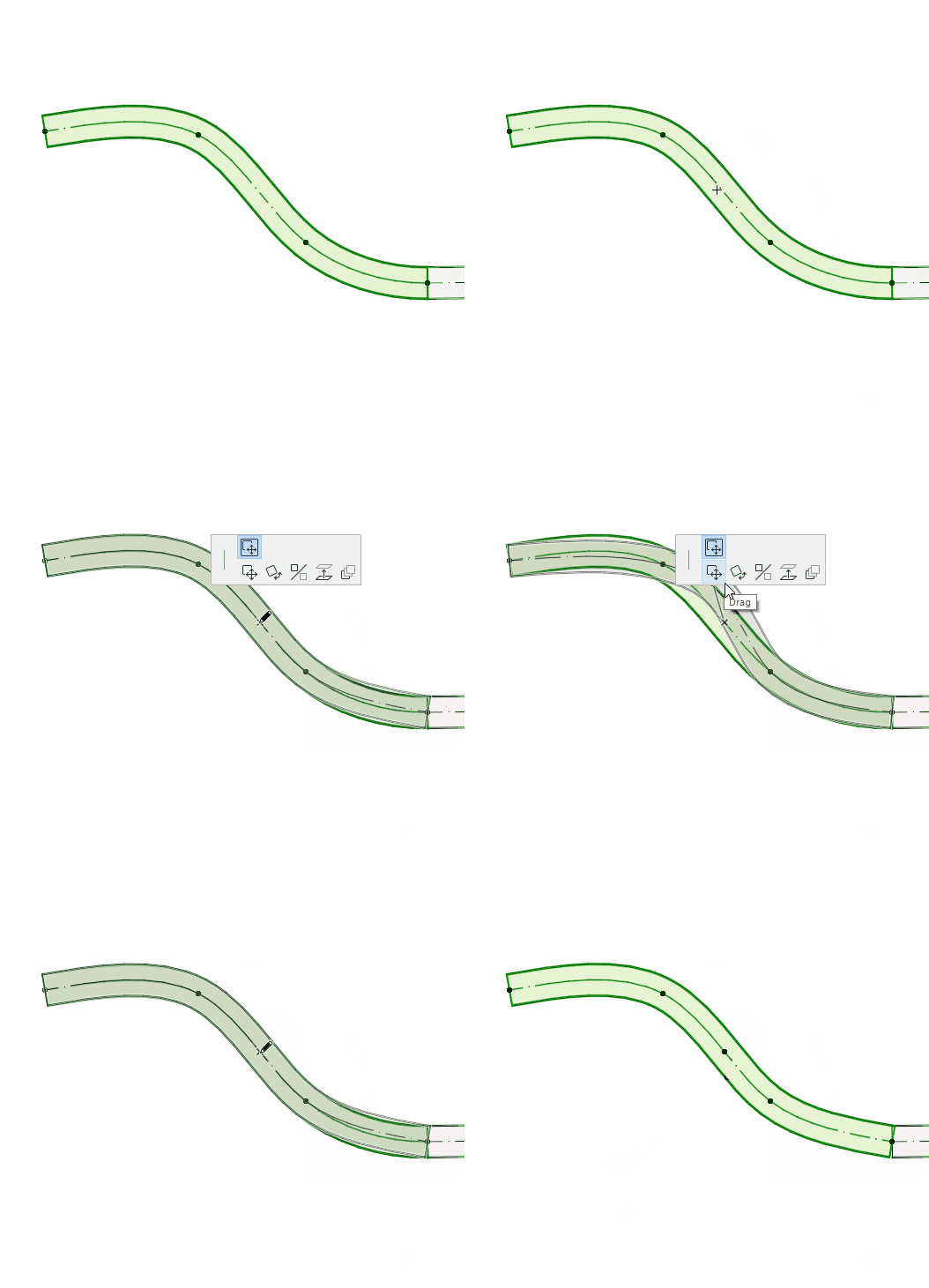
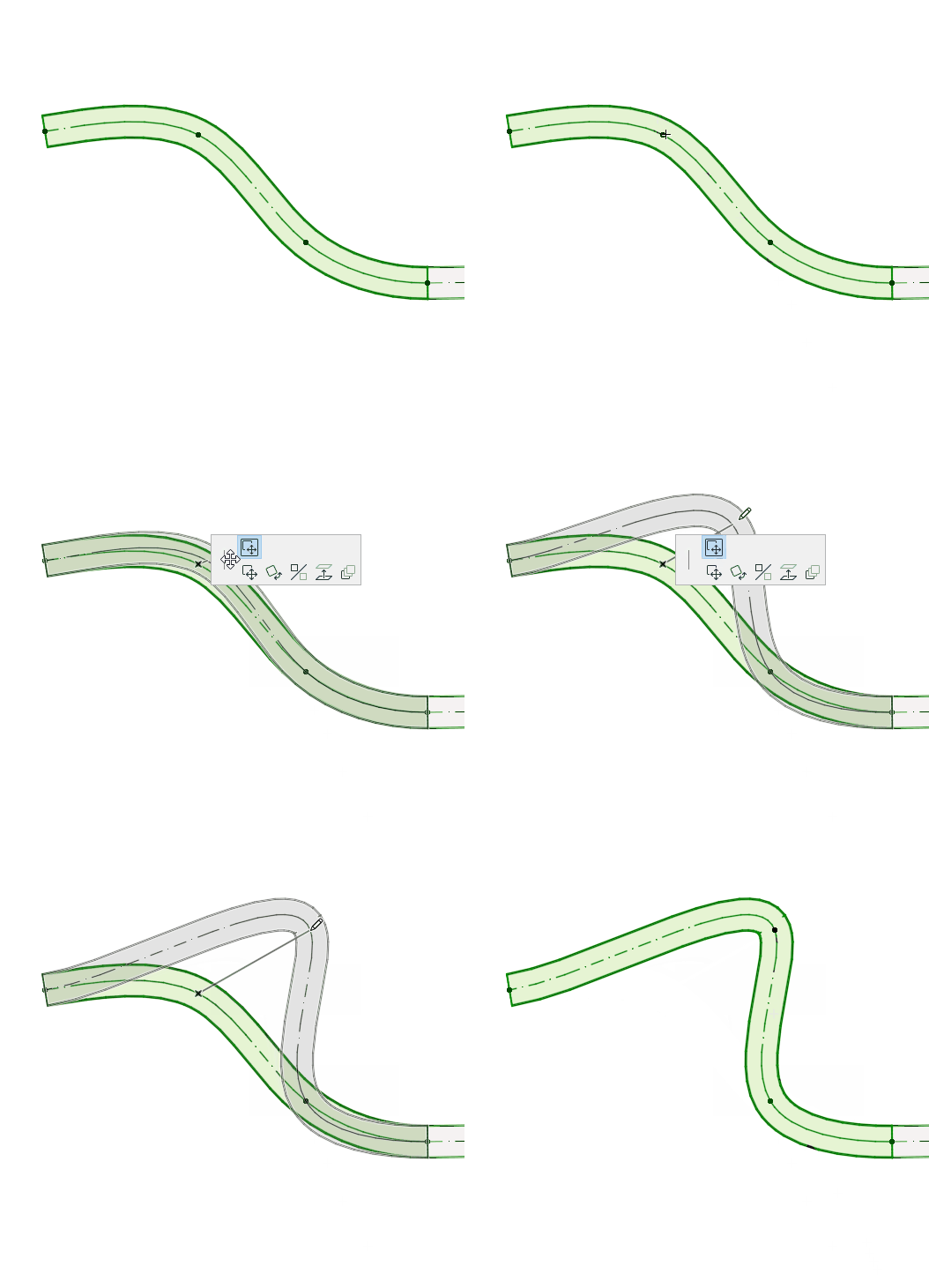
Para cualquier elemento de Recorrido seleccionado: haga clic en un borde, nodo o línea de referencia para acceder a los comandos de la paleta flotante.
Nota: Active las Líneas de Referencia MEP en las vistas 2D en Ver > Opciones de Visualización.
Ajustar los elementos del Recorrido entre sí
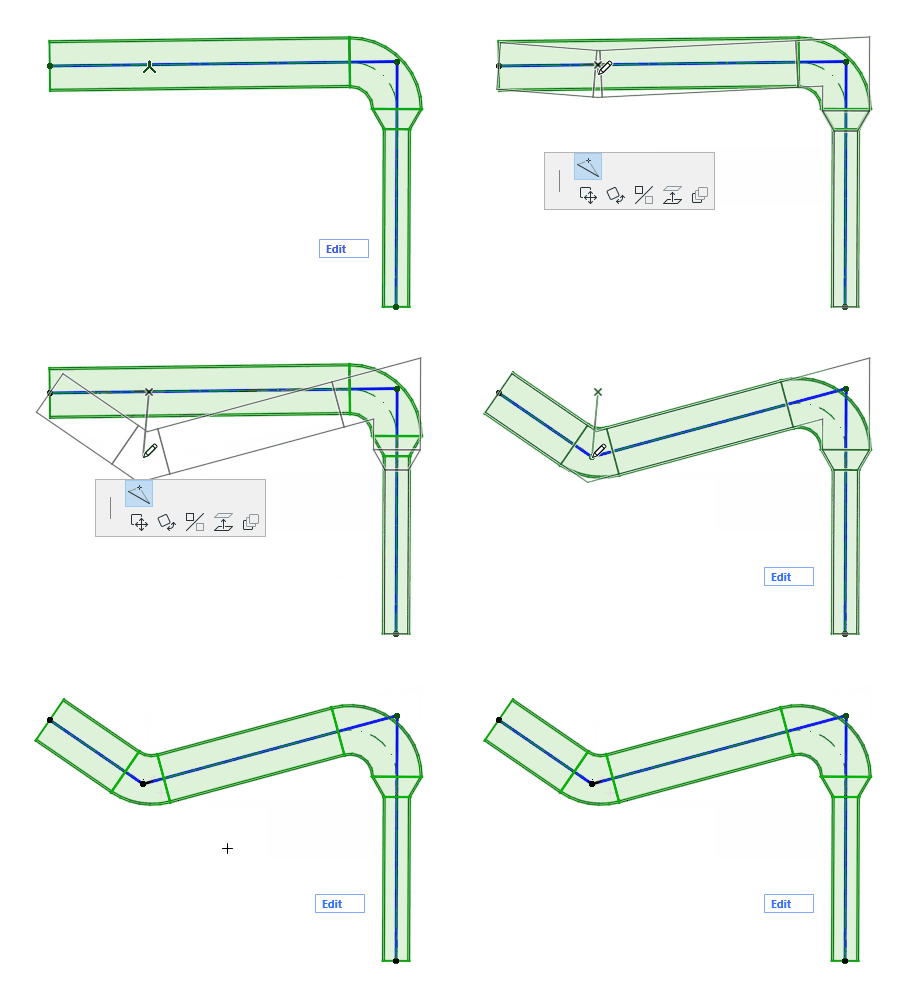
Desde la Línea de Referencia:
1.Seleccione Insertar nuevo nodo.
2.Arrastre para crear un nuevo nodo y cambiar la forma del Recorrido.
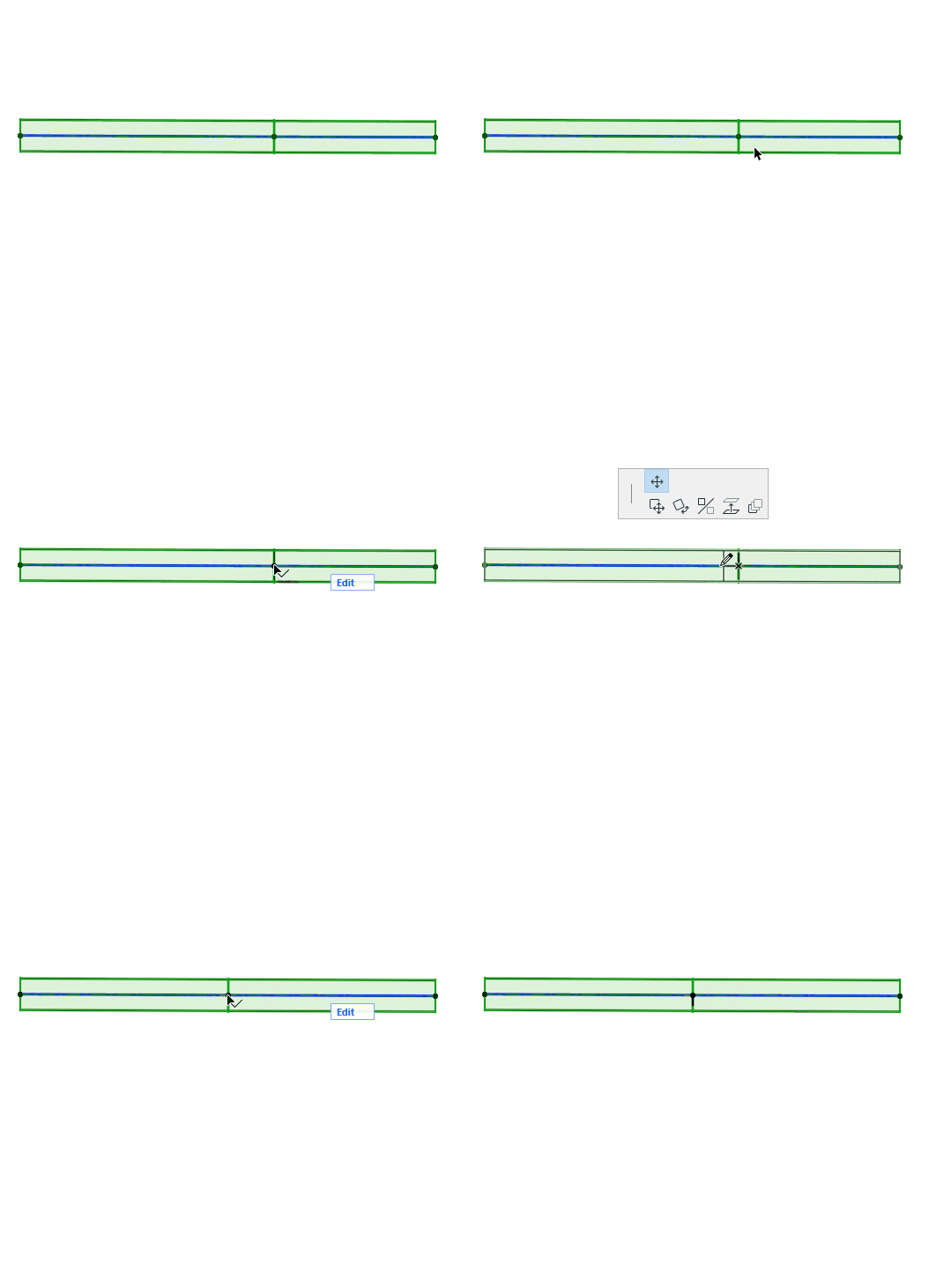
Arrastre el nodo de conexión o introduzca valores en el Informador. Esto modifica la longitud del segmento.
1.Seleccione uno o varios recorridos MEP.
2.En la Barra de Herramientas MEP, el menú Diseño o el menú contextual: haga clic en Purgar Nodos MEP no Usados.
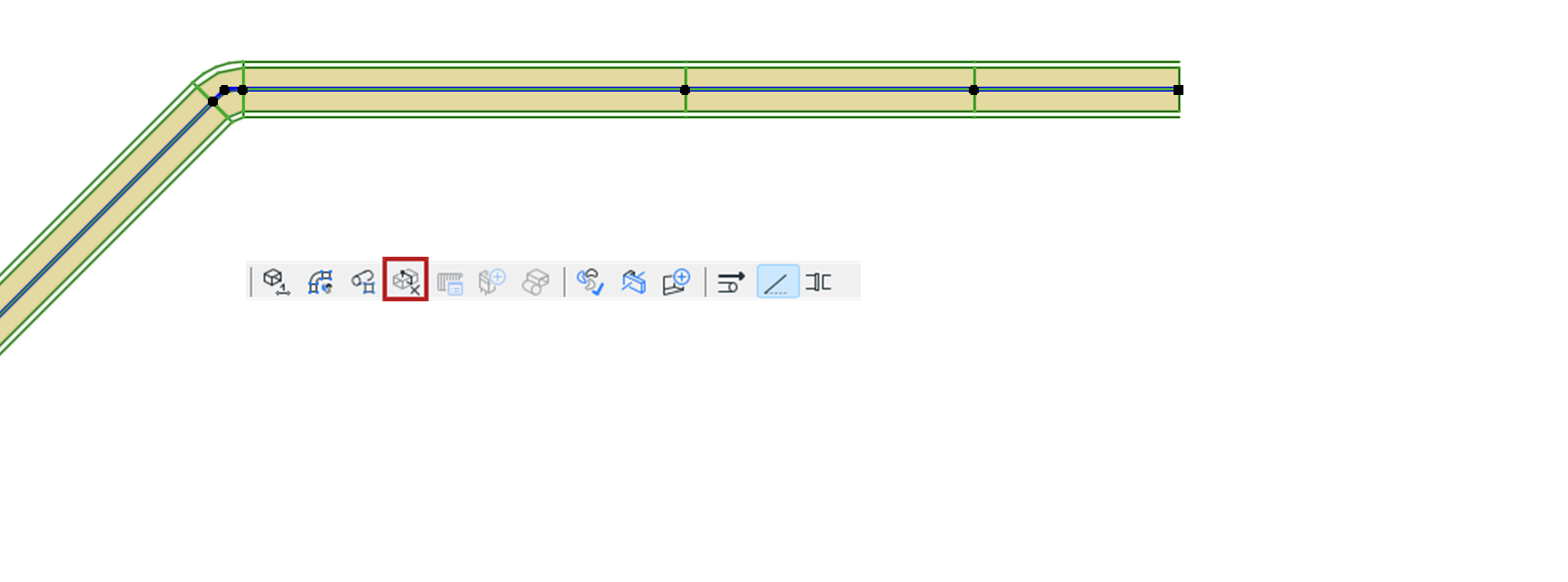
Este comando elimina todos los nodos no usados en los recorridos seleccionados, es decir, los nodos que se encuentran entre dos segmentos con la misma geometría y que no se utilizan para conectar otro elemento.
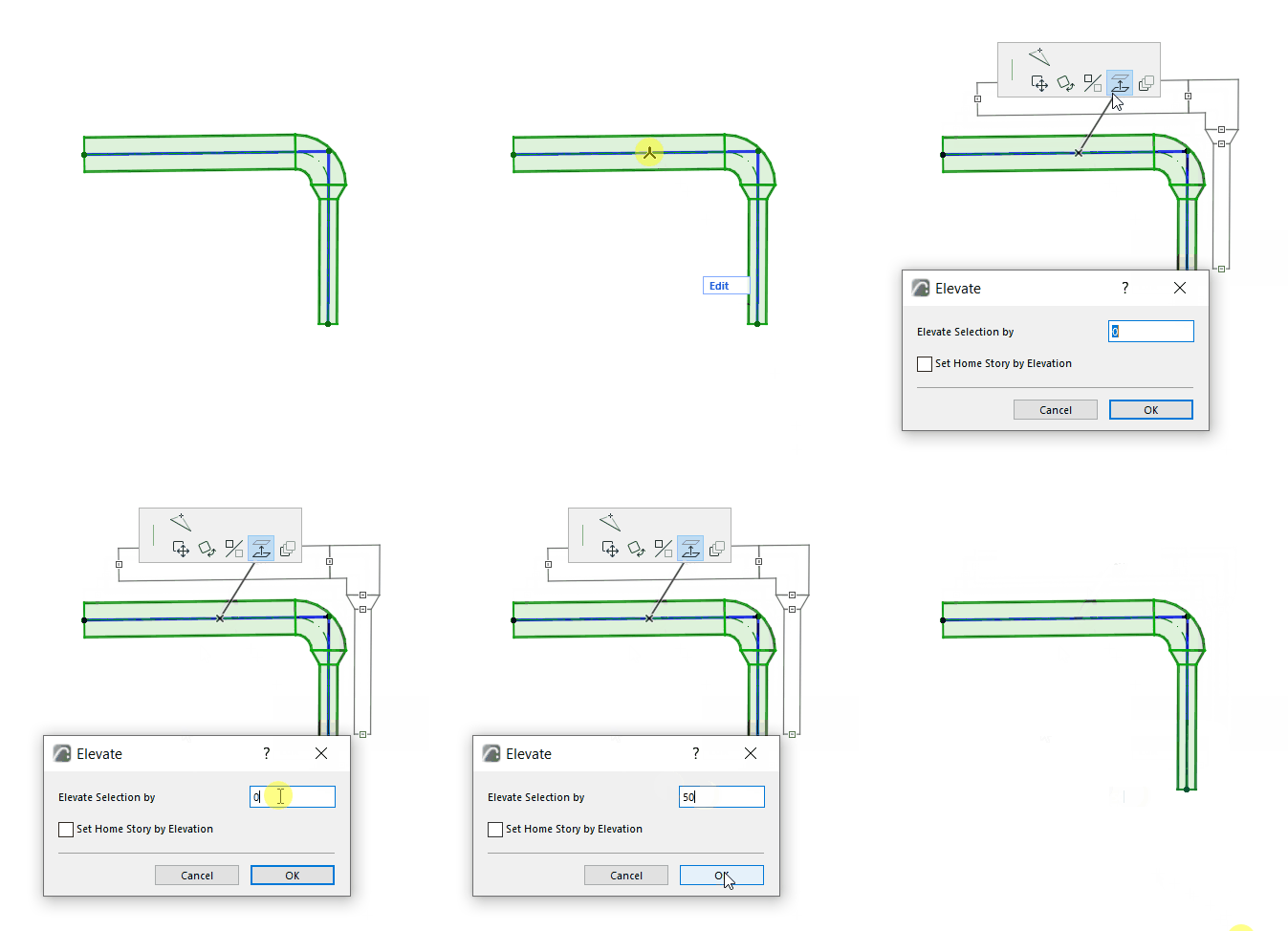
Introduzca el valor con el que desea elevar el Recorrido.

Utilice el comando Arrastrar para cambiar la Altura del Recorrido en el eje Z.
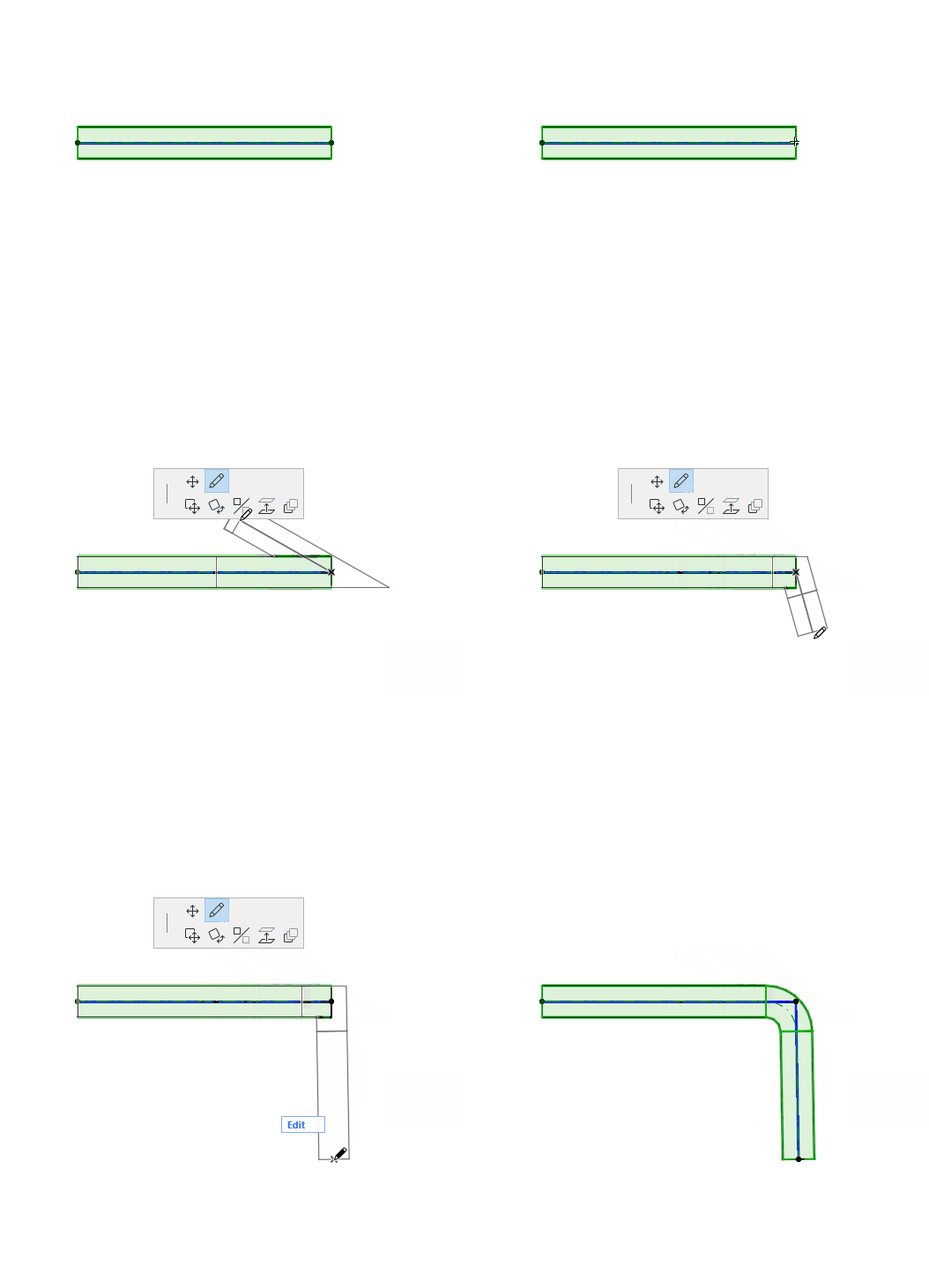
Disponible en el extremo de un segmento recto desconectado.
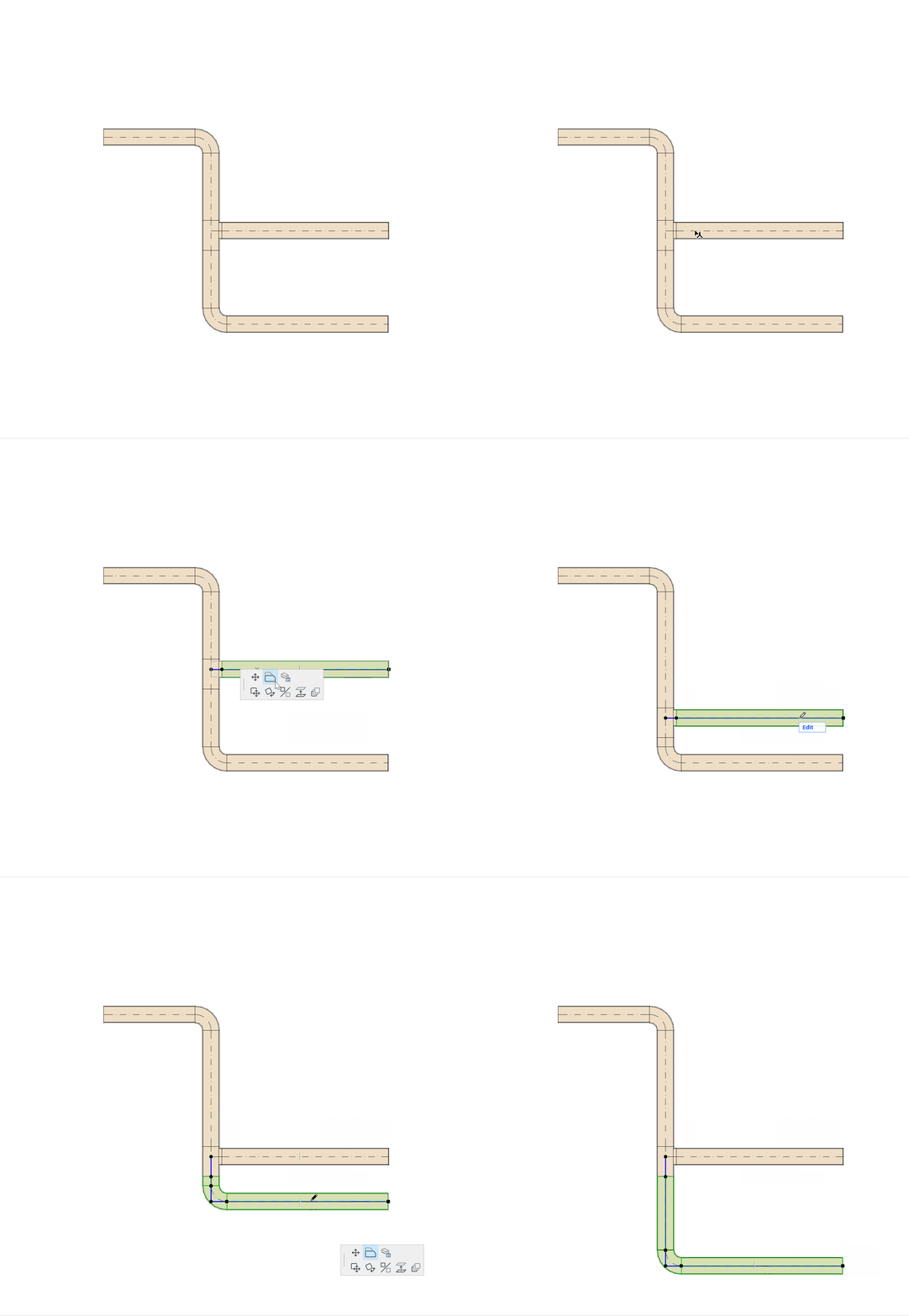
1.Seleccione el elemento.
2.Haga clic en la Línea de Referencia.
3.En la paleta flotante, seleccione «Desplazar segmento" para moverlo.
Nota: el desplazamiento también funciona en segmentos de derivaciones (excepto en recorridos inclinadas y si hay varios recorridos conectados a la derivación)
Ver también Editar diámetro de segmento - con paleta flotante.
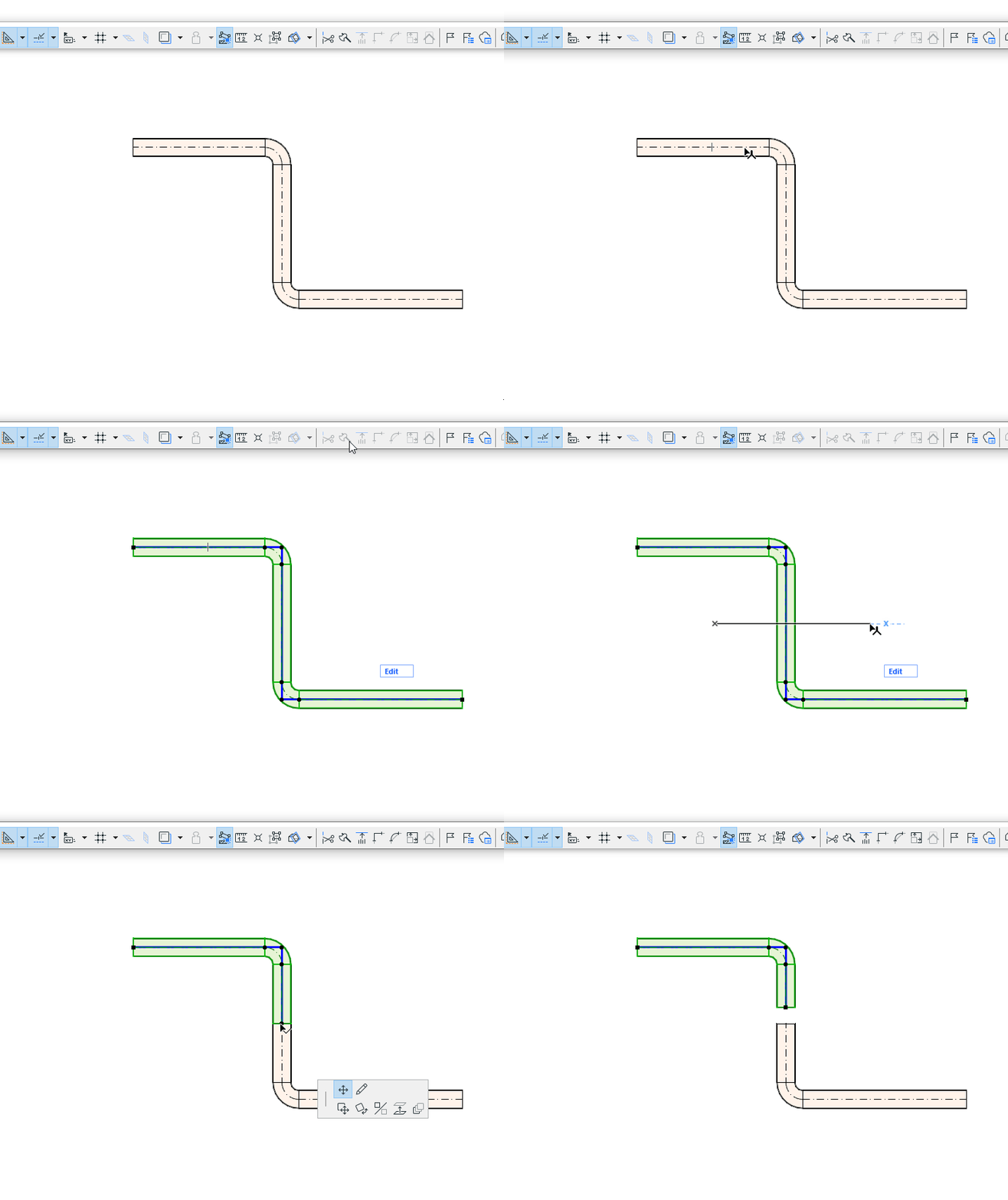
1.Seleccione el recorrido que desea dividir.
2.Elija el comando Editar > Reformar > Dividir, o bien el icono de hacha desde la Barra de Herramientas.
3.Dibuje una línea de división temporal.
Nota: En la ventana 3D, aparece un plano de división rojo a modo de información.
4.Haga clic en cualquier lado de la línea/arco dividido con el cursor de Ojo.
5.Los elementos del lado seleccionado permanecerán seleccionados, los elementos del otro lado se deseleccionarán.
Ajustar los elementos del Recorrido entre sí
Puede utilizar el comando Edición > Reformar > Ajustar para extender o recortar elementos de recorrido MEP entre sí.
O utilice el comando Ajustar para generar una conexión de derivación: lo hará si se ajustan uno o más elementos de recorrido a otro del mismo tipo, donde podría formarse una conexión válida.

Ver también Ajustar Elementos.
Convertir un codo en dos codos separados:
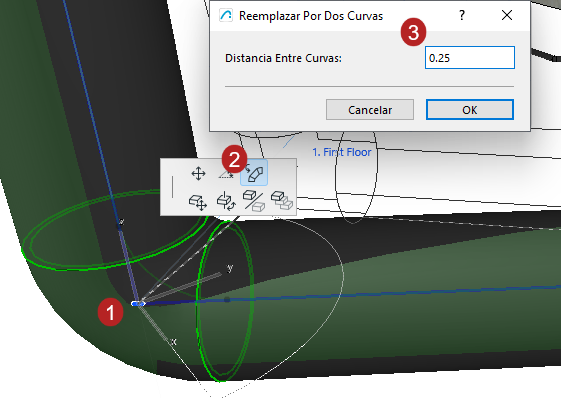
1.Seleccione un codo
2.Haga clic en su nodo central para acceder a la paleta flotante, y elija el comando: Reemplazar por dos curvas
3.En el cuadro de diálogo, introduzca la distancia deseada y haga clic en OK