
Colocar Terminal, Accesorio o Equipamiento
Disponible con Archicad Collaborate
La Biblioteca MEP contiene elementos MEP especialmente configurados que puede colocar con las herramientas Accesorio, Equipamiento y Terminal: pueden utilizarse para iniciar y finalizar recorridos MEP.
Nota: La biblioteca de objetos contiene elementos adicionales de la biblioteca que son compatibles con MEP y/o pueden convertirse en Equipamiento. Ver Objetos compatibles con MEP.
Utilice las herramientas Terminal, Accesorio y Equipamiento para colocar estos elementos MEP en las ventanas de planta o 3D.
•Seleccione la herramienta de accesorio o ajuste y haga clic una vez en un segmento de recorrido para colocarlo
•El elemento colocado en segundo lugar (recorrido o accesorio) hereda el Sistema MEP del punto de conexión del primer elemento
•Si la forma/tamaño del accesorio y del recorrido coinciden: el accesorio toma por defecto el tamaño del recorrido
•Si las formas difieren: el accesorio mantiene su propio tamaño y las transiciones se añaden automáticamente
•Si no hay espacio suficiente o si el accesorio no está alineado con el recorrido: se coloca un accesorio independiente, no conectado al recorrido
Ajuste del accesorio: Heredar tamaño de recorrido
Por defecto, un accesorio coincide con el tamaño del elemento de recorrido. Para cambiar este valor por defecto para cada elemento, desmarque la opción Tamaño de Conexión en el Cuadro Info:
Si la casilla está desactivada: el accesorio mantiene su propio tamaño y se añade una transición si es necesario.
Invertir la dirección del accesorio
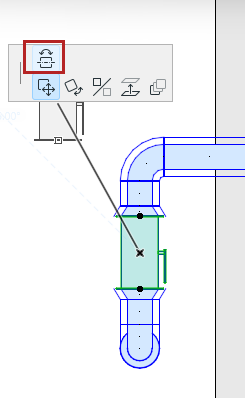
Tras colocar un accesorio, puede utilizar el comando “Invertir dirección" de la paleta flotante para cambiar su orientación:
Encontrar la conexión de recorrido óptima
Al conectar un elemento de recorrido a un terminal, accesorio o equipo, utilice las teclas de flecha arriba y abajo para ver rutas alternativas para conectar el recorrido.
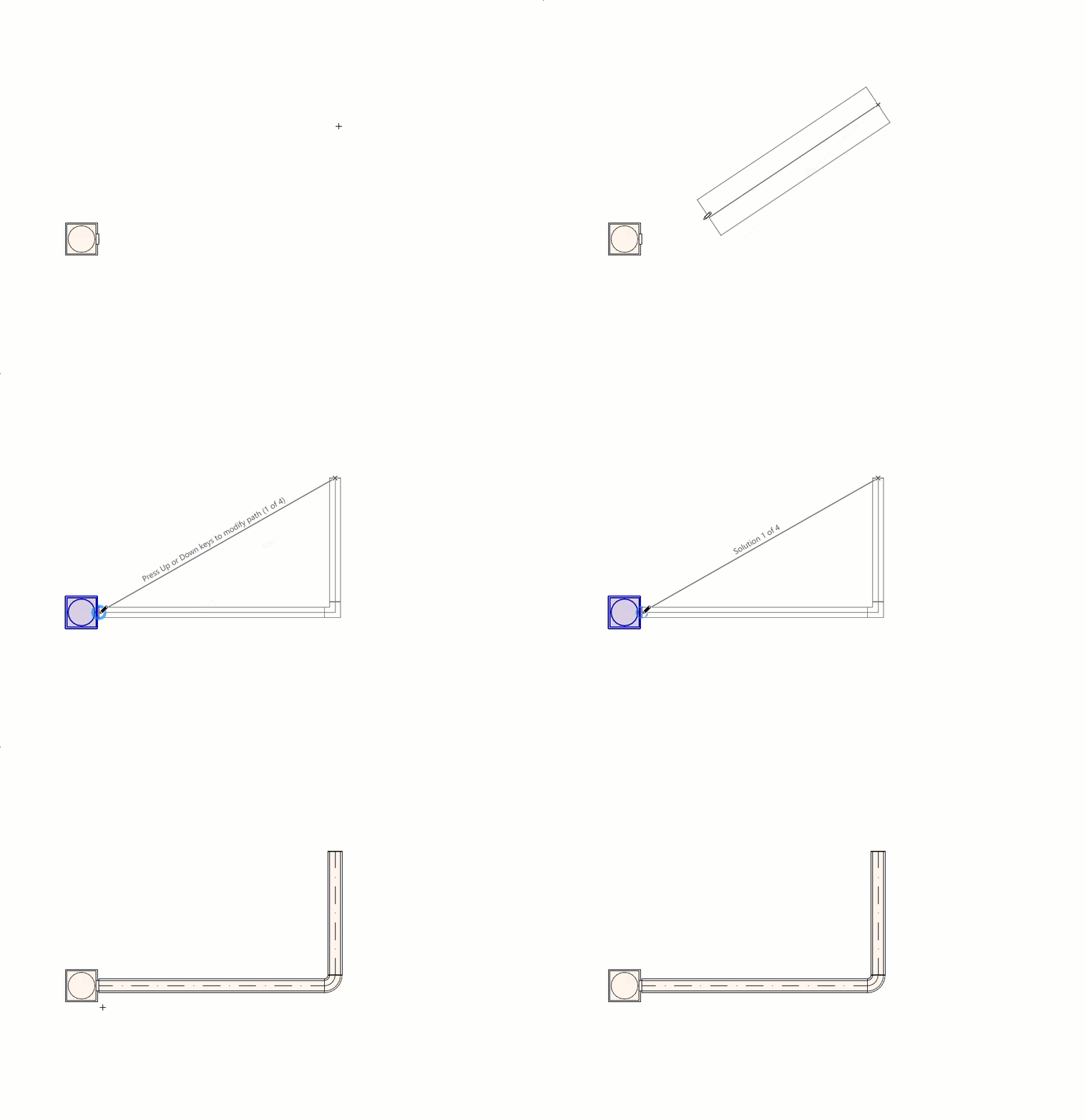
Pulse las flechas arriba/abajo para ver las rutas alternativas