La extensión de CALHYDRA Connection en Archicad permite a los usuarios aprovechar toda la potencia de CALHYDRA para realizar cálculos hidráulicos precisos y simulaciones basadas en las normativas Europeas y Alemanas. CALHYDRA proporciona análisis completos para sistemas de agua potable, aguas residuales, calefacción y refrigeración. Importe los resultados calculados de CALHYDRA para actualizar automáticamente los diámetros nominales de las tuberías en su proyecto de Archicad.
El software CALHYDRA ha sido creado por Dendrit, una empresa de software propiedad de Kemper. Son muy conocidos en Alemania por sus cálculos precisos y basados en normativas. CALHYDRA también colabora con el software DDScad de Graphisoft.
Ajustes útiles para obtener los mejores resultados (por disciplina)
Normativas compatibles con CALHYDRA
Para utilizar el flujo de trabajo CALHYDRA Connection, debe tener:
•Una licencia para:
–Archicad Collaborate o MEP Designer
–CALHYDRA
•Un proyecto de Archicad con sistemas de tuberías MEP modelados (agua potable, calefacción, refrigeración, aguas residuales, aguas pluviales, etc.)
•Paquetes de datos necesarios importados al proyecto Archicad
Sistema de Clasificación CALHYDRA
1.Descargue el Sistema de Clasificación CALHYDRA desde: Datos BIM de Graphisoft
2.En el Administrador de Clasificaciones, haga clic en Importar y busque el archivo descargado.
Importante: No borre ni cambie el nombre de este Sistema de Clasificación. Su nombre se utiliza internamente cuando se asigna a CALHYDRA.
Especificaciones de Recorrido MEP
Para obtener cálculos realistas y un mapeado de dimensiones correcta, utilice las Especificaciones de Recorrido del fabricante preparadas para CALHYDRA.
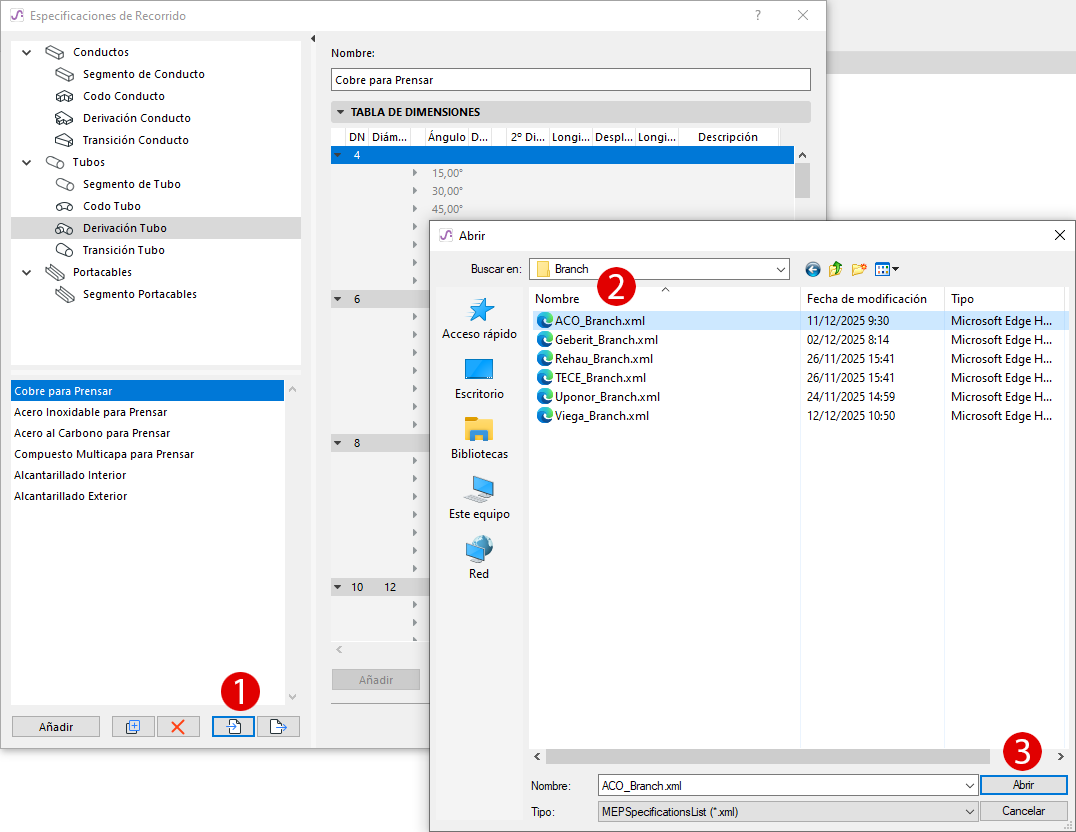
1.Descargue el paquete CALHYDRA - MEP-Route-Specification Material de: Graphisoft BIM Data. Este archivo incluye materiales de tuberías y accesorios MEP de fabricantes compatibles con CALHYDRA.
2.En el cuadro de diálogo Especificaciones de Recorrido, haga clic en Importar, busque el paquete descargado e importe los archivos que necesite:
Importante: Debe utilizarse el mismo conjunto de Especificaciones de Recorrido tanto en Archicad como en CALHYDRA.
1.Clasificar elementos en Archicad
2.Configurar el Traductor CALHYDRA en Archicad
3.Exportar el proyecto desde Archicad
4.Abrir el proyecto en CALHYDRA
5.Ejecutar el cálculo en CALHYDRA
6.Exportar resultados de CALHYDRA
7.Importar resultados y actualizar las dimensiones de las tuberías
En Teamwork: Asegúrese de reservar los elementos de tubería a actualizar. De lo contrario, no se producirá ninguna actualización.
Las secciones siguientes describen cada paso.
Paso 1 - Clasificar los elementos
CALHYDRA se basa en Clasificaciones para entender lo que representa cada elemento (tipo de tubería, tipo de accesorio, disciplina, etc.). Por lo tanto, antes de exportar a CALHYDRA, debe clasificar los elementos de su modelo MEP en Archicad, utilizando el Sistema de Clasificación específico de CALHYDRA.
1.Seleccione elementos MEP (tuberías, accesorios, equipos) en su modelo
2.En las Definiciones de Elemento, abra el panel Clasificación y Propiedades
3.Asigne la entrada de Clasificación CALHYDRA adecuada a cada elemento MEP:
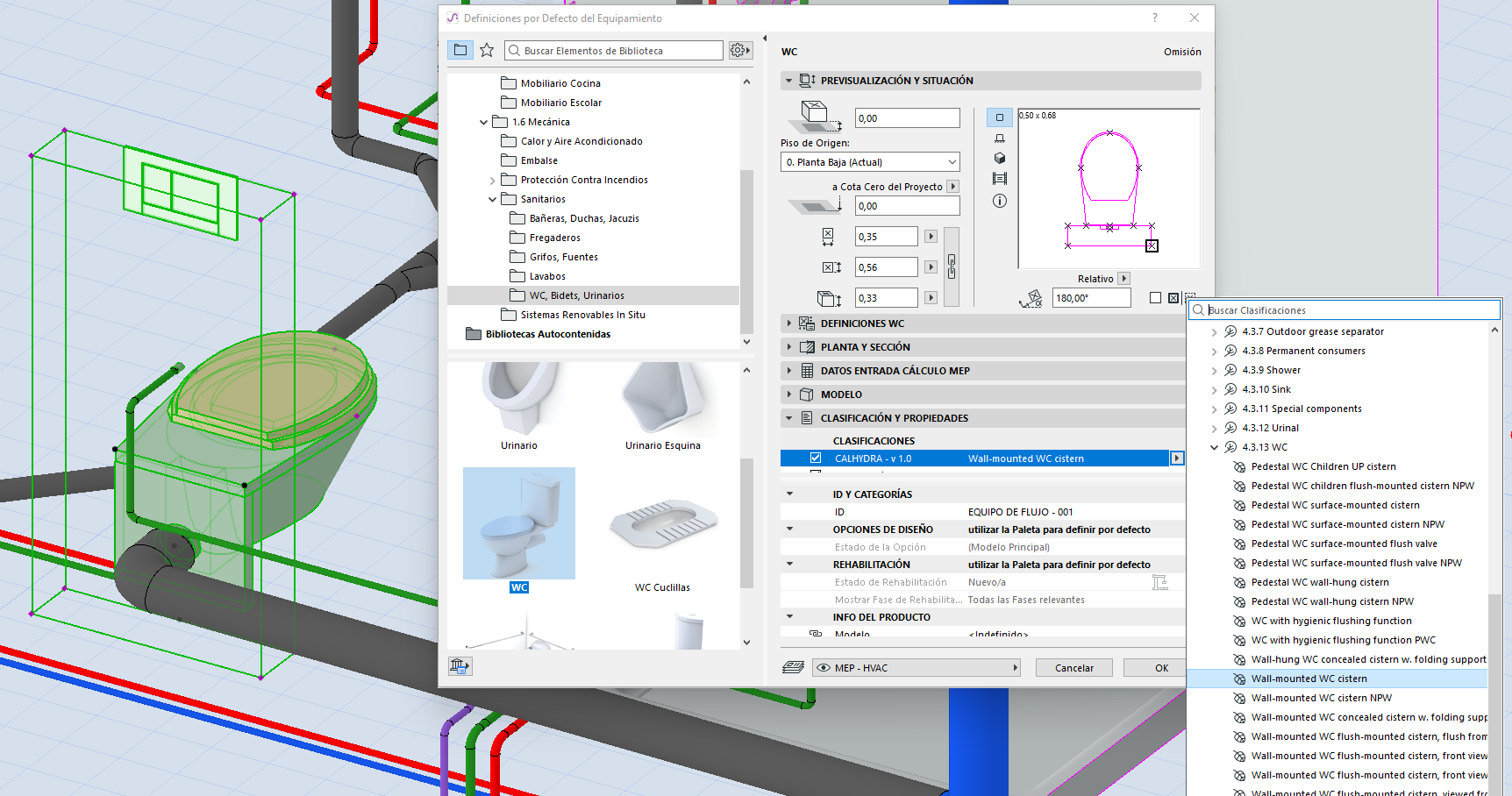
Puede acelerar este paso con:
•Buscar & Seleccionar - para identificar elementos sin Clasificación CALHYDRA
•Esquemas Interactivos - para listar y editar en bloque las clasificaciones
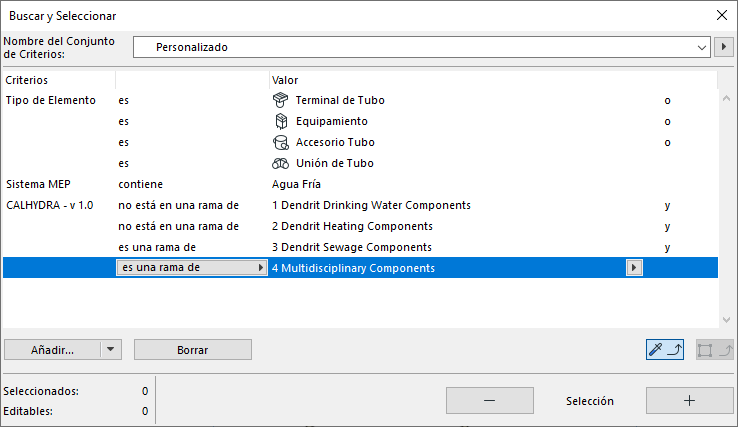
Buscar elementos no clasificados
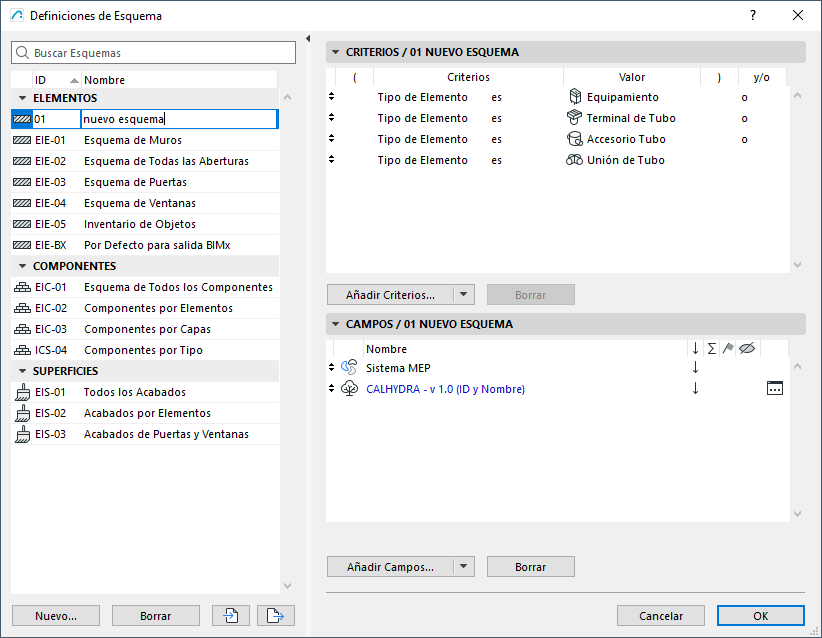
Utilice el Esquema Interactivo para encontrar elementos por clasificación
Paso 2 - Configurar el Traductor del Sistema CALHYDRA
El Traductor define qué sistemas de Archicad se exportan y cómo se interpretan en CALHYDRA.
1.En Archicad, vaya a Archivo > Interoperabilidad > Conexión CALHYDRA > Traductor del Sistema CALHYDRA
2.En el cuadro de diálogo Traductor de Sistemas CALHYDRA, seleccione los Sistemas MEP a exportar
•Haga clic en el botón Añadir
•En la lista de sistemas de su proyecto, seleccione los que desea exportar
Limitación: Para cada exportación, elija sistemas de una sola disciplina a la vez (por ejemplo, Calefacción o Aguas residuales). No combine disciplinas (por ejemplo, agua potable + calefacción + aguas residuales) en una exportación. Si lo hace, CALHYDRA mostrará todas las disciplinas juntas y rehusará continuar con el cálculo.
3.En el cuadro de diálogo Traductor de Sistemas CALHYDRA, asigne los sistemas a CALHYDRA Medium
4.Para cada Sistema MEP seleccionado, asigne el CALHYDRA Medium correcto
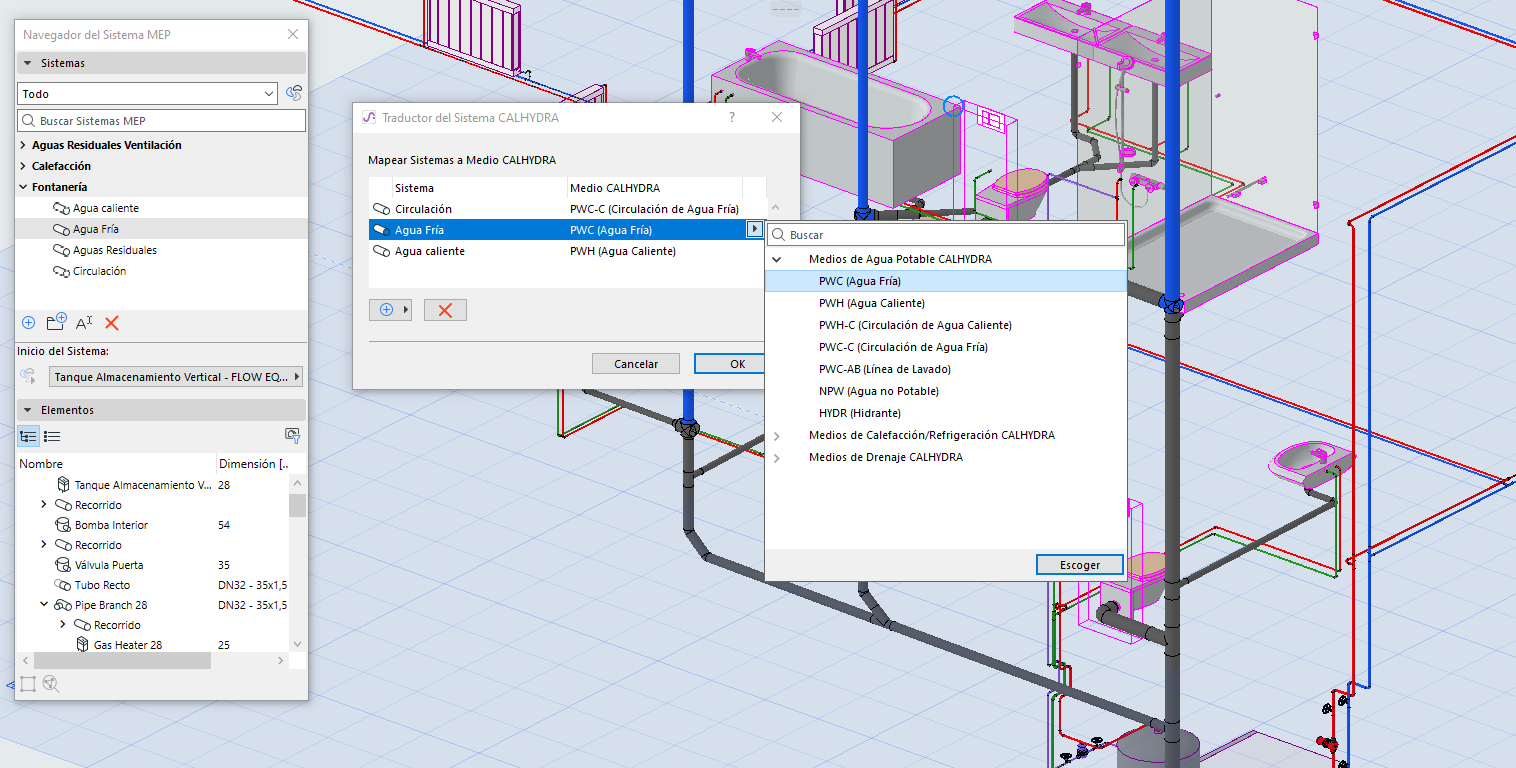
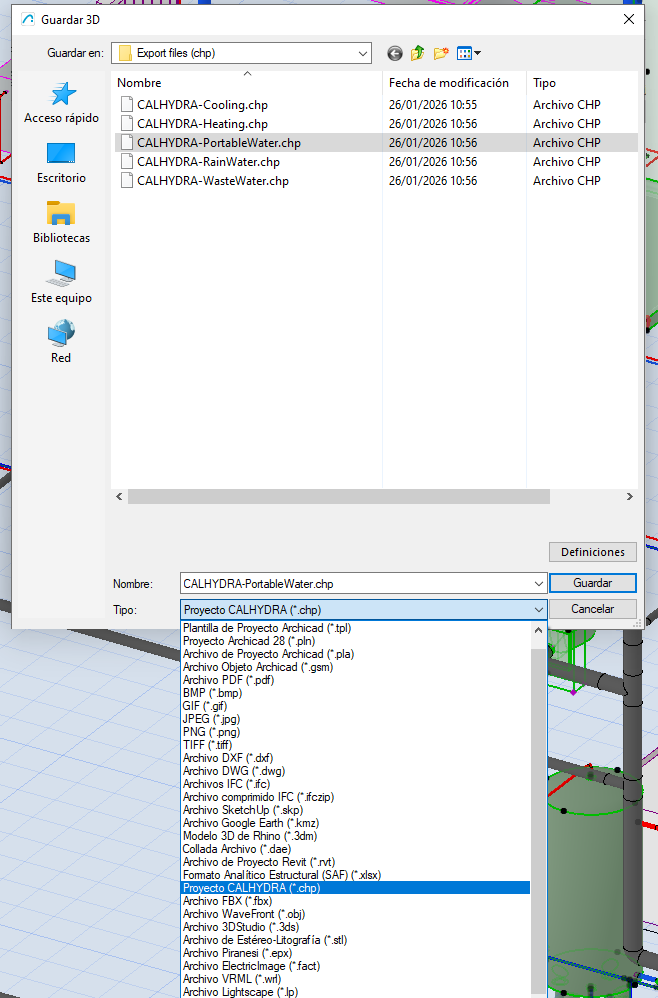
Paso 3 - Guardar un archivo de proyecto CALHYDRA
1.En Archicad, vaya a Archivo > Guardar como...
2.En el menú desplegable de tipo de archivo, seleccione Archivo de Proyecto CALHYDRA (*.chp)
3.Especifique una ubicación y un nombre y haga clic en Guardar
Todos los sistemas que haya seleccionado y mapeado en el Traductor CALHYDRA se exportarán a este archivo .chp.
Paso 4 - Importar el proyecto a CALHYDRA
1.Iniciar CALHYDRA
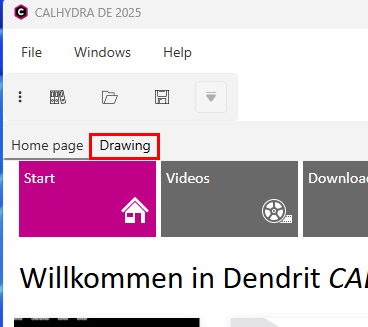
2.Cambie de la página de Inicio (Home) a la pestaña Dibujo (Drawing)
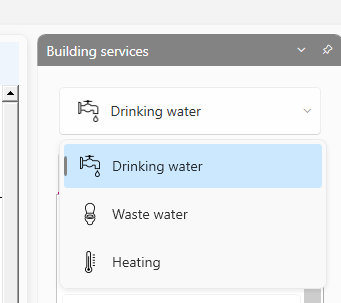
3.En Servicios del Edificio (Building Services), elija el servicio apropiado: Agua potable, Aguas residuales o Calefacción
4.Utilice Archivo > Importar red para cargar el archivo .chp que exportó en el Paso 3
CALHYDRA mostrará la red importada en sus vistas isométrica y tabular.
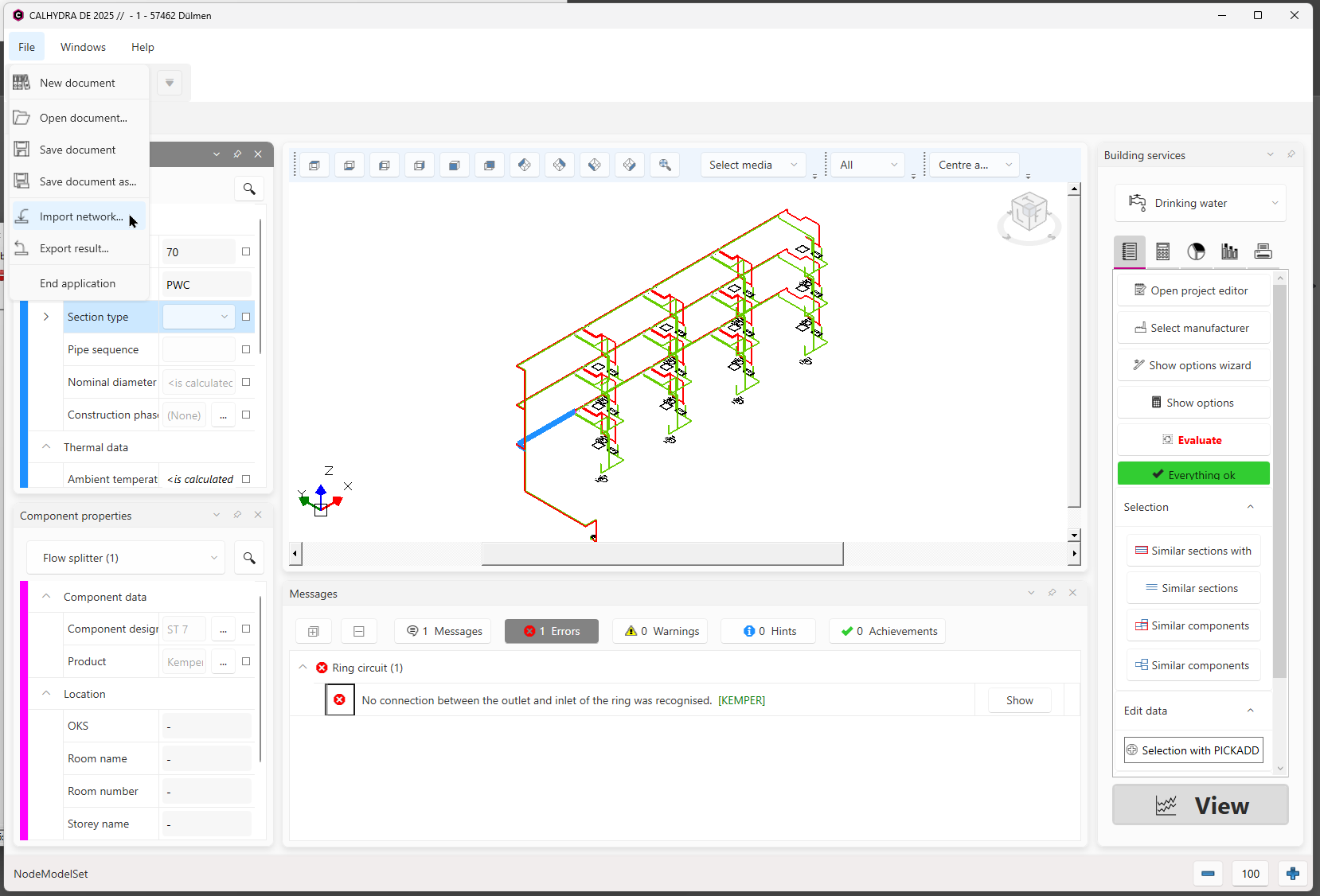
Importar una red a CALHYDRA
Si la red incluye objetos especiales (por ejemplo, almacenamiento de agua potable o calefactores), CALHYDRA puede pedirle que seleccione un producto apropiado de su base de datos.
Ver también Ajustes útiles para obtener los mejores resultados (por disciplina)
Paso 5 - Ejecutar el Cálculo en CALHYDRA
La interfaz de usuario y los pasos exactos se describen en Ayuda Online de CALHYDRA
Paso 6 - Exportar los resultados de CALHYDRA
1.Una vez realizado el cálculo, utilice Archivo > Exportar resultado
Este archivo utilizará el formato .calhydraResult.
2.Guarde el archivo de resultados en un lugar accesible
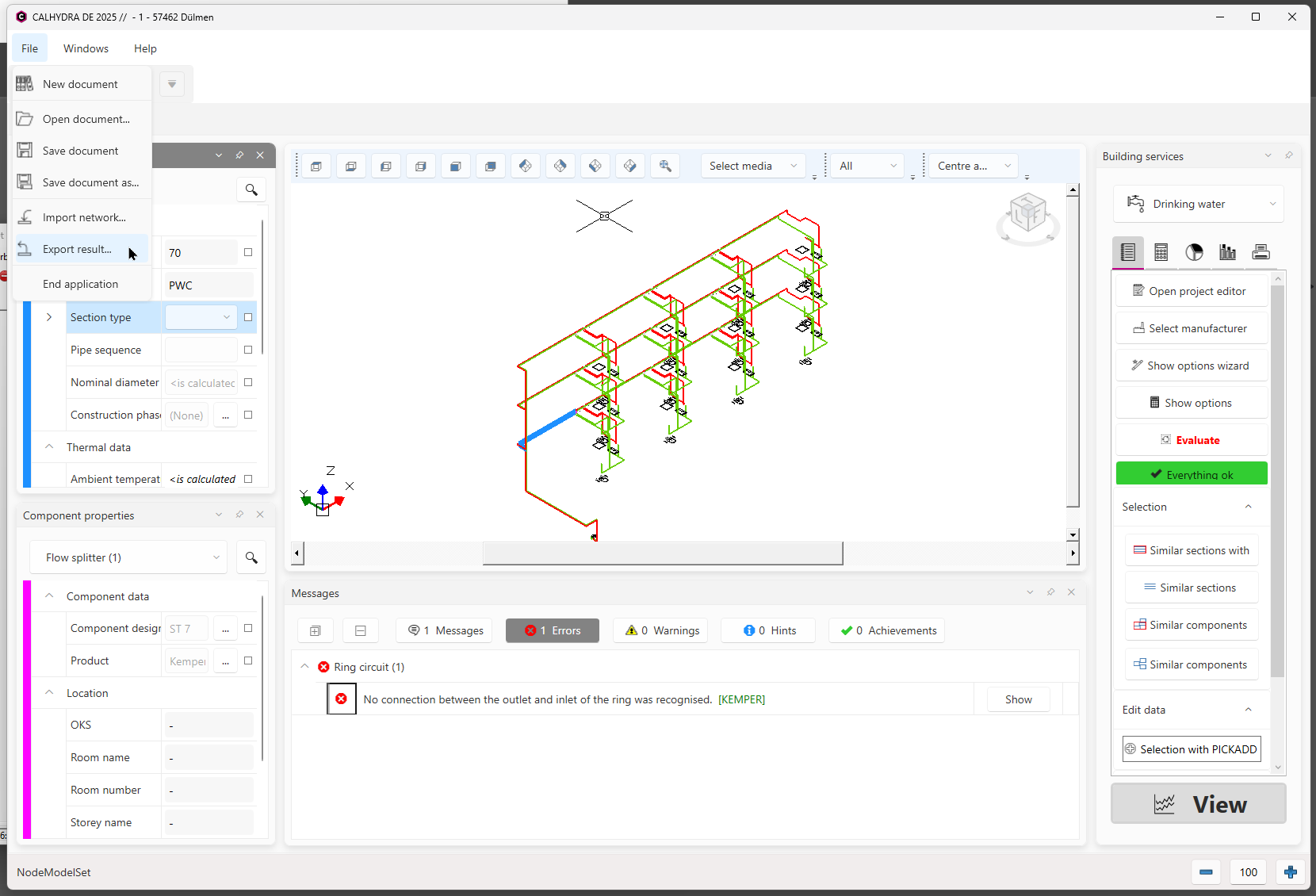
Exportar resultado de CALHYDRA
Paso 7 - Importar los resultados y actualizar las dimensiones de las tuberías
1.En Archicad, abra el proyecto MEP correspondiente
2.Vaya a Archivo > Interoperabilidad > Conexión CALHYDRA > Importar resultados de CALHYDRA
3.Busque el archivo .calhydraResult que exportó en el paso 6
4.Haga clic en Abrir
Archicad utilizará el resultado de CALHYDRA para actualizar las dimensiones de las tuberías de todos los recorridos coincidentes.
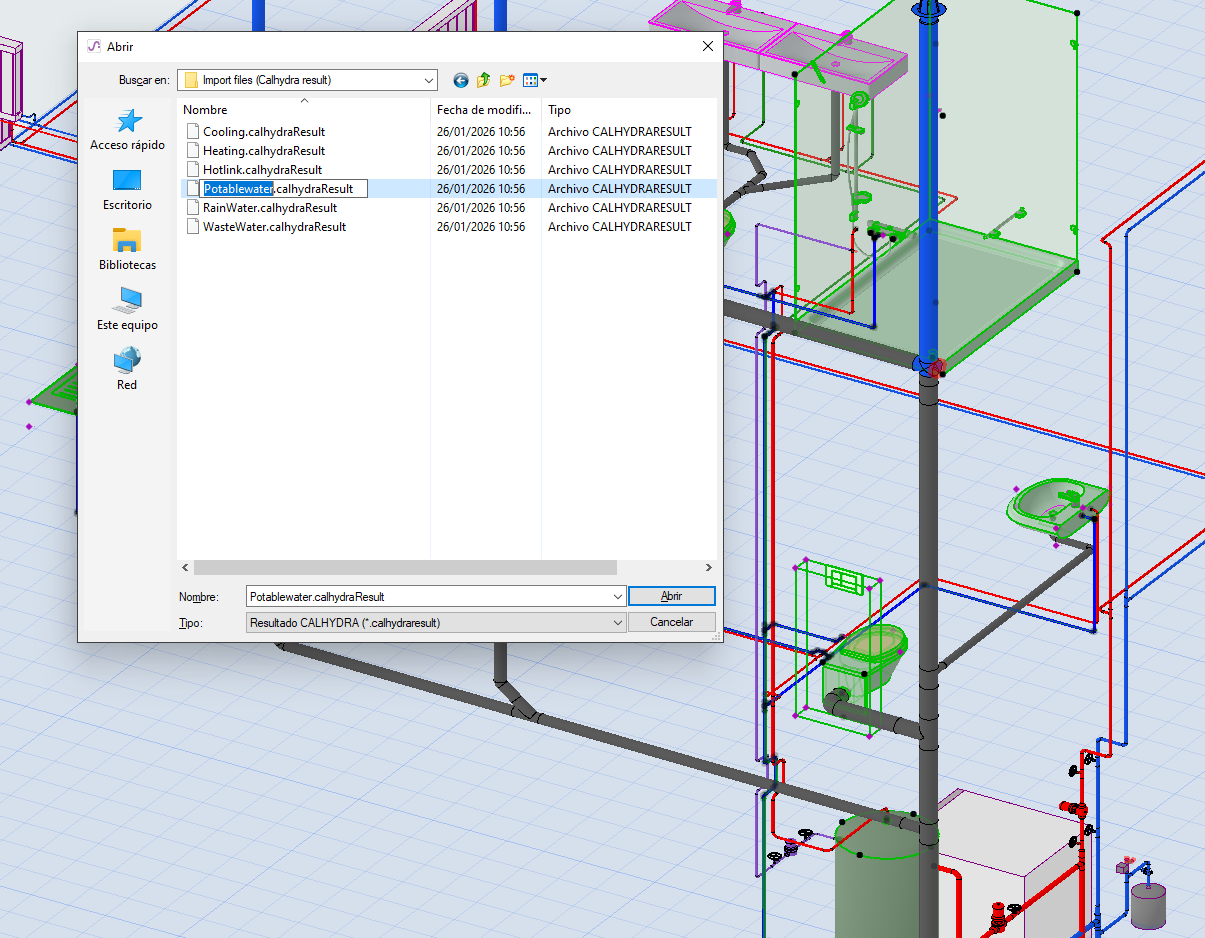
Importación de un archivo de resultados a MEP Designer
En Teamwork: Asegúrese de reservar los elementos de tubería a actualizar. De lo contrario, no se producirá ninguna actualización.
Si algunas tuberías no se actualizaron, compruebe lo siguiente:
•¿Es correcta la asignación (mapeado) de Sistema/Medio en el diálogo Traductor de Sistemas de CALHYDRA?
•¿Existe el diámetro calculado por CALHYDRA en las Especificaciones de Recorrido de Archicad? En caso contrario, el recorrido permanecerá sin cambios y sin aparente señal de error.
Sugerencia: Utilice el mismo conjunto de Especificaciones de Recorrido en Archicad y en CALHYDRA
•¿Es un proyecto Teamwork? Asegúrese de haber reservado los elementos de tubería que deben actualizarse.
Utilice la Comparación de Modelos entre:
•Una versión guardada antes de la importación de resultados, y
•El modelo después de la importación.
El Comparador de Modelos destacará exactamente qué tuberías cambiaron de diámetro.
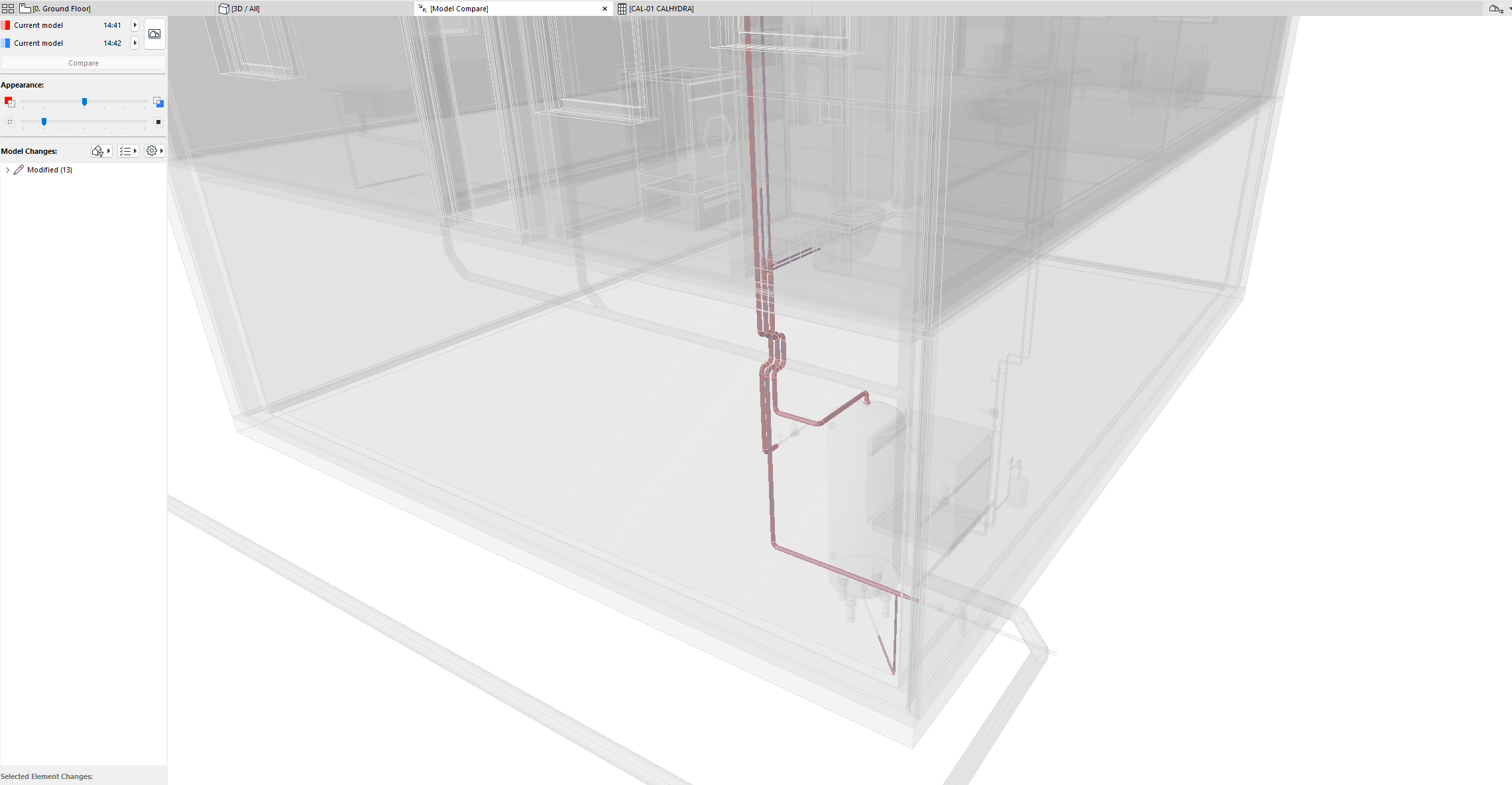
Utilice Comparar Modelos para ver qué ha cambiado
Ajustes útiles para obtener los mejores resultados (por disciplina)
Para obtener resultados correctos, siga estos consejos para configurar sus Sistemas MEP.
Sistemas de Aguas Residuales
En el modelo de MEP Designer:
•Modele y conecte dos Sistemas MEP independientes: tuberías de Ventilación y tuberías de Aguas Residuales
•En el Traductor de Sistemas CALHYDRA, asigne el sistema de Ventilación como LT (Vent Line)
Agua potable con circulación (PWH-C)
En el modelo de MEP Designer:
•Modele y conecte dos Sistemas MEP independientes: el sistema principal de Agua Potable y la línea de Circulación. La Circulación debe ser un Sistema independiente y configurarse en consecuencia en el Traductor CALHYDRA
•Clasifique y asigne por separado el agua potable y los sistemas de circulación
En CALHYDRA:
•Elija un objeto de almacenamiento/calentamiento de agua potable adecuado cuando se le solicite
Sistemas de Calefacción y Refrigeración
En CALHYDRA:
•Asigne valores de Potencia (W):
–Haga clic en cada radiador (consumidor) y rellene el parámetro Potencia.
–La falta de potencia dará un error: "No hay potencia introducida en un consumidor (nombre)"
•Asigne valores de Contenido (l) cuando sea necesario:
–Para calcular correctamente el depósito de expansión, ajuste el parámetro Contenido (l) en los radiadores.
–Si falta, CALHYDRA muestra: "Falta el Contenido para x componente(s)"
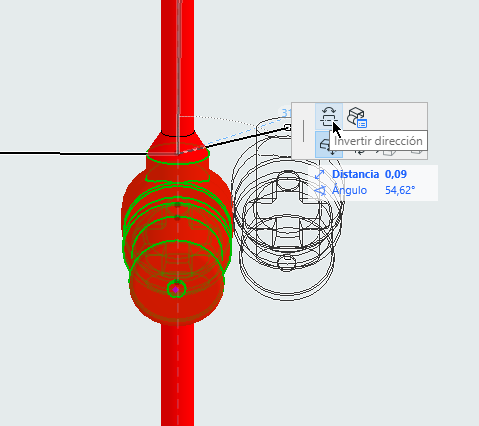
•Dirección del flujo: Si CALHYDRA le informa de que un accesorio está colocado en contra del flujo del sistema, corrija la dirección del accesorio en el proyecto de Archicad mediante el comando "Invertir dirección" y vuelva a exportarlo.
Sistemas de Aguas Pluviales
En CALHYDRA:
•Definir la descarga Objetivo (l/s) en los desagües de cubierta/tejado
•Asegúrese de que la red de drenaje de la cubierta/tejado se modele de forma limpia y se clasifique correctamente
–Si falta, CALHYDRA muestra: "El proceso no está asignado a un área y no tiene un proceso objetivo definido".
•No se admiten disciplinas mixtas en una misma exportación
–Si un proyecto CALHYDRA contiene sistemas de varias disciplinas a la vez, CALHYDRA no continuará el cálculo
–Debe restringir cada configuración del Traductor y exportación a una disciplina cada vez
•Sistemas no compatibles
Se excluyen explícitamente y no pueden calcularse con fiabilidad los siguientes:
–Circulación de Agua Fría
–Divisores de Caudal
–Redes hidráulicas complejas de sistemas de calefacción y refrigeración
•Se requiere integridad en la Clasificación
–No borre ni cambie el nombre del Sistema de Clasificación CALHYDRA
–Puede reorganizar o eliminar entradas individuales, pero el nombre del sistema debe permanecer inalterado para que el mapeado (asignación) funcione
Normativas compatibles con CALHYDRA
Cálculo de Agua Potable
•DIN 1988-200:2012-05
•DIN 1988-300:2012-05
•DIN 1988-500:2011-02
•DIN 1988-600:2010-12
•DVGW Arbeitsblatt W 551:2004-04
•VDI/DVGW-Richtlinie 6023:04-2014
•VDI-Richtlinie 6003: Oktober 2004
•DVGW-Arbeitsblatt W 575
Cálculo de Drenaje
•DIN EN 12056
•DIN 1986-100