Publicar Hiper-Modelo BIMx: Método de Publicación (método detallado)

Crear y publicar un Hiper-modelo en Archicad, utilizando el Publicador. Se recomienda este método (a diferencia del método rápido del Asistente) si está familiarizado con los Conjuntos de Publicación, porque proporciona opciones de exportación más precisas y amplias:

Elija los elementos específicos desde el Grupo de Publicación que se publicarán en el Hiper-modelo

Guardar múltiples vistas en 3D, cada una con diferentes definiciones (fondo del modelo, limitación de texturas, definiciones del Sol)

Controle qué información de los elementos debe formar parte del Hiper-modelo

Puede que necesite optimizar el modelo de Archicad antes de guardarlo en formato BIMx para asegurarse de que tendrá el mejor rendimiento posible.

Ver BIMx: Notas sobre los Datos del Modelo, las Definiciones del Modelo 3D y las Texturas.

Paso 1: Crear el Grupo de Publicación

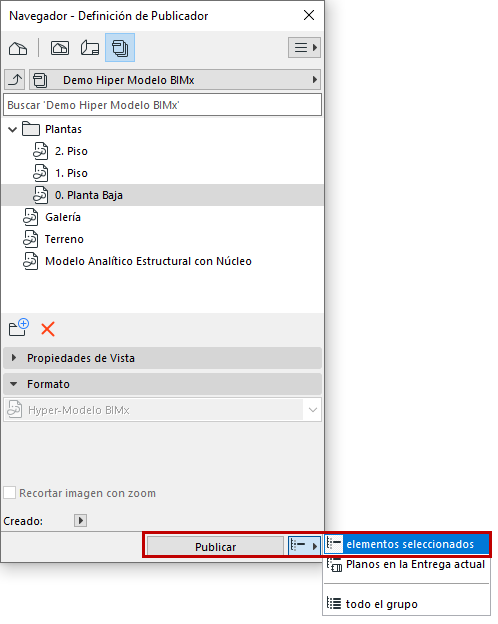
Utilice el modo Organizador del Publicador para crear el Conjunto de Publicación deseada.

Ver también Publicador.

Ensamble la combinación de vistas (incluyendo un recorrido de cámaras si es necesario), Planos o subconjuntos y cualquier número de vistas 3D para incluirlas en el Hiper-modelo

Optimice el contenido de cada vista 3D: por ejemplo, utilizando la Visualización Parcial de la Estructura, las Combinaciones de Capas o el Marco de Selección para delimitar las vistas 3D

Organizer.png 

Paso 2: Definir las Propiedades de Publicación

Abra el cuadro de diálogo Propiedades de Publicación.

OpenPublishingProperties.png 

Elija cómo desea publicar el Hiper-modelo: Enviar o Guardar.

Subir (enviar) el Hyper-Modelo BIMx

Elija este método de publicación para subir el archivo al Sitio de Transferencia de Modelos BIMx desde bimx.graphisoft.com.

PSPUpload.png 

Inicie sesión en su cuenta de Graphisoft, si aún no lo ha hecho.

Si no tiene una cuenta, regístrese en el cuadro de diálogo que aparece.

Subir a: Elija la ubicación de su empresa o su propio almacenamiento.

A esta carpeta: Elija si subir el archivo a una carpeta Pública, o Privada. Si elige Carpeta Privada, tendrá la opción de proteger el archivo con contraseña. A la izquierda se muestra el espacio de almacenamiento disponible.

Nota: La opción de Carpeta Privada está disponible sólo en su ubicación de almacenamiento de empresa, para usuarios que tienen un Contrato de Suscripción de Servicios (SSA) o Forward para Archicad.

 Nombre: Puede renombrar opcionalmente el archivo del Hyper-modelo.

Guardar una copia local: Active esta casilla y especifique el destino del archivo si desea guardar una copia local del Hyper-modelo adicionalmente a subirlo al Sitio de Transferencia de Modelos BIMx.

Información

Ver Paso 3: Definir Info

Usar Credenciales del Arquitecto en BIMx

Ver Paso 4: Utilizar los Créditos del Arquitecto

Utilizar Capas en BIMx: Marcada por Defecto.

Visualiza la jerarquía de Capas del proyecto de Archicad también en BIMx

Utilice capas para mostrar u ocultar elementos del modelo 3D BIMx

Guardar Hyper-Modelo BIMx

PublishSave.png 

Elija el método de Publicación de Guardar archivos

Seleccione Crear archivo único

Ruta: Inserte un destino

Elija el formato de Hiper-Modelo BIMx

Paso 3: Definir Info

Use el desplegable de Conjunto de Info para controlar qué información de elemento del modelo debería estar disponible para los observadores del modelo BIMx.

BIMxInfoPublisher.png 

La opción de Clasificación y Propiedades usa los datos definidos para cada elemento en el panel de Clasificación y Propiedades de su cuadro de diálogo de Definiciones de Elemento.

Elija Ninguno si no desea que el destinatario vea ninguna información de elemento (p. ej., si el destinatario sólo visualiza la geometría del modelo como un todo, y no necesita ningún detalle de los varios elementos componentes.

Seleccionar Esquema: Haga clic aquí para abrir un desplegable y seleccionar uno o más Esquemas de Listado de Elementos. El modelo BIMx usará los datos definidos en el esquema seleccionado(s).

Ya que aquí puede elegir uno o más Esquemas, puede que le resulte útil dividir los datos personalizados exportados en varios Esquemas (por ejemplo, por tipo de elemento). Esto acelera el proceso de actualización y publicado, y hace más fácil el manejo de los datos.

 La opción de EIE Por Defecto para salida BIMx usa datos definidos en un Esquema Interactivo de Elementos con este nombre. Este esquema está incluido en la plantilla por defecto de Archicad, pero puede modificarlo, o elegir cualquier otro esquema.

SelectSchedule.png 

Paso 4: Utilizar los Créditos del Arquitecto

Seleccione esta casilla para mostrar información acerca del diseñador del proyecto cuando se abra el Hyper-modelo en una aplicación BIMx.

Debe definir primero esta información en Archicad en Archivo > Info > Previsualización Proyecto & Credenciales del Arquitecto en BIMx.

Ver Credenciales del Arquitecto en BIMx.

Paso 5: Definir las Opciones de Exportación de BIMx - para cada vista 3D

Desde el Conjunto de Publicación: seleccione una vista 3D y, a continuación, haga clic en Opciones.

BIMxExportOptions_3DView.png 

Fondo del Modelo

Elija un fondo para usar mientras se explora el modelo 3D en BIMx.

"Cielo" es el fondo por defecto de BIMx.

Límite de tamaño de las texturas

Las texturas de los modelos 3D pueden proporcionar atractivos efectos visuales, pero también afectan al tamaño del modelo y a la velocidad de exportación.

Restaurar el límite por defecto "Normal" en función de sus necesidades:

el límite inferior puede acelerar el tiempo de exportación y limitar el tamaño del modelo

un límite más alto puede dar lugar a una mejora de los detalles visuales (pero a un mayor tamaño de archivo).

Paso 6: Opciones de Galería para Recorrido de Cámara

Si su Conjunto de Publicación incluye un recorrido de cámaras: seleccione el recorrido de cámaras desde el Organizador para configurar sus opciones de Galería.

SelectCameraPath.pngBIMxExportOptions_Camera.png 

Añadir cámaras como ítems separados de la galería: Se creará un ítem de galería por separado (un punto de vista de imagen) de cada cámara en el recorrido actual de la cámara de Archicad. (En BIMx, puede combinar después estos elementos de la galería en una presentación)

Crear una película simple para la galería: Se creará un sólo ítem de galería de tipo película del recorrido actual de la cámara de Archicad.

Paso 6: El Proceso de Publicación

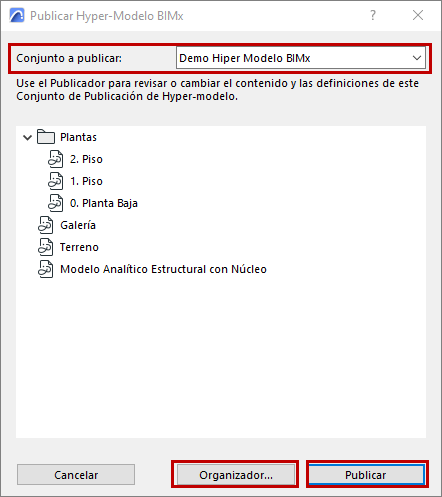
En el Publicador, seleccione su Grupo de Publicación y haga clic en Publicar.

PublishButton.png 

Aparece el cuadro de diálogo Proceso de Publicador:

PublishSaveProcess.png 

Si está subiendo el Hiper-modelo BIMx al sitio de Transferencia de Modelos BIMx, el Enviador BIMx mostrará el estado del envío. Utilice este cuadro de diálogo para detener el envío o iniciar el proceso de nuevo como necesite.

Haga clic en Detalles para más información.

Uploader.png