Utilice este flujo de trabajo para importar elementos de modelo 3D desde archivos Revit RVT, insertándolos como un Vínculo activo en su proyecto. Los objetos GDL resultantes utilizan las geometrías y propiedades precisas, incluidos los colores de superficie reales, de los elementos importados. El filtrado de vista “Disciplina” definido en Revit es también reconocido correctamente.
Utilice el mismo flujo de trabajo para colocar un Vínculo RVT que cualquier otro vínculo.
1.En la Planta: Use Archivo > Contenido Externo > Colocar Dibujo Externo.
2.En el cuadro de diálogo de Colocar Vínculo que aparece, haga clic en Seleccionar Módulo.
3.Desde el botón desplegable de Nuevo Módulo, haga clic en Desde Archivo o Desde BIMcloud
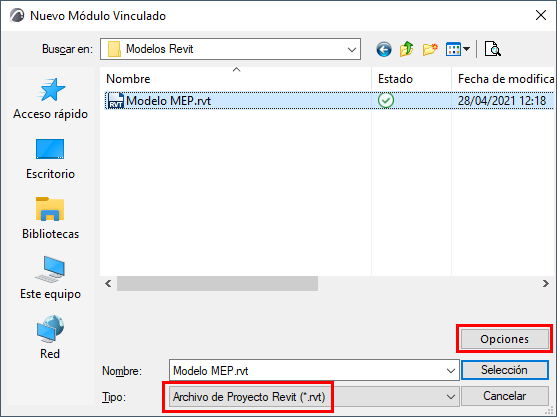
4.Aparece el diálogo de Nuevo Módulo Vinculado: busque el archivo RVT.
6.Aparecerá el cuadro de diálogo de Opciones de Vínculo de Geometría 3D RVT. Aquí, personalice las opciones de importación:
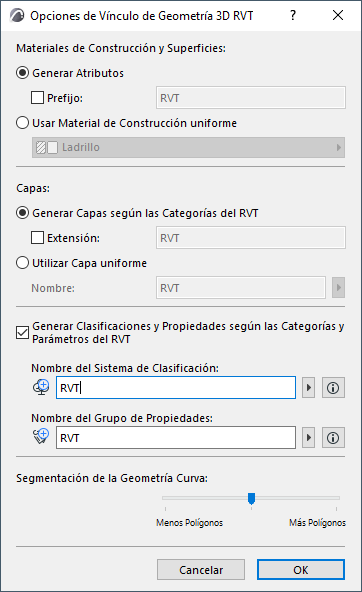
Materiales de Construcción y Superficies
Elija una de estas dos opciones para manejar Materiales de Construcción y Superficies de Revit importados.
•Generar Atributos: Agrega cada superficie y material de Revit al proyecto como atributos de Superficie y Material de Construcción, con un prefijo opcional para distinguirlos en las listas de atributos.
•Usar Material de Construcción uniforme: Convierte todas las superficies y materiales de Revit en un solo material de construcción. En este caso, haga clic en el desplegable para elegir un Material de Construcción del proyecto Archicad. Todas los ítems de Biblioteca generados utilizarán el Material de Construcción seleccionado. (Elija esto si desea evitar aumentar el número de Atributos del proyecto).
Elija una de estas opciones para crear Capas para Objetos de Revit importados:
•Generar Capas según las Categorías del RVT: Coloca los Objetos en Capas que corresponden con las categorías de Revit. Utilice una extensión opcional para distinguir estas Capas en la lista de Capas del proyecto.
•Utilizar Capa Uniforme: Inserta todos los Objetos importados en una sola Capa. Escriba un nombre de Capa en la casilla. (Si dicha Capa ya existe en su proyecto, se utilizará esa Capa; de lo contrario, se creará una nueva Capa).
Marque la casilla si desea Generar Clasificaciones y Propiedades según las Categorías y Parámetros del RVT.
Los Parámetros de Revit (solo textual, numérico y Verdadero/Falso) se importan como Propiedades, en un Grupo de Propiedades con el nombre que defina a continuación.
•Nombre del Sistema de Clasificación: Las Categorías de Revit se importan como un Sistema de Clasificación, utilizando el nombre que defina aquí. (Todas las Categorías del proyecto de Revit son recreadas en su proyecto - no solo las asignadas al contenido vinculado.)
El nombre del Sistema de Clasificación también utilizará el nombre del Grupo de Propiedades que defina a continuación (por ejemplo, RVT). Su Versión es el número de versión del formato de archivo RVT que ha insertado. (Después de la importación, puede ver estos datos en el Administrador de Clasificaciones).
•Nombre del Grupo de Propiedades: Los parámetros importados se añadirán al proyecto como un Grupo de Propiedades, utilizando el nombre del Grupo de Propiedades que ingrese aquí (por ejemplo, RVT). (Después de la importación, puede ver estos datos en el Administrador de Propiedades).
Nota: Después de vincular, se recomienda combinar el Sistema de Clasificación recién agregado y sus Propiedades en el archivo anfitrión, en el Administrador de Clasificaciones y Administrador de Propiedades.
Segmentación de la Geometría Curva
Utilice el control deslizante para establecer el nivel de detalle geométrico (segmentación de polígonos) en uno de los tres niveles. Cuantos más polígonos, más grande será el objeto resultante. Se recomienda mantener esta configuración en el medio. Si el objeto resulta demasiado grande, use Menos Polígonos. Si el resultado es demasiado segmentado y poco preciso, utilice Más Polígonos.
7.Haga clic en OK para volver al Nuevo Módulo Vinculado, luego haga clic en Seleccionar.
8.Aparecerá el cuadro de diálogo de Visualización Geometría 3D RVT.
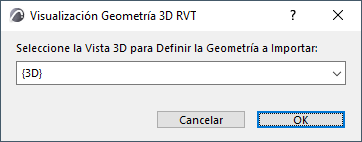
Elija una vista de Revit 3D (si hay más de una) desde la que importar los elementos del modelo. Se crearán Objetos GDL según el contenido de la vista seleccionada. Solo se pueden importar los objetos de Revit creados en una vista 3D de Revit.
9.Haga clic en Seleccionar para volver al cuadro de diálogo Colocar Módulo. El archivo RVT que seleccionó se muestra como el módulo que se colocará.
10.Para la opción de Elevación de los Elementos, asegúrese de que elige Mantener la Elevación como en la Estructura de Pisos del Origen del Vínculo (como se muestra abajo). Si no, el modelo importado puede "perderse en otra ubicación", cuando sus elementos se coloquen en una estructura de pisos diferente.

11.Haga clic en Colocar Vínculo.
–Los elementos de la vista 3D de Revit importada se convierten en Objetos GDL.
–Los objetos se colocan en la Biblioteca Incrustada del proyecto.
Consejo: Para ver el archivo del modelo RVT por sí solo, vincule el archivo a un proyecto vacío.
Para información general en el manejo de Vínculos, ver Gestor de Módulos Vinculados.