Puede abrir y guardar modelos utilizando el formato de archivo FBX.
Utilice FBX para transferir sus modelos 3D a y desde otras aplicaciones de modelado 3D, normalmente de renderizado.
También puede abrir objetos en formato FBX (por ejemplo, desde repositorios de objetos) directamente en Archicad.
Seleccionar
Abra o combine un archivo FBX (.fbx) con uno de estos comandos:
•Archivo > Abrir (abre un nuevo modelo)
•Archivo > Interoperabilidad > Combinar (añade el modelo a un proyecto)
•Archivo > Bibliotecas y Objetos > Importar FBX como Objeto GDL (importa el modelo sin colocarlo en el proyecto)
•Arrastrar y soltar
Al importar, el modelo FBX se guarda como Objeto GDL en la Biblioteca Incrustada.
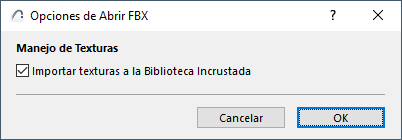
Se abre el diálogo de Opciones de Abrir FBX, donde puede decidir cómo manejar las texturas: marque la casilla si desea importar texturas y guardarlas en la Biblioteca Incrustada del proyecto.
Guardar
Al guardar el modelo en FBX se obtiene un único archivo FBX que contiene información sobre la geometría, la superficie y la textura.
1.Active la Ventana 3D.
2.Use Archivo > Guardar como.
3.Elija el formato de archivo FBX y haga clic en Guardar.
Se abre el cuadro de diálogo de Opciones de Guardado FBX:
Cree mallas FBX:
Al exportar el modelo, el archivo FBX resultante se compone de mallas, que separan el modelo en trozos más pequeños. Estas mallas FBX se construyen a partir de grupos lógicos de elementos.
Elija una lógica de agrupación:
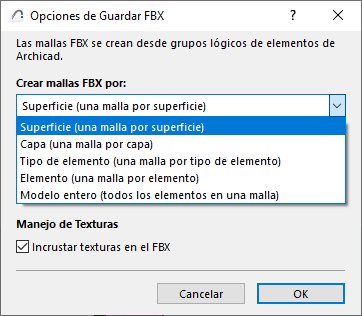
•Superficie (una malla por superficie): Crea una malla para elementos que tengan la misma Superficie.
•Capa (una malla por capa): Crea una malla para elementos en la misma Capa.
•Tipo de Elemento (una malla por tipo de elemento): Crear una malla para elementos del mismo tipo (una malla para todos los Muros, una malla para todas las Vigas, etc.)
•Elemento (una malla por elemento): Crea una malla distinta para cada elemento. Cada elemento jerárquico (como el Muro Cortina) se exporta como una única malla.
•Modelo entero (todos los elementos en una sola malla): Crea una única malla FBX con todos los elementos.
Definiciones de la Superficie a exportar
Las superficies de su proyecto incluyen diversos parámetros relacionados con la luz. Elija los parámetros de superficie que desea exportar.
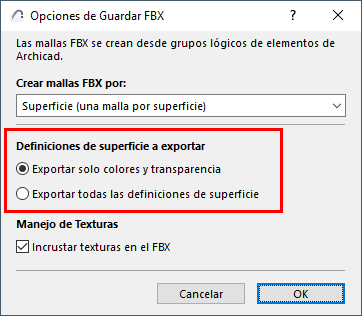
•Exportar sólo colores y transparencia: Para cada superficie, exporta sólo los valores de color y transparencia - omite los valores de intensidad. Este modo maximiza la compatibilidad con otras aplicaciones.
•Exportar todas las definiciones de superficie: Todos los parámetros se conservan - esto puede ser útil si planea volver a importar el modelo a Archicad.
Manejo de Texturas
Incrustar texturas en FBX: Marque esta opción para exportar texturas e incrustarlas en el archivo FBX resultante.