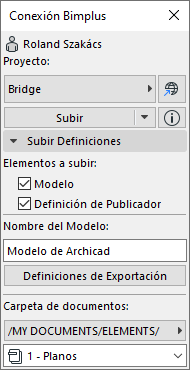
Publique modelos y documentación a Bimplus de Allplan.
Nota: Para utilizar la conexión Bimplus es necesario disponer de una cuenta Bimplus.
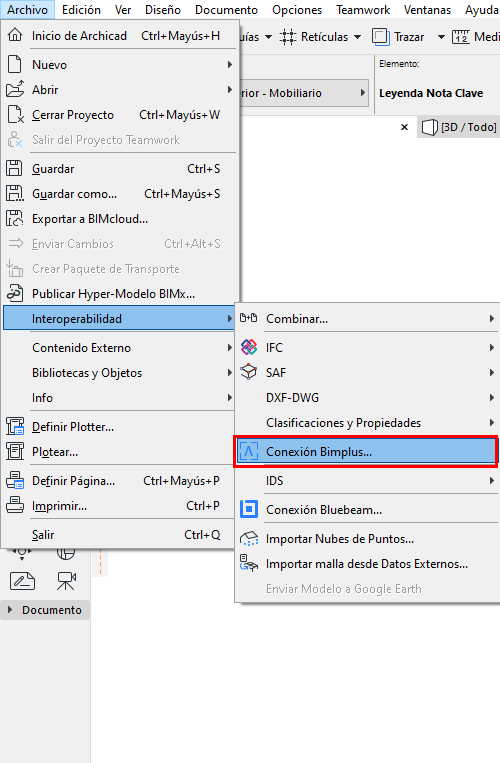
1.Fichero > Interoperabilidad > Conexión Bimplus
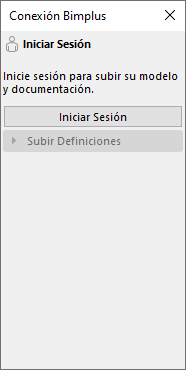
2.Inicie sesión con una cuenta Bimplus.

3.Seleccione el Proyecto Bimplus.
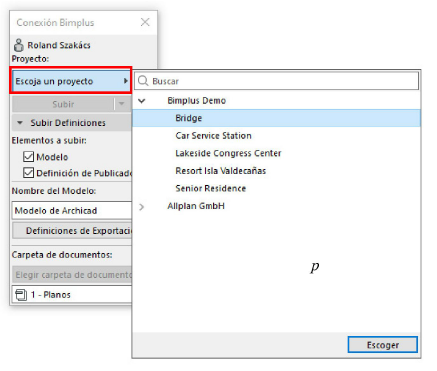
Nota: Para abrir el proyecto Bimplus en el explorador, haga clic en el botón Icono situado junto al selector de proyectos. Verá el estado actual del modelo, así como los nombres o estructuras del mismo.
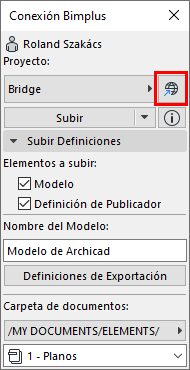
4.Configurar las Definiciones de Subida.
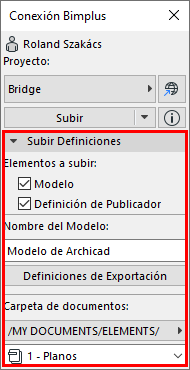
En Definiciones de Subida, puede:
•Elija los elementos que desea subir
•Nombre el modelo
•Ajuste las Definiciones de Exportación
•Elija una carpeta de Documentos
•Seleccione un drupo de Publicación
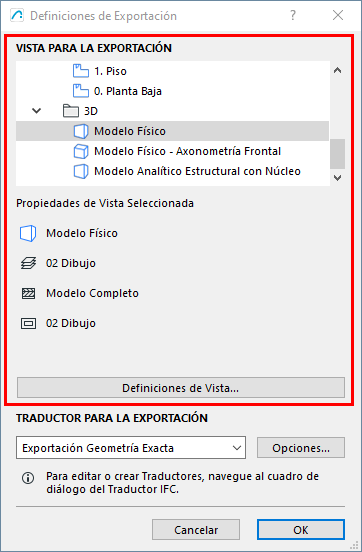
Definiciones de Exportación
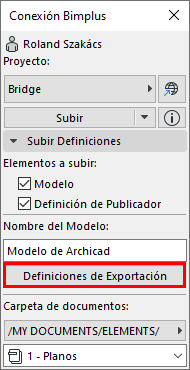
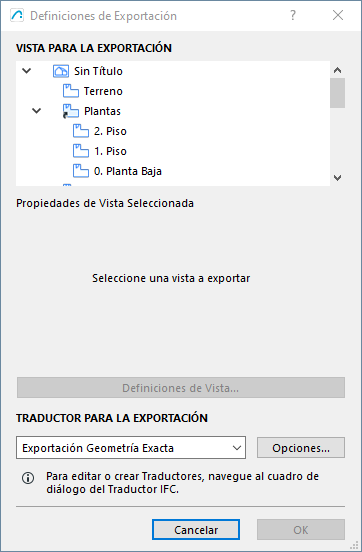
Seleccione una Vista 3D y un Traductor IFC para la exportación en el panel de Definiciones de Exportación.
Nota: Seleccione una vista 3D a exportar para ver sus propiedades y Definiciones de Vista en el panel Propiedades de la Vista Seleccionada.
5.Haga clic en «Subir" para cargar el Modelo y/o grupo de Publicación a Bimplus.
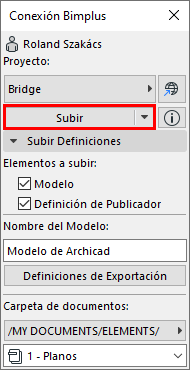
Los procesos de exportación, publicación y carga de modelos pueden cancelarse en cualquier momento durante el proceso de subida.
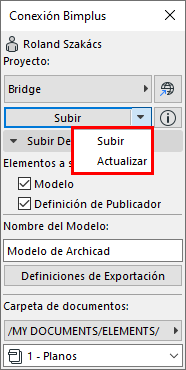
Nota: En el caso de un archivo con el mismo nombre, se creará una nueva revisión para el modelo o documento. Seleccione "Actualizar", en el desplegable, si desea sustituir la revisión del modelo o el documento existentes.
Una vez cargado, Bimplus procesará el modelo en unos minutos (dependiendo del tamaño del modelo) y podrá explorarlo.
Nota: Bimplus Connection sólo puede cargar documentos desde Archicad, y luego actualizarlos a una nueva revisión. No puede descargar datos de Bimplus a Archicad.