Colabore con documentación PDF en Bluebeam mediante Bluebeam Studio Connection.
Nota: Para utilizar Bluebeam Studio Connection es necesario disponer de una cuenta Bluebeam.
Para utilizar Bluebeam Studio Connection:
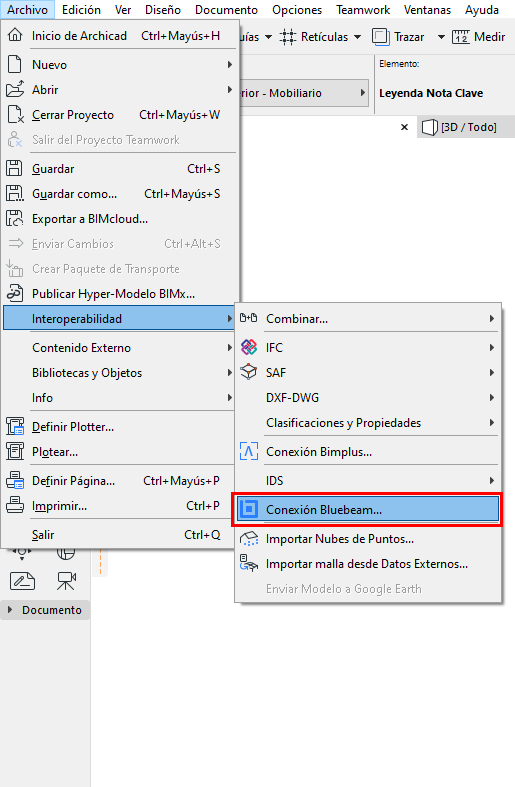
1.Abra Archivo > Interoperabilidad > Bluebeam Connection
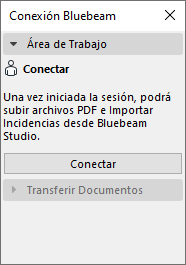
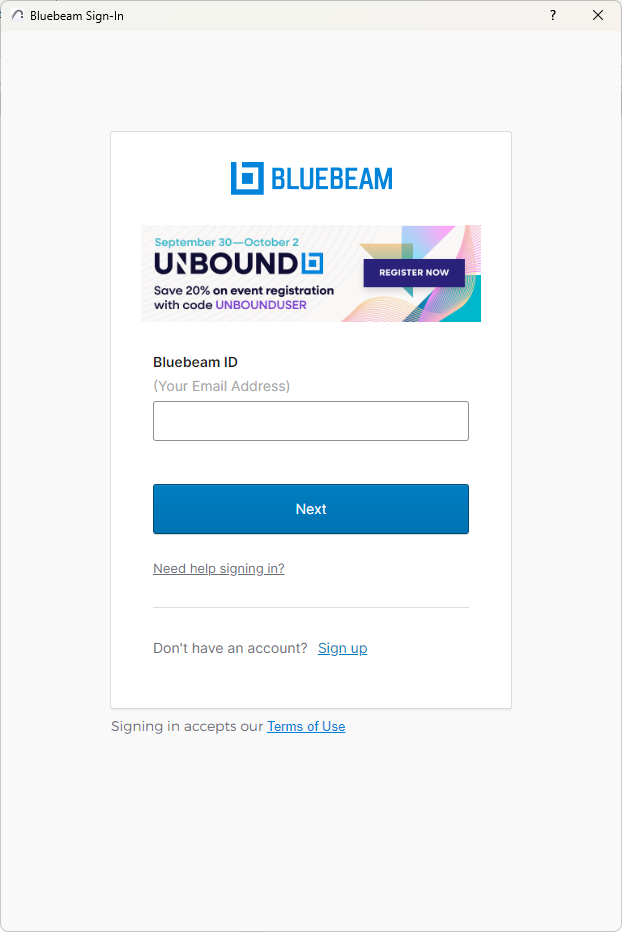
2.Inicie sesión en una cuenta Bluebeam
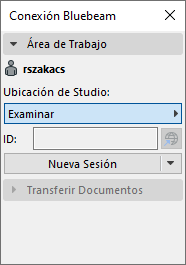
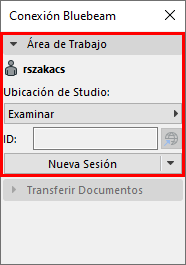
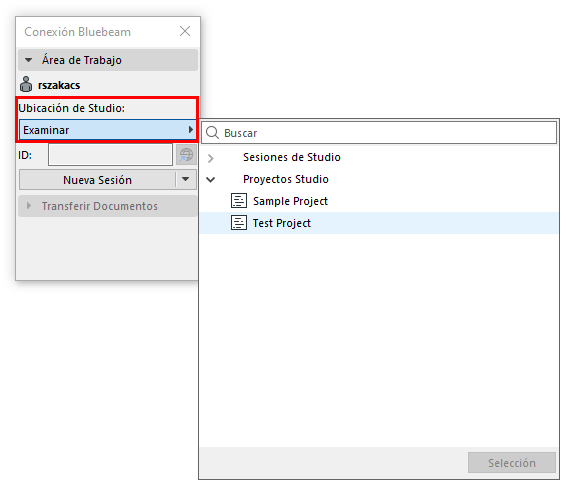
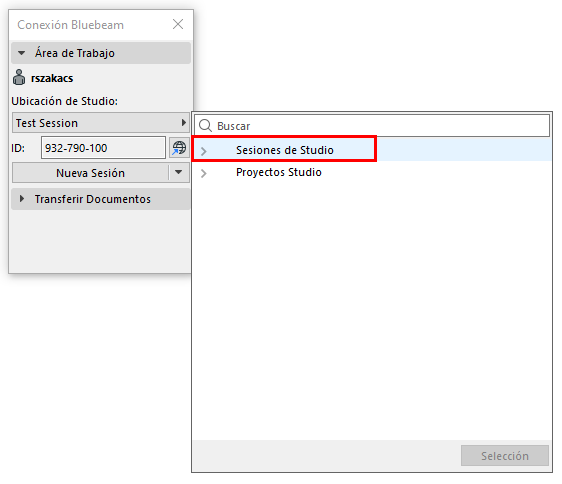
3.En el Espacio de Trabajo, busque y seleccione una Ubicación de Studio en Sesiones de Studio o Proyectos de Studio.
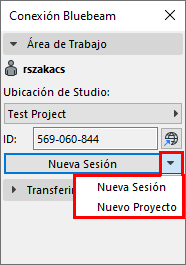
También puede iniciar una Nueva Sesión o un Nuevo Proyecto en el Espacio de Trabajo.

4.Publicar a Studio en Transferir Documentos
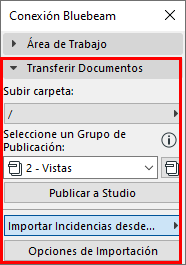
•Elija una carpeta de Subidas para publicar el Grupo de Publicación
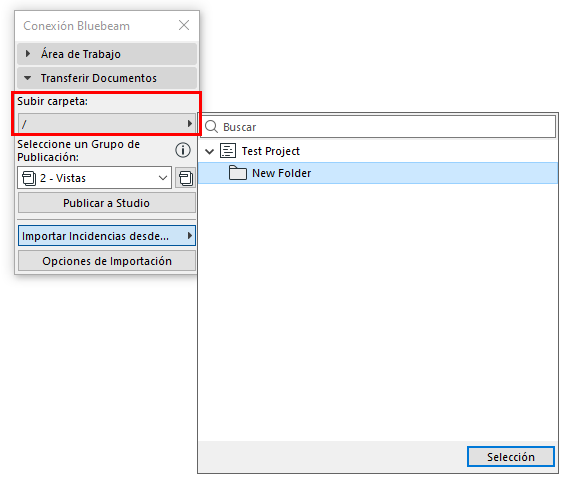
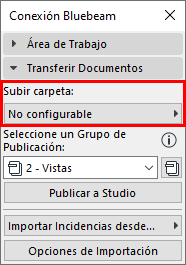
Nota: Seleccione un Proyecto de Studio como su Ubicación de Studio para navegar por la carpeta Subidas. Si selecciona una Sesión de Studio como su Ubicación de Studio, la carpeta Subidas no es configurable.
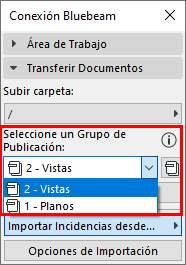
•Seleccione un Grupo de Publicación
•Haga clic Publicar a Studio
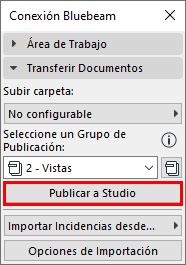
5.Importe marcadores de Bluebeam como Incidencias desde un PDF
•Seleccionar Incidencias a Importar
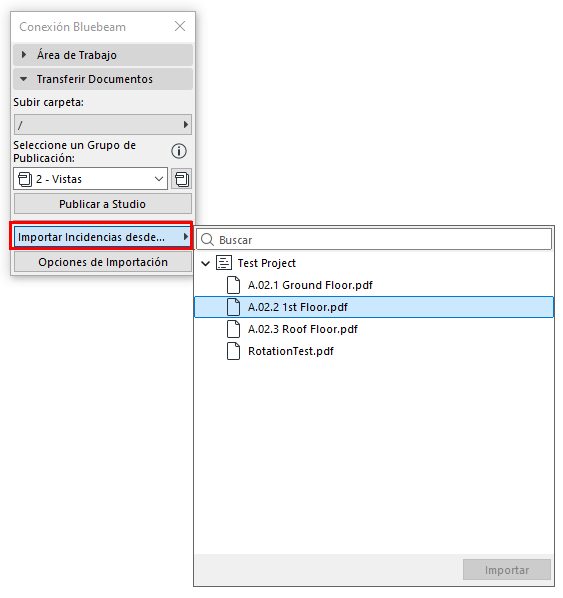
•Configurar Opciones de Importación (opcional)
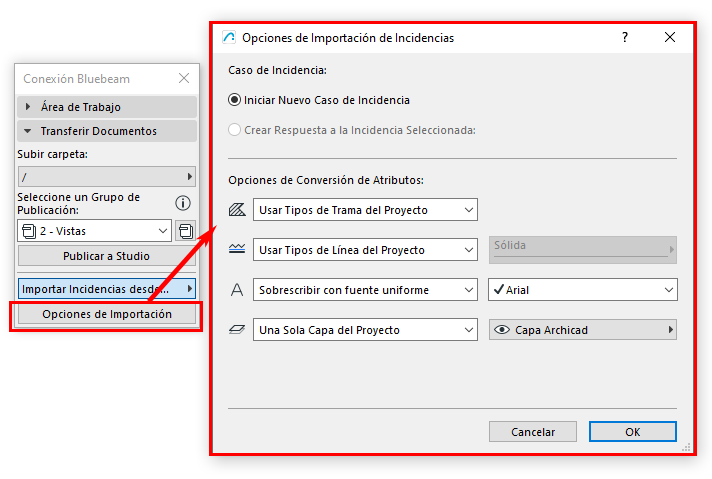
Opciones de Importación
En este cuadro de diálogo, defina cómo deben aparecer las incidencias importadas desde Bluebeam en Archicad.
Caso de Incidencia
Elija una opción para la forma en que las Incidencias importadas deberían aparecer en el Organizador de Incidencias.
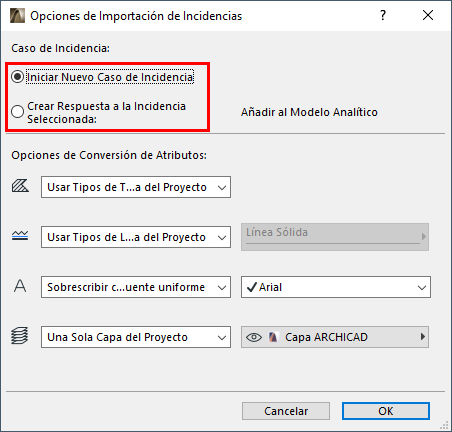
•Iniciar Nuevo Caso de Incidencia: Las Incidencias importadas constituirán su propio asunto. (En el Organizador de Incidencias, puede ordenar las entradas por Caso.)
•Crear Respuesta a la Incidencia Seleccionada: Esta opción está disponible si una Incidencia está abierta en el Administrador de Incidencias. Elija esto para listar las Incidencias importadas por debajo de la Incidencia activa, como sub-Incidencias.
Consejo: Para crear una "categoría" separada para las Incidencias importadas, primero debe crear una nueva Incidencia en Archicad, y darle un nombre (p. ej. “Incidencias Importadas desde PDF”.) Con esta nueva entrada seleccionada, importe las Incidencias en PDF, y use la opción "Crear respuesta a…”. Las Incidencias importadas serán listados bajo esta Incidencia (use Ordenar por: Caso).
Opciones de Conversión de Atributos
Elija cómo convertir las tramas, tipos de línea, fuentes y capas para las Incidencias que está importando.
Tramas
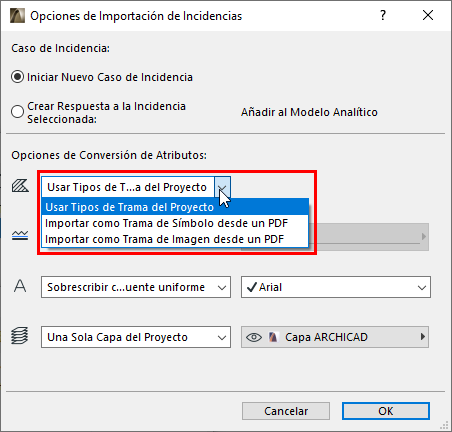
•Usar Tipos de Trama del Proyecto: No se importarán nuevas tramas desde el PDF. Todas las tramas importadas que no tengan contrapartes en el proyecto serán convertidas en tramas sólidas.
•Importar como Trama de Símbolo desde PDF: Se creará un nuevo atributo de trama vectorial en el proyecto y será usado para las tramas importadas. (Por ejemplo: “60% Trama Sólida PDF”)
•Importar como Trama de Imagen desde un PDF: Se creará un nuevo atributo de trama de imagen para cualquier trama, en las primitivas de dibujo que no tenga su equivalencia con los atributos del proyecto.
Nota: Si se genera una trama de imagen, se añadirá este archivo a la Biblioteca Incrustada del proyecto. Si está trabajando en un proyecto Teamwork, deberá tener permisos de acceso necesarios: Ítem de Biblioteca - Crear.
Tipos de Línea
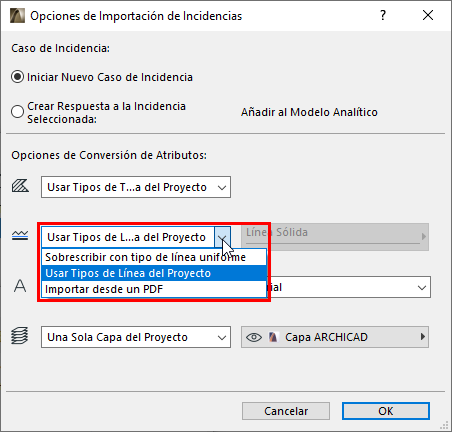
•Usar Tipos de Línea del Proyecto: No se importarán nuevos Tipos de Línea. Las Incidencias se muestran con líneas existentes y similares a las del proyecto (p. ej. Sólida, Rayas, Puntos). Si no existe un Tipo de Línea correspondiente en el proyecto, se usará una línea sólida.
•Sobrescribir con un Tipo de Línea uniforme: Elija uno de los Tipo de Línea del proyecto. Las Incidencias importadas se mostrarán con este Tipo de Línea.
•Importar desde PDF: Los Tipos de Línea de las Incidencias son importados y añadidos al proyecto.
Fuente del Texto
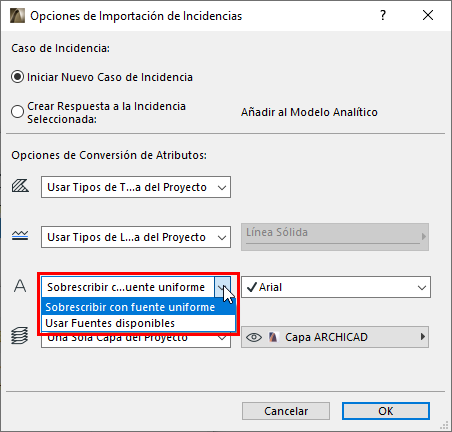
•Sobrescribir con Fuente uniforme: Elija un tipo de fuente del proyecto para mostrar los ítems de texto en las Incidencias importadas.
•Usar Fuentes disponibles: Los textos de las Incidencias importadas se muestran usando fuentes similares disponibles en el proyecto.
Capa de Incidencias
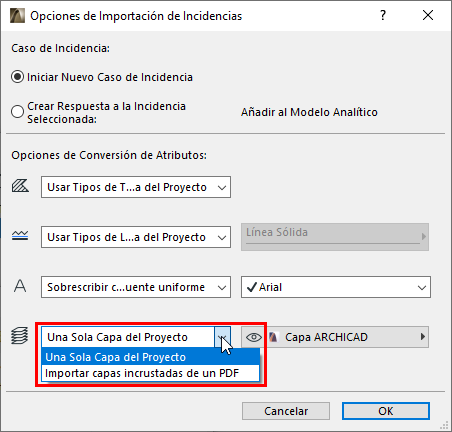
•Una Capa del Proyecto: Elija una de las Capas del proyecto. Las Incidencias importadas se colocarán en esta Capa.
•Importar Capas incrustadas del PDF: Las Incidencias se colocarán en capas correspondientes a su asignación de capa incrustada (si hay alguna) en la raíz del PDF. Estas capas incrustadas se añadirán a su proyecto.