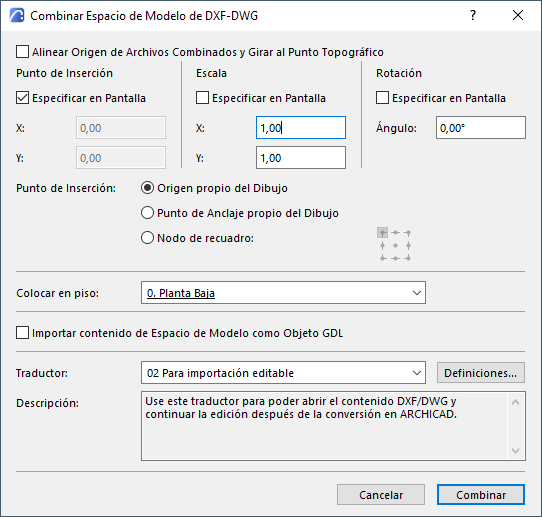
Cuadro de diálogo Combinar Espacio de Modelo DXF-DWG
Para una descripción del proceso de combinación, vea Combinar DXF-DWG.
Utilice estos controles para definir dónde y cómo desea colocar el documento DXF-DWG en la planta de Archicad.
•Alinear Origen del Archivo Combinado y Rotar a Punto Topográfico: Seleccione esto para insertar el modelo combinado en la posición y rotación del Punto Topográfico de Archicad.
Los siguientes controles le permiten definir la inserción, escala y rotación del dibujo colocado.
•Punto de Inserción: (no disponible si activó Alinear al Punto Topográfico)
–Inserte las coordenadas X/Y para la esquina inferior izquierda del contorno exterior u origen del Dibujo. O active Especificar en Pantalla para definir el punto de inserción con un clic en la Planta.
•Escala:
–Especifique un factor de Escala en las direcciones X/Y. Los valores negativos reflejarán el dibujo al lado opuesto.
–O active Especificar en Pantalla para definir la escala en pantalla.
•Rotación: (no disponible si activó Alinear con el Punto Topográfico)
–Defina el ángulo de rotación para el dibujo colocado alrededor de su punto de inserción.
–O active Especificar en Pantalla para rotar manualmente en pantalla.
Punto de Anclaje: Define el punto del contorno exterior usado para colocar el dibujo.
•Origen propio del dibujo: El Origen Global (coordenada 0;0) del dibujo adjunto se colocará en las coordenadas especificadas en pantalla por usted en este Diálogo.
•Punto de Inserción propio del dibujo: el punto de inserción propio del dibujo adjunto (si existe) se colocará en las coordenadas especificadas.
•Nodo del Contorno: Elija cualquiera de los 9 puntos del contorno exterior. El dibujo será insertado usando este punto.
Colocar en piso: Utilice esta lista desplegable para elegir el piso sobre el que colocar el dibujo.
Importar contenido de Espacio de Modelo como Objeto GDL: Active esta casilla para importar el contenido de modelo como un solo Objeto GDL.
Traductor: Elija un Traductor DXF/DWG para convertir el dibujo de AutoCAD adjunto . Haga clic en Definiciones para acceder y cambiar las definiciones del Traductor.