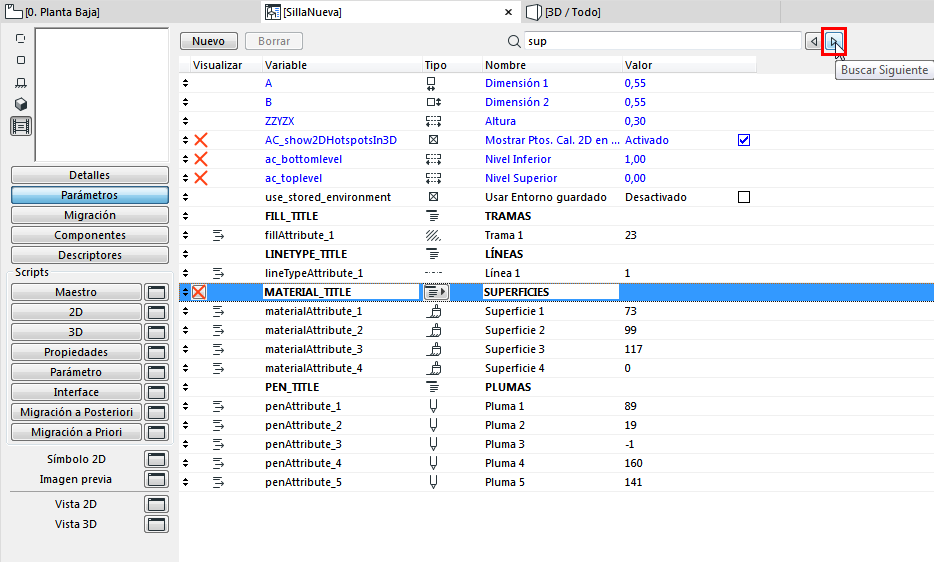
Muestra los Parámetros del Elemento de Biblioteca actual en el Editor de Objetos GDL.
Buscar Parámetros
Introduzca una cadena de texto en el campo de búsqueda y localice cualquier parte de esa cadena en las columnas Variable, Nombre o Valor. El cursor salta a la primera instancia encontrada. Utilice los botones Buscar Siguiente/Buscar Anterior para saltar a otras instancias encontradas.
Asignando valores al conjunto de variables en la lista de Parámetros, definirá los atributos de un Objeto GDL en particular. Los valores asignados aquí serán los valores por omisión que aparecen en el diálogo de Definición cuando se escoge una herramienta que usa Objetos GDL. Estas definiciones locales de Parámetros pueden también aplicarse en los diferentes Scripts del Objeto.
Los parámetros que aparecen en color azul son los parámetros obligatorios (como pueden ser las dimensiones A y B) del subtipo al que pertenece el Objetos editado.
Hay parámetros opcionales disponibles para su uso en la descripción del Objeto GDL. Los valores que se especifiquen para ellos serán los valores por omisión adicionales que aparecerán al abrir el cuadro de diálogo de Definición apropiado desde la Paleta de Herramientas.
Los parámetros opcionales se usan normalmente para definir cosas como el número de paneles en una ventana o puerta, las distintas superficies de un objeto, etc.
Cree o elimine parámetros con los botones Nuevo y Eliminar.
Resalte el parámetro que desea editar. Para los parámetros obligatorios, no puede editar el nombre variable o el tipo de icono. Para parámetros opcionales, puede editar todos los parámetros.
Defina el Tipo de Parámetro
Los iconos Tipo controlan de qué modo se interpreta los valores.
|
Icono |
Nombre del Parámetro |
Descripción |
|
|
Longitud |
Especifica las dimensiones físicas del Objeto GDL (y hace conversiones a cualquier unidad que esté usando). El número tiene que ser positivo. |
|
|
Ángulo |
Especifica valores angulares en grados decimales para operaciones en GDL como rotaciones, transformaciones y definiciones de arcos. |
|
|
Número Real |
Especifica valores decimales no dimensionales (cualquier número real) para usos como incluir un factor de magnificación en un cálculo de GDL. |
|
|
Entero |
Especifica números enteros, valores sin dimensión para usos tales como definir el número de componentes en una descripción GDL o el número de veces que se ejecuta un bucle en un script GDL. |
|
|
Booleano |
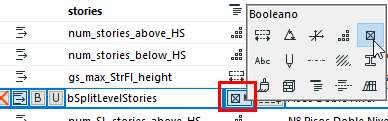
Utilice el valor 1 o 0. Úselo para activar o desactivar una acción o un elemento en un Objeto GDL. Introduzca el valor directamente o haga clic en el cuadro situado en el extremo derecho de la línea de parámetros. |
|
|
Texto |
Introduzca hasta 255 caracteres de texto en la casilla de valor del parámetro. |
|
|
Pluma |
Especifica un atributo de la pluma como parámetro GDL |
|
|
Tipo de Línea |
Especifica un atributo de tipo de línea como un parámetro GDL. |
|
|
Tipo de Trama |
Especifica un atributo de la trama como un parámetro GDL. |
|
|
Perfil |
Especifica un atributo de perfil como parámetro GDL |
|
|
Superficie |
Especifica un atributo de superficie como un parámetro GDL. |
|
|
Material de Construcción |
Especifica un atributo de Material de Construcción como parámetro GDL |
|
|
Separador |
Parámetros virtuales que se usan para hacer la Lista de Parámetros más organizada y más fácil de controlar. |
|
|
Título |
Parámetros virtuales que se usan para hacer la Lista de Parámetros más organizada y más fácil de controlar. |
|
|
Diccionario |
Parámetro técnico, utilizado para guardar varios datos |
|
|
||
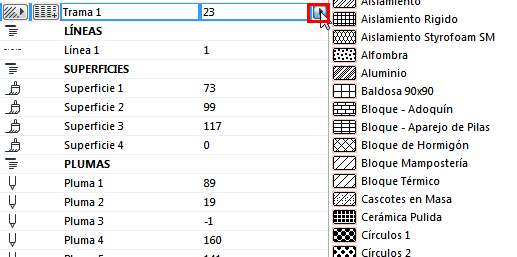
Nota: Para los parámetros de Superficie, Tipo de Línea, Tipo de Trama: Utilice el desplegable para elegir el atributo correspondiente.
Nota: En función de cómo se escriban las descripciones GDL, los parámetros que se usen pueden afectar tanto a los aspectos 2D como 3D del Objeto de Biblioteca.
Matriz

Puede restringir los valores disponibles para los parámetros definiéndolos en una serie o matriz.
Haga clic en él para cambiar a matriz y abrir el diálogo de Valores de Matriz.
Formato de Listado para Parámetros
Seleccione un parámetro y utilice cualquiera de los iconos de formato de listado.

•Ocultar Parámetro: Quita el parámetro del panel Parámetros del diálogo de Definiciones del Objeto.
•Subordinado: Crea una jerarquía entre los parámetros. El parámetro superior puede ser de cualquier tipo: sin embargo, un parámetro de tipo Título no puede ser subordinado.
•Negrita: Muestra el Nombre del Parámetro en negrita.
•Único: El parámetro actual NO se transferirá si transfiere el resto de parámetros de este objeto a otro objeto.
Nota: Al aplicar un Favorito a un Objeto, se aplican los parámetros "únicos" junto con el Favorito, no serán excluidos.


