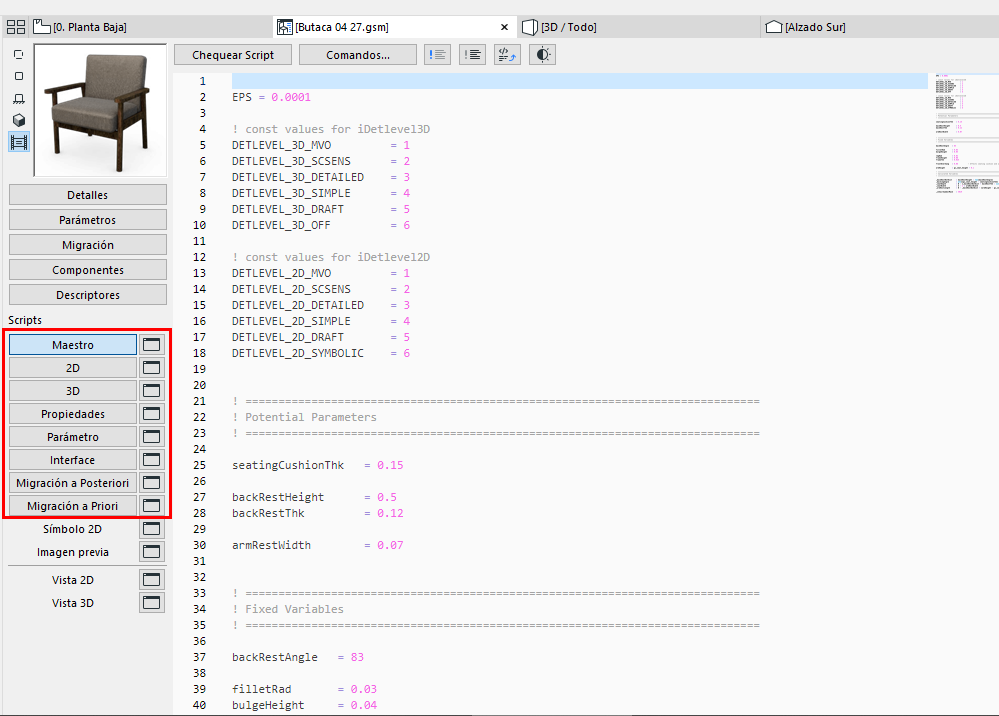
Utilice las ventanas de script del Editor de Objetos GDL para editar scripts de objetos.
•Si hace clic en el nombre del script (por ejemplo, Maestro), lo editará directamente en la ventana del Editor GDL
•Haga clic en el icono de ventana situado junto al script para abrir una ventana independiente donde introducirá o modificará el script.
•El Script Maestro se ejecutará cada vez que cualquiera de los otros scripts se ejecute. La ventaja básica de este script es que puede definir variables u operaciones globalmente, o tener acceso a datos externos antes de ejecutar otros scripts.
•En la ventana de Script 2D , puede crear Símbolos 2D usando las transformaciones y ediciones disponibles en GDL para el espacio de dos dimensiones. Este script se usará para generar la Vista Completa 2D del Objeto.
•En la ventana de Script 3D , puede buscar y editar las descripciones 3D del Objeto GDL. Este script se usará para generar la Vista Completa 3D del Objeto.
•Con el Script Propiedades usted puede adjuntar descripciones y datos técnicos al Objetos usando estas variables y los comandos y expresiones GDL relacionadas. Las cantidades de Componentes (peso, precio, pintura, etc.) pueden calcularse de acuerdo a las expresiones del Script de Propiedades e incluirse en el estado de mediciones. Para usar el Script de Propiedades personalizado como predeterminado en el cuadro de diálogo de definiciones del elemento, haga clic en el botón de Definir por Defecto en la parte superior de la pantalla.
Nota: Cuando un Script de Propiedades está definido, los comandos de lista se calcularán de acuerdo con este script, independientemente de si antes ha creado Componentes y Descriptores en las secciones correspondientes del diálogo.
•Usar el Script de Parámetros, le permite definir las opciones disponibles de valor para un determinado parámetro. Por ejemplo, puede limitar la elección de un sobre de mesa a las superficies de tipo madera, o definir los distintos tipos de estilos de hoja de una puerta por sus nombres.
•El Script de Interfaz le permite la personalización del interfaz para sus Objetos GDL, incluyendo la explicación gráfica de los parámetros adicionales. Si existe un Script de Interfaz, el cuadro diálogo de definiciones dado para el ítem de biblioteca incluirá un panel de Definiciones Personalizadas. Para usar el Script de Interfaz personalizado como predeterminado en el cuadro de diálogo de definiciones del elemento, haga clic en el botón de Definir por Defecto en la parte superior de la pantalla.
•Scripts de Migración a Posteriori/Migración a Priori: haga clic en los botones Migración a Posteriori o Migración a Priori para definir cómo deben migrarse a posteriori los parámetros de una instancia antigua al elemento actualmente abierto (o cómo deben migrarse a priori a un elemento antiguo).
Autocompletar
Mientras escribe, utilice el autocompletado sugerido (todos los comandos y parámetros GDL están ahí) para facilitarle el trabajo.
En la parte superior de todas las ventanas de script, están disponibles algunos de los comandos más usados:
Nota: Algunos de estos comandos de también están disponibles en el menú Edición (si hay una ventana de script activa).
Ver también Editar Comandos en Ventanas de Texto.
Chequear Script
Comprobar la sintaxis del script GDL en la ventana activa. Para comprobar todos los Scripts del Ítem de Biblioteca actual, utilice este comando en la ventana del Script Maestro.
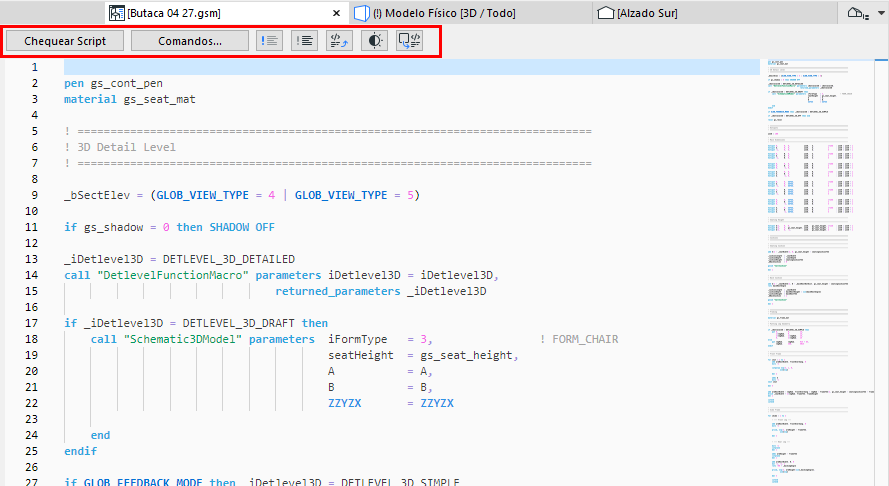
Comandos
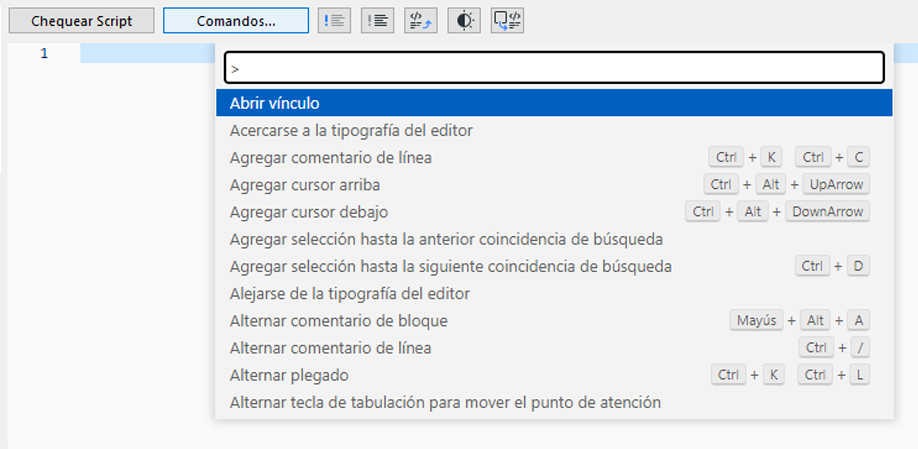
Haga clic para acceder a los comandos comunes de edición de scripts, incluidos:
•Plegado de código: Esta función permite contraer y expandir secciones de código, lo que facilita la navegación por archivos de gran tamaño.
•Cursores múltiples: Esta función le permite colocar varios cursores en distintas partes de su código, para que pueda editar varias líneas al mismo tiempo.
•Buscar y reemplazar
Comentar/Descomentar

Transforme las líneas seleccionadas en comentarios y viceversa.
Abrir Macro en otra ventana de script
En la ventana de script, seleccione el texto de la macro (precedida de "call") y haga clic en Abrir Objeto.
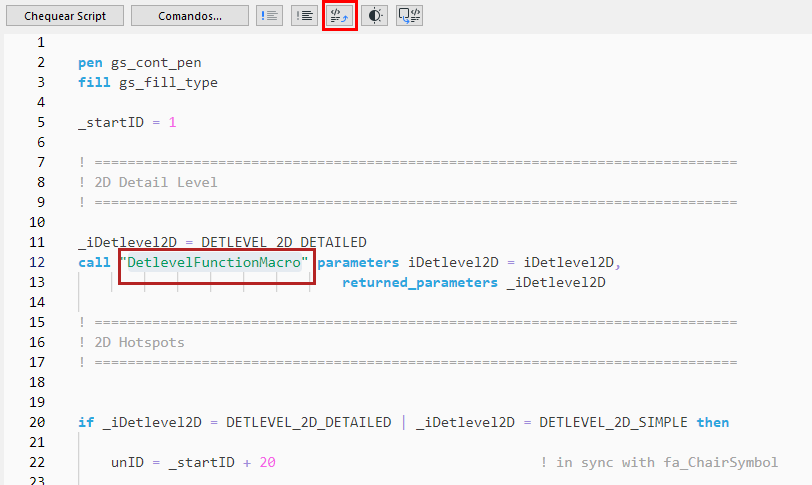
Esto abre el script de la macro para su edición.
Si no hay nada seleccionado, este comando abre el cuadro de diálogo Abrir Objeto.
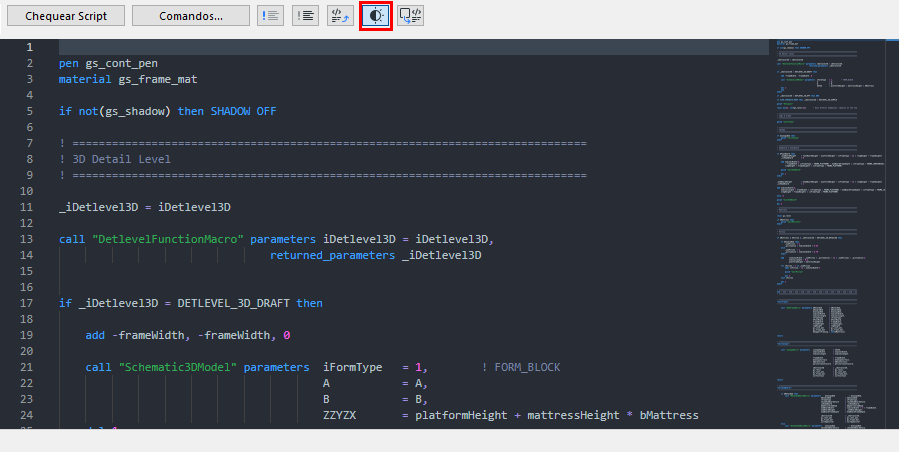
Modo Oscuro
Activa y desactiva el modo oscuro.
Generar Script, basado en la selección de Planta

Utilícelo mientras trabaja en la ventana de script GDL 2D o 3D.
Seleccione un elemento en la ventana de Planta.
Vuelva a la ventana del Editor GDL (ventana de script 2D o 3D) y haga clic en el comando "Generar script 2D-3D".
Ventana de Script de Interface

•Previsualizar - Vea una vista previa de la Interface que está creando.
•Páginas Jerárquicas - Active la estructura jerárquica de las pestañas de las páginas.
•Definir por Defecto: Utiliza las definiciones actuales de Interface como predeterminadas.