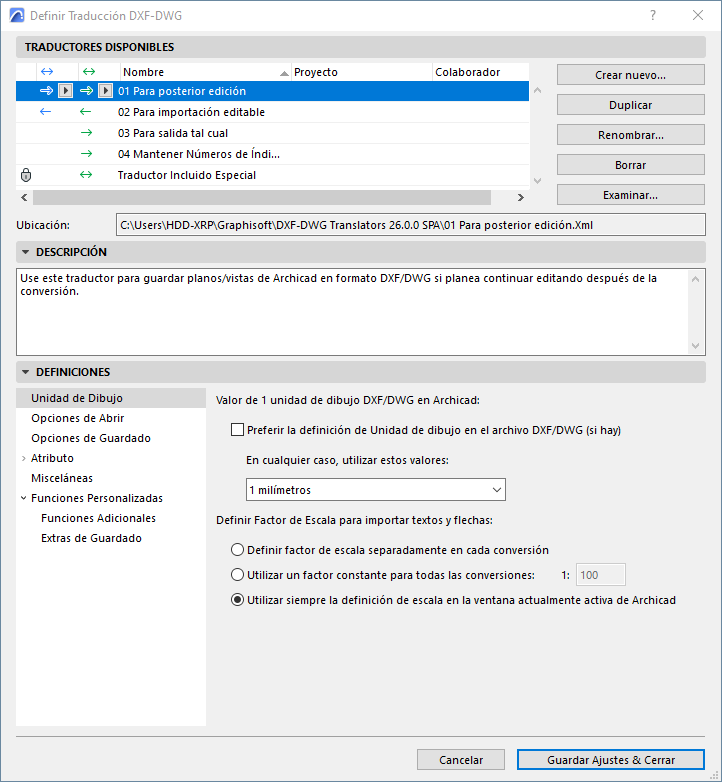
Este cuadro de diálogo enumera los traductores DXF-DWG predefinidos y personalizados. Utilícelos para definir como se interpretarán los elementos cuando se exporten como archivos DXF/DWG y viceversa: como se interpretarán los archivos DXF/DWG cuando se importen a Archicad.
Los Traductores DXF-DWG se almacenan en la carpeta Por Defecto del programa Archicad.
Nota para usuarios de Teamwork: El uso de Traductores comunes asegura que todos los usuarios tengan acceso a las mismas opciones de conversión. Se recomienda que el CAD Manager (o la persona que cubre este papel en la oficina) gestione las definiciones de los Traductores y los sitúe en un servidor común. Para utilizar los traductores, debe agregarlos a su lista utilizando Examinar... en el cuadro de diálogo Definiciones del Traductor DXF / DWG.
Este cuadro de diálogo está disponible:
•Al guardar o abrir archivos DXF/DWG: haga clic en el botón Definiciones en los diálogos de Guardar, Abrir o Combinar o Adjuntar XREF
•desde Archivo > Interoperabilidad > DXF-DWG > Definiciones Traducción DXF/DWG
•Al abrir un archivo DXF/DWG mediante el comando Archivo > Bibliotecas y Objetos > Abrir Objetos,
•desde Archivo > Bibliotecas y Objetos > Importar Bloques desde DXF/DWG
Gestionar Documentos del Traductor
Los traductores se listan con los siguientes campos de datos: Nombre, Proyecto y Colaborador.
Un traductor bloqueado no se puede editar, pero se puede crear un duplicado y luego editarlo.
Para editar estos campos, haga doble clic en un ítem de la lista para abrir el diálogo de Cambiar Nombre del Traductor, o clic en el botón de Cambiar Nombre.
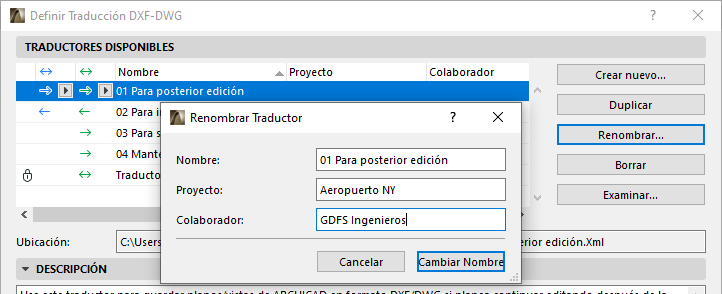
Borrar (disponible si el Traductor no está bloqueado):
Úselo para borrar traductores innecesarios:
•Eliminar el XML del traductor. Esta opción elimina todas las configuraciones del traductor de forma permanente. Sólo tiene que eliminar el traductor de la lista en el diálogo. (Para añadirlo de nuevo a la lista, haga clic en Buscar.)
Crear Nuevo: Usando las definiciones predeterminadas, cree un nuevo archivo XML de Traductor y agréguelo a la lista. Este archivo XML puede guardarse en cualquier ubicación, como en un servidor de archivos de la oficina.
Duplicar: Duplica el Traductor seleccionado. Se creará un nuevo archivo XML en la misma ubicación que la del Traductor seleccionado.
Eliminar (disponible si el traductor está bloqueado/no disponible/ausente): Esta acción eliminará el traductor de la lista del cuadro de diálogo, pero no eliminará el archivo XML del traductor de su sistema. (Para añadirlo de nuevo a la lista, haga clic en Buscar.)
Examinar: Haga clic para acceder a un documento de traductor.
Ubicación: Este campo muestra la ruta del documento del traductor seleccionado y no se puede modificar.
Nota: Si se cambia el nombre de un archivo XML, se mueve o se elimina, se mostrará en cursiva en la lista de Traductores y se indicará como no disponible.
¿Por qué no se pueden editar mis traductores?
El Traductor está bloqueado
Un traductor bloqueado no se puede editar, pero se puede crear un duplicado y luego editarlo.
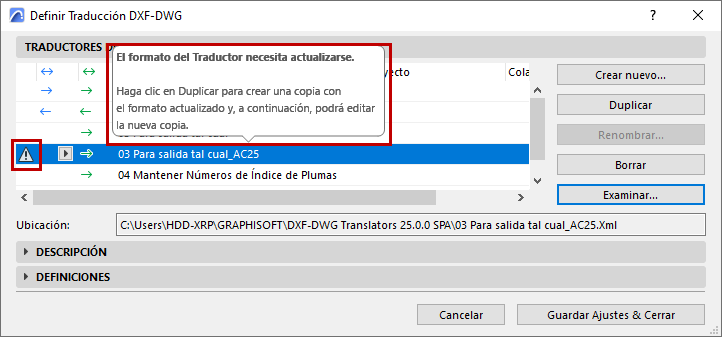
El Traductor necesita actualizarse
A partir de Archicad 26, el archivo traductor DXF-DWG (formato xml) utiliza un formato de archivo actualizado.
Los Traductores importados de proyectos de de versiones anteriores se listan en la Configuración del Traductor DXF/DWG, pero no están actualizados y por tanto no se pueden editar. Están marcados con un icono y una información sobre la herramienta. Sólo crea un duplicado: la nueva copia ahora se actualiza con el nuevo formato.
El archivo de plantilla del Traductor no está accesible
Si el traductor anticuado (y por lo tanto no editable) utiliza un archivo de plantilla inaccesible: se marca con un icono y con unas instrucciones.
1.En primer lugar, abra el Traductor en una versión anterior (anterior a la 26) de Archicad - ahora las definiciones del Traductor son editables
2.Busque el archivo de Plantilla - ahora el archivo de la Plantilla y su configuración son accesibles
3.Vuelva a abrir el traductor en el Archicad actual: ahora puede actualizar el traductor (crear un duplicado), basado en el archivo de plantilla adecuado.
Este es un cuadro de edición de múltiples líneas que contiene información sobre el traductor seleccionado. Puede editar sus contenidos con un solo clic.
Panel de Definiciones de DXF/DWG
Las reglas de conversión para el intercambio de datos se dividen en seis grupos principales:
•Unidad de Dibujo
•Opciones de Abrir
•Guardar Opciones
•Atributos
•Misceláneas
•Funciones de Conversión Personalizadas
Unidad de Dibujo (Definir Traducción DXF/DWG)
Opciones de Abrir (Definir Traducción DXF/DWG)
Opciones de Guardado (Definir Traducción DXF/DWG)
Atributos (Definir Traducción DXF/DWG)
Capas (Definir Traducción DXF/DWG)
Plumas & Colores (Definir Traducción DXF/DWG)
Tipos de Línea (Definir Traducción DXF/DWG)
Tramas (Definir Traducción DXF/DWG)
Conversión de Fuentes (Definición de Traducción DXF/DWG)