Definiciones de Elementos de Ítems de Biblioteca
Las siguientes herramientas se usan para colocar Elementos de Biblioteca:
•Objeto
•Lámpara
•Puerta
•Ventana
•Lucernario
•Ventana de Esquina
•Extremo de Muro
•Herramientas MEP
Para ver más detalles de las definiciones de ítem de biblioteca, véanse las siguientes secciones:
Definiciones de la Herramienta Objeto
Definiciones de Herramienta Puerta/Ventana
Definiciones de Herramienta Lucernario
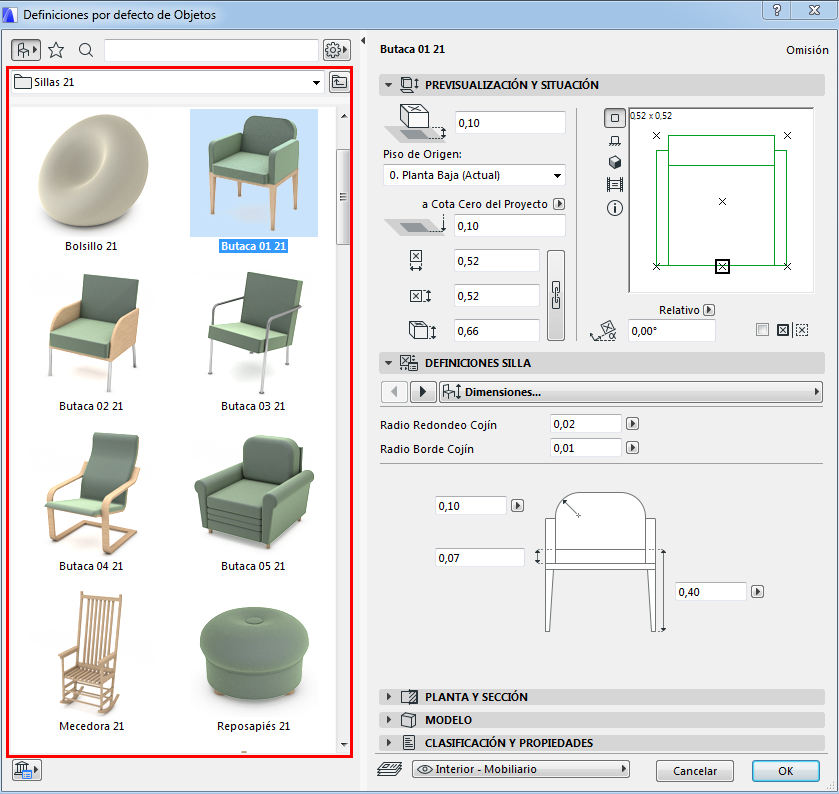
Para todos los tipos de elemento de Ítem de Biblioteca, la sección del buscador de la parte izquierda del diálogo de Definiciones contiene funciones idénticas. Estas funciones se explican a continuación.
Vista de Carpetas o Vista de Carpetas con orígenes
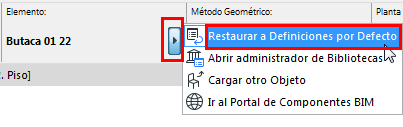
Restaurar a Definiciones por Defecto
•Haga doble clic en la barra separadora vertical, o haga clic en la flecha negra, para abrir/cerrar el área del buscador
•Arrastre o haga doble clic sobre el separador para redimensionarlo o cerrar el área del árbol de carpetas
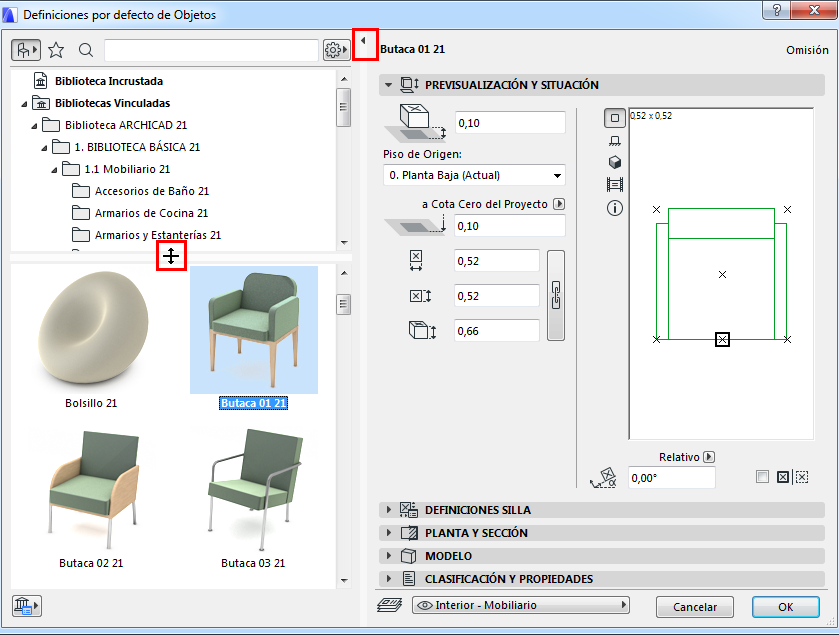
•Desde el desplegable de Definiciones del buscador, use Vista en Árbol Arriba o Vista en Árbol a la Izquierda para cambiar esta preferencia
Si está visible la vista en árbol, el selector de carpetas se oculta automáticamente.
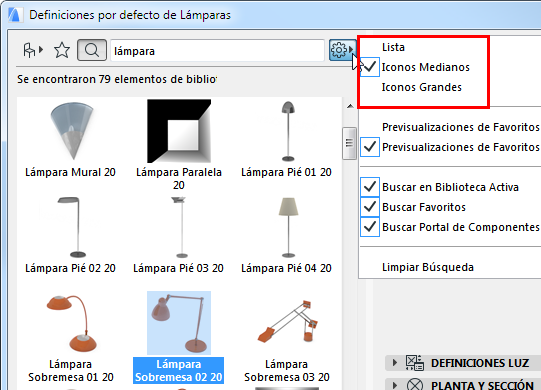
Elija Vista de Listado, o bien Iconos Medianos o Grandes.
Nota: En la vista de Listado, haga clic en el encabezado Nombre para ordenar la lista alfabéticamente
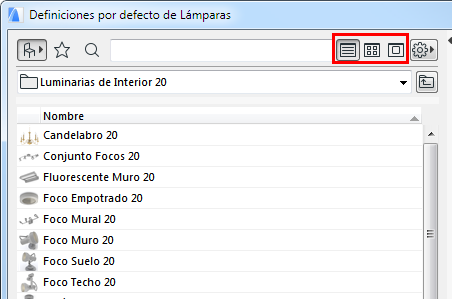
Vista de Carpetas o Vista de Carpetas con orígenes
La Vista de Carpetas muestra los Ítems de Biblioteca en una estructura jerárquica.
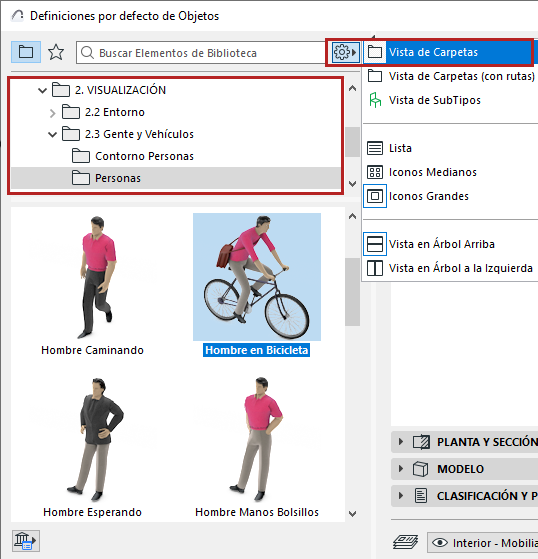
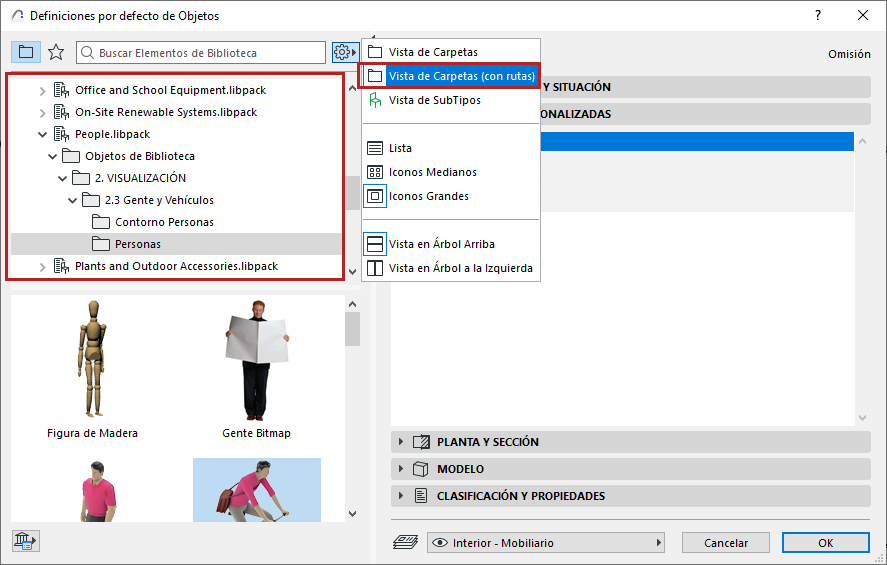
La opción Vista de Carpeta con orígenes le muestra el paquete de Biblioteca de cada objeto (disponible a partir de Archicad 28.)
Para información acerca de los subtipos, ver Acerca de los subtipos de Objeto GDL.
En la vista de Favoritos de las Definiciones de Ítem de Biblioteca, sólo se muestran los Favoritos para esta herramienta.
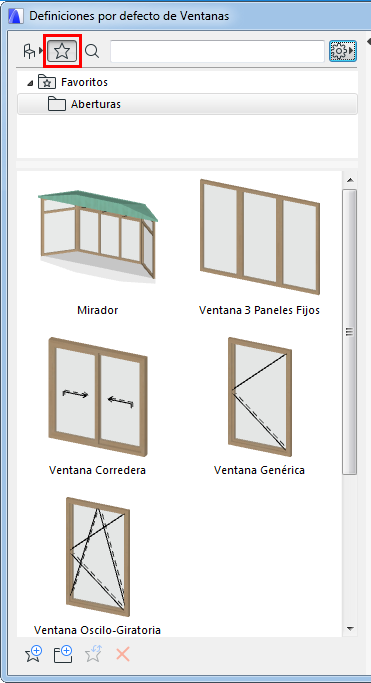
Para información general, ver Favoritos.
•Use el desplegable de Definiciones Adicionales para cambiar entre las previsualizaciones 2D y 3D de los Favoritos
Nota: Para conmutar directamente entre la previsualización 3D y 2D de cualquier Favorito, ponga el cursor sobre la previsualización y pulse la tecla Mayús.

•Pase el cursor sobre un Favoritos para ver ciertos detalles sobre él
•Haga clic en un Favorito para ver/editar sus definiciones en los paneles de mano derecha.
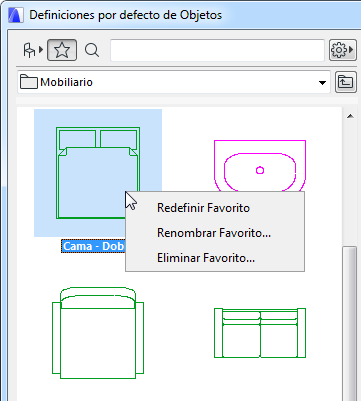
•Comandos disponibles del menú contextual:
–Redefinir Favorito: Haga clic para redefinir este Favorito según las definiciones activas actuales (aquellos en el lado derecho del cuadro de diálogo de Definiciones del Objeto)
–Renombrar Favorito
–Eliminar Favorito
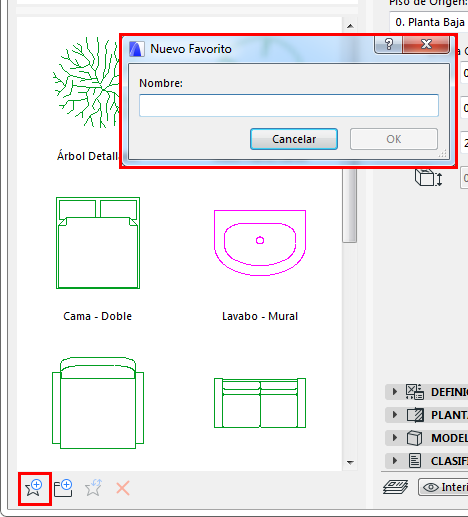
Use el comando Nuevo Favorito de la parte inferior de las Definiciones del Ítem de Biblioteca (vista de Favoritos) para almacenar un nuevo favorito, usando las Definiciones actuales por Defecto del Ítem de Biblioteca:
Para funciones adicionales sobre la gestión de Favoritos, use la Paleta de Favoritos.
Ver Paleta de Favoritos y Editar Definiciones de Uno o Más Favoritos.
Haga clic en cualquier ítem de biblioteca en el buscador para ver sus definiciones en el lado derecho del cuadro de diálogo
El nombre del ítem que está visualizando se muestra en negrita.
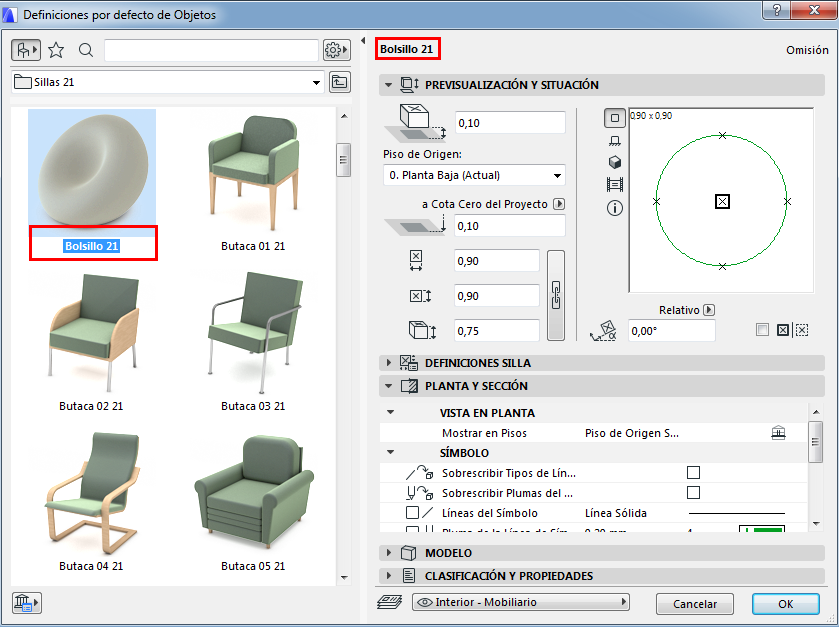
Pase el cursor sobre un ítem de biblioteca para ver su nombre y ubicación en la biblioteca.
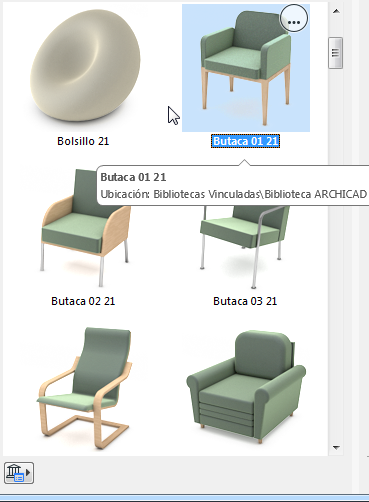
Un ítem de biblioteca en una biblioteca cargada tiene los siguientes comandos de menú contextual:
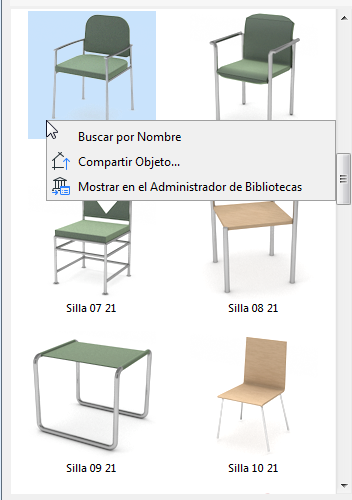
–Haga clic en Buscar por Nombre
Ver Buscar un Ítem de Biblioteca y Buscar Favoritos.
–Use Compartir Objeto para compartirlo en BIM Components
Ver Compartir Objeto en BIM Components.
–Utilice Mostrar en Administrador de Bibliotecas para verlo en el contexto jerárquico en el Administrador de Bibliotecas
Use los iconos de la parte inferior izquierda para acceder a los siguientes comandos:
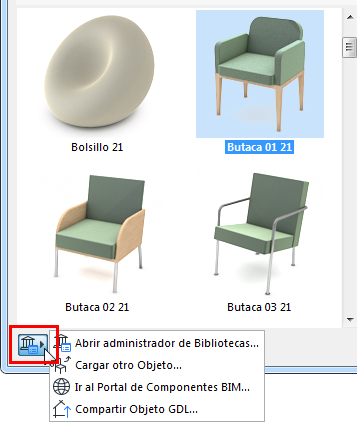
Nota: Algunos de estos comandos también están disponibles desde el desplegable en el Cuadro Info del Ítem de Biblioteca.
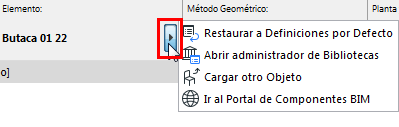
Restaurar a Definiciones por Defecto
Si personaliza los ajustes GDL de cualquier Ítem de Biblioteca, puede restaurarlos a su estado original con el comando Restaurar desde el Cuadro Info: