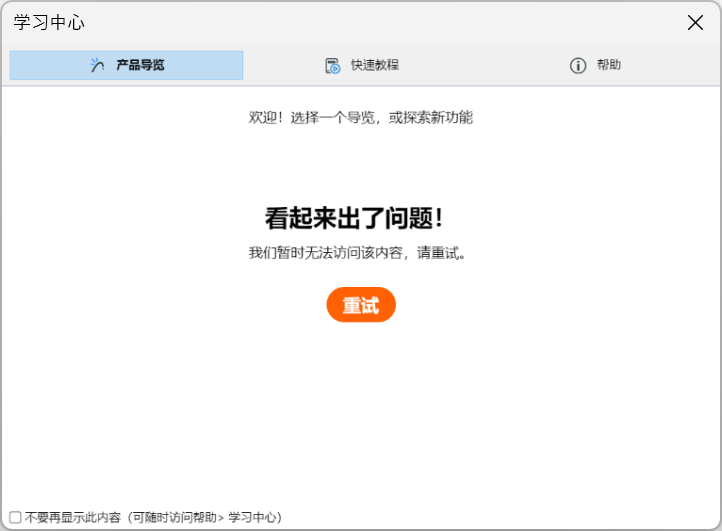
Archicad 可在程序內提供觸手可及的幫助。
查看產品導覽和教程,瞭解如何開始和運行。啟動程序時進入學習中心,或隨時從 "幫助 "選單進入。
•展開工具提示:將滑鼠懸停在任何工具上,即可瞭解該工具的任務介紹
•教練分數:點擊 "顯示更多",瞭解更多介紹和觀看迷你視頻
•從“幫助”選單開啟或關閉此內容
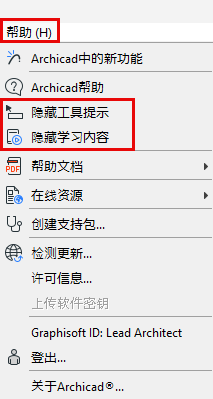
在 Archicad 中,轉到幫助> Archicad 幫助
點擊 此處查看 PDF 格式文檔。
需要更多資源來解決您的問題嗎?訪問我們的支持網頁獲取故障排除和幫助。
執行下列其中一個操作:
•按F1鍵(Windows)或Cmd+? (Mac)
注意:快捷方式根據不同的語言版本而不同。
•滑鼠右擊使用者介面的任何元素,選擇“這是什麼”命令
將開啟與您點擊的Archicad界面項相關的主題的幫助。(部分情況下,幫助選單會回到起始頁面。)
知識庫文章、教程和視頻可以通過Graphisoft Community找到。
連接到網絡後,請點擊以下鏈接下載檔案(PDF或ZIP檔案,或兩種格式類型)。這樣一來,即使在離線工作時,你也能訪問幫助文檔。
Archicad幫助文檔 (PDF文檔)
將PDF文檔下載到你的電腦。
ZIP格式的幫助文檔(與使用情景相關的幫助)。
仔細 遵循這些步驟,在離線工作時也能夠在Archicad軟體界面中開啟幫助文檔:
1。將幫助.zip下載到你的電腦並解壓。
2。現在進入Archicad安裝路徑下的的幫助文檔檔案夾(例如:Program Files/Graphisoft/Archicad 29/Help)。
3。如果原來的幫助檔案夾包含一個文檔檔案夾,請將其刪除。(如果沒有,繼續。)
4。回到你剛剛解壓的新幫助文檔檔案夾,並開啟它。
5。在這裡,將文檔檔案夾移到Archicad Help檔案夾中。
Safari用戶注意事項
不支持Safari瀏覽器。
但是,如果您仍在使用Safari瀏覽器(v. 11及更高版本),請按照以下步驟查看Archicad離線幫助。
1。轉到Safari瀏覽器設定
2。選擇個性設定
3。選擇高級
4。選擇“在選單欄中顯示開發選單”
5。在“開發”選單中:選擇“禁用本地檔案限制”。
本手冊是Graphisoft專有腳本語言GDL(幾何描述語言)的完整參考。請訪問 幫助> 在線資源。
•計算指南
計算功能與專案數據庫交互,以計算專案中元素的數量、它們的空間配置和元素組件的數量。這是一箇舊版功能。大多數用戶將使用交互式清單。